
Üldiselt peate kontaktirühma liikmete kontrollimiseks selle esmalt avama. Kui soovite näha kontaktrühma liikmeid otse loendis ilma seda avamata, võite kasutada selles artiklis jagatud lähenemisviisi.
Minu eelmisest artiklist - "Liikmete arvu automaatne kuvamine Outlooki kontaktrühmades”, saate teada, kuidas kuvada loendis rühmaliikmete arvu. Sarnaselt sellele loodavad paljud kasutajad konkreetseid rühmaliikmeid otse eraldi veerus näidata. Seetõttu õpetame siin teile, kuidas seda saavutada.
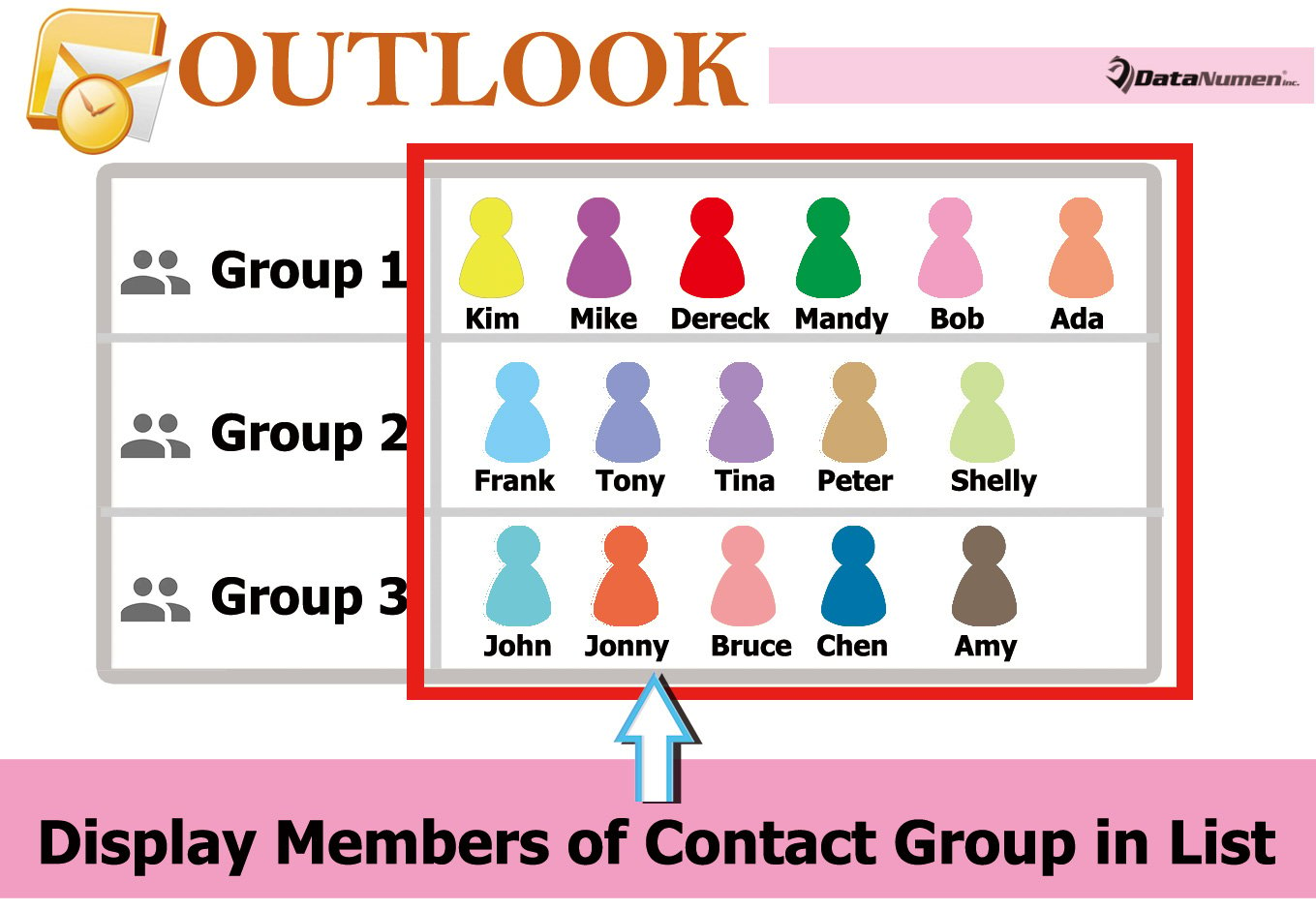
Kuva kontaktrühma liikmed loendis
- Alustuseks käivitage oma Outlooki rakendus.
- Seejärel saate VBA redaktori avamiseks vajutada klahve Alt + F11.
- Järgmises aknas "Microsoft Visual Basic for Applications" avage projekt "ThisOutlookSession".
- Järgmisena kopeerige ja kleepige sellesse projekti järgmine VBA kood.
Private WithEvents olItems As Outlook.Items
Private objContactGroup As Outlook.DistListItem
Private objProperty As Outlook.UserProperty
Private strProperName As String
Private i As Long
Private objGroupMember As Outlook.recipient
Private strMemberName, strMembers As String

Private Sub Application_Startup()
    Set olItems = Application.Session.GetDefaultFolder(olFolderContacts).Items
    'Auto Update the members in group list on startup
    Call DisplayMembers
End Sub

'Auto Display the members of new Contact Group
Private Sub olItems_ItemAdd(ByVal Item As Object)
    If TypeOf objItem Is DistListItem Then

       strProperName = "Members"
       Set objProperty = objCurrentItem.UserProperties.Find(strProperName, True)

       Set objContactGroup = objItem
       Set objProperty = objContactGroup.UserProperties.Add(strProperName, olText, True)

       For i = 1 To objContactGroup.MemberCount
           Set objGroupMember = objContactGroup.GetMember(i)
           strMemberName = Split(objGroupMember.Address, "@")(0)
           strMemberName = UCase(Left(strMemberName, 1)) & Right(strMemberName, Len(strMemberName) - 1)
           strMembers = strMembers & strMemberName & "; "
       Next i

       objProperty.value = strMembers
       objContactGroup.Save
    End If
End Sub

Sub DisplayMembers()
    For Each objItem In olItems
        If TypeOf objItem Is DistListItem Then
           strProperName = "Members"
           Set objProperty = objItem.UserProperties.Find(strProperName, True)

           Set objContactGroup = objItem
           Set objProperty = objContactGroup.UserProperties.Add(strProperName, olText, True)

           'Get the names of all group members
           For i = 1 To objContactGroup.MemberCount
               Set objGroupMember = objContactGroup.GetMember(i)
               strMemberName = Split(objGroupMember.Address, "@")(0)
               strMemberName = UCase(Left(strMemberName, 1)) & Right(strMemberName, Len(strMemberName) - 1)
               strMembers = strMembers & strMemberName & "; "
           Next i

           objProperty.value = strMembers
           objContactGroup.Save
        End If
        strMembers = ""
    Next
End Sub
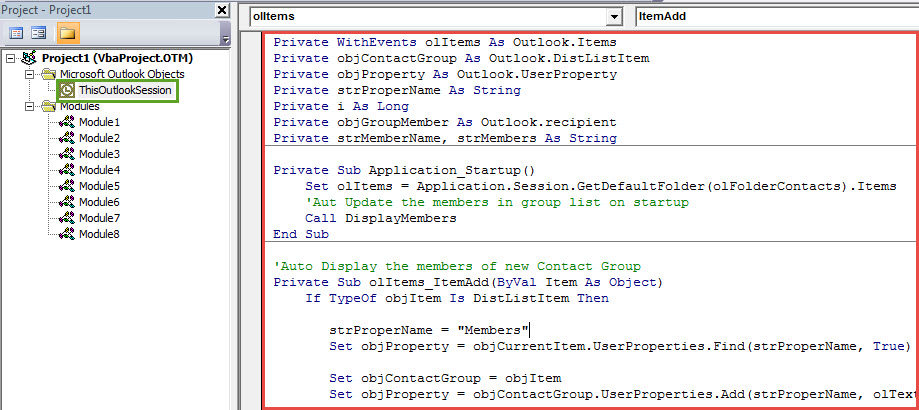
- Järgmisena peaksite klõpsama alamrutiinil „Application_Startup“ ja seejärel tööriistaribal ikooni „Run“, mis käivitab selle makro kohe.
- Pärast seda väljuge VBA redaktorist ja jätkake välja „Liikmed” lisamist kontaktirühmade loendisse.
- Avage paanil Kontaktid õigele kaustale.
- Seejärel minge vahekaardile "Vaade" ja klõpsake "Muuda vaadet" ja valige "Loend".
- Järgmisena klõpsake nuppu "Kuva seaded".
- Hiljem klõpsake äsja hüpikakna dialoogiboksis "Veerud".
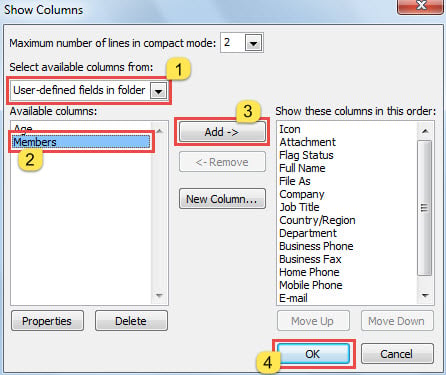
- Järgmises dialoogiboksis „Kuva veerud” lisage väli „Liikmed”, järgides alloleval ekraanipildil näidatud samme.

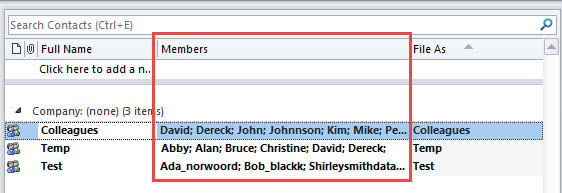
- Lõpuks võite naasta kontaktide kausta. Näete liikmeid kontaktirühma loendis, nagu järgmine pilt:

- Nüüdsest alates värskendab Outlook iga kord, kui selle käivitate, automaatselt iga kontaktirühma liikmete loendit.
- Samuti hangib Outlook automaatselt ja kuvab uue kontaktrühma liikmed veerus „Liikmed”.
Olge Outlooki korruptsiooniks hästi ette valmistatud
Kuigi Outlook on funktsioonirikas, ei suuda see siiski kahjustustest kaugele hoida. Seetõttu peate olema valvas kõigi võimalike ohtude suhtes. Kahtlemata peate oma PST-andmete jaoks tegema järjepideva ja ajakohase varukoopia. Veelgi enam, teil on parem säilitada tähelepanuväärne ja töökindel PST parandus tööriist käepärane, nt DataNumen Outlook Repair.
Autori sissejuhatus:
Shirley Zhang on andmete taastamise ekspert DataNumen, Inc., mis on maailmas juhtiv andmete taastamise tehnoloogiate, sealhulgas mdf parandus ja Outlooki remonditarkvaratooted. Lisateabe saamiseks külastage www.datanumenCom