
See artikkel tutvustab kahte lähenemisviisi kõigi liikmete kopeerimiseks ühest kontaktirühmast teise. Saate valida vastavalt oma vajadustele.
Paljud kasutajad loodavad, et Outlook pakub kiiret vahendit liikmete kopeerimiseks ühest kontaktirühmast teise. See võib aidata neil liikmeid ükshaaval käsitsi lisada. Järgnevalt jagame kahte võimalust. Esimene neist on lahendus Outlooki algfunktsiooni abil. Ja viimane on VBA-koodi kasutamise tõttu palju nutikam.

1. meetod: liikmete käsitsi kopeerimine ja kleepimine
- Esiteks käivitage oma Outlooki programm.
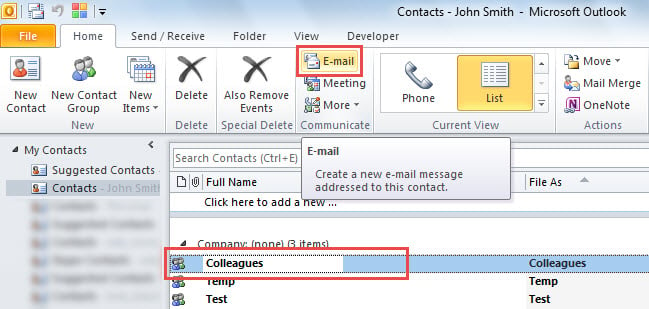
- Seejärel pääsete juurde kontaktide alale, kus peate kindlaks määrama konkreetse kontaktirühma asukoha ja sellele hääletama.
- Järgmisena võite klõpsata vahekaardi "Kodu" grupis "Suhtlemine" nuppu "E-post".

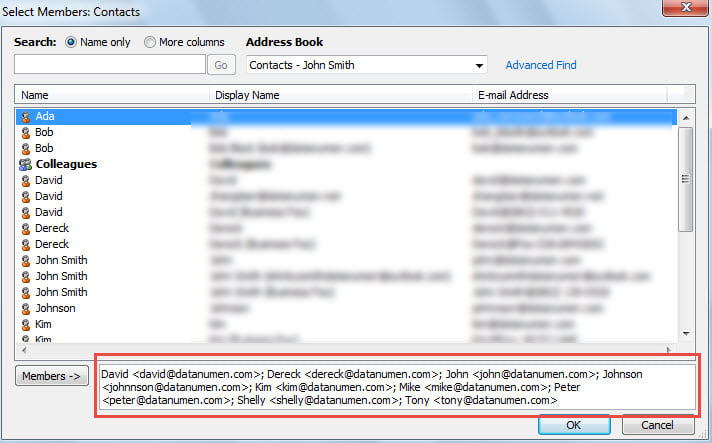
- Pärast seda kuvatakse uus e-kiri, milles peate grupi laiendamiseks klõpsama väljal "Adressaat" rühma ees ikooni "+".
- Hiljem kopeerige kõigi liikmete e-posti aadressid pärast väljale „Saaja” laiendamist.
- Seejärel naaske kausta Kontaktid ning leidke ja avage kontaktirühm, mille liikmed soovite kopeerida.
- Klõpsake sihtkontaktide rühma aknas valikutel „Lisa liikmeid” > „Aadressiraamatust”.
- Seejärel vajutage hüpikakna dialoogiboksis "Ctrl + V", et kleepida kopeeritud liikmed väljale "Members->".

- Lõpuks klõpsake muudatuste salvestamiseks nuppu "OK" ja "Salvesta ja sulge".
2. meetod: kopeerige liikmed ühest kontaktrühmast teise VBA kaudu
- Kõigepealt vajutage Outlooki põhiaknas klahvikombinatsiooni Alt + F11.
- Järgmises aknas „Microsoft Visual Basic for Applications” kopeerige järgmine VBA kood kasutamata moodulisse.
Sub CopyMembersFromOneContactGroupToAnother()
    Dim objSourceGroup As DistListItem
    Dim strTargetGroupName As String
    Dim objCurrentContactsFolder, objDefaultContactsFolder As Folder
    Dim objTargetGroup As DistListItem
    Dim objGroupMember As recipient

    Select Case Application.ActiveWindow.Class
           Case olInspector
                Set objSourceGroup = ActiveInspector.CurrentItem
           Case olExplorer
                Set objSourceGroup = ActiveExplorer.Selection.Item(1)
    End Select

    If objSourceGroup.MemberCount > 0 Then

       strTargetGroupName = InputBox("Enter the target contact group name:", "Specify Target Contact Group")

       Set objCurrentContactsFolder = objSourceGroup.parent
       Set objTargetGroup = objCurrentContactsFolder.Items.Find("[Subject]= " & Chr(34) & strTargetGroupName & Chr(34))

       If Not objTargetGroup Is Nothing Then
          For i = objSourceGroup.MemberCount To 1 Step -1
              Set objGroupMember = objSourceGroup.GetMember(i)
              objTargetGroup.AddMember objGroupMember
          Next i
          objTargetGroup.Save
          MsgBox "Copy Successfully!", vbInformation
      Else
          Set objDefaultContactsFolder = Application.Session.GetDefaultFolder(olFolderContacts)
          Set objTargetGroup = objDefaultContactsFolder.Items.Find("[Subject]= " & Chr(34) & strTargetGroupName & Chr(34))

          If Not objTargetGroup Is Nothing Then
             For i = objSourceGroup.MemberCount To 1 Step -1
                 Set objGroupMember = objSourceGroup.GetMember(i)
                 objTargetGroup.AddMember objGroupMember
             Next i
             objTargetGroup.Save
             MsgBox "Copy Successfully!", vbInformation
         Else
             MsgBox "There is not a contact group named as" & Chr(34) & strTargetGroupName & Chr(34) & "!", vbExclamation
         End If
      End If
    End If
End Sub
- Seejärel saate selle makro nagu tavaliselt lisada kiirpääsu tööriistaribale.
- Lõpuks võite proovida.
- Alustuseks valige või avage lähtekontaktirühm.
- Seejärel klõpsake kiirjuurdepääsu tööriistaribal makronuppu.
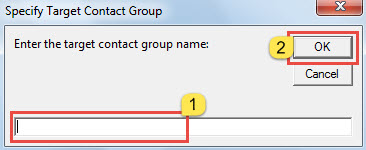
- Hiljem palutakse teil sisestada sihtkontaktide grupi nimi.

- Pärast seda vajutage nuppu „OK“. Outlook leiab koheselt sihtkontaktide rühma ja kopeerib sinna lähterühma liikmed.
Päästke kahjustatud Outlooki failid
Outlook on vastuvõtlik mitmesugustele pahatahtlikele teguritele, sealhulgas elektrikatkestus, viirusnakkus ja nii edasi. Soovimatute korruptsioonide eest kaitsmiseks ei jää meil muud üle, kui teha tavaline Outlooki varukoopia. Peale selle on soovitatav paigaldada võimas PST-parandustööriist, näiteks DataNumen Outlook Repair. See võib skaneerida ja remont PST faili suure taastamise määraga.
Autori sissejuhatus:
Shirley Zhang on andmete taastamise ekspert DataNumen, Inc., mis on maailmas juhtiv andmete taastamise tehnoloogiate, sealhulgas sql taastamine ja Outlooki remonditarkvaratooted. Lisateabe saamiseks külastage www.datanumenCom