
Iga kord, kui loote uue kausta, peate muutma selle vaadet vastavalt oma soovile. Miks te ei muuda otse uute kaustade vaikevaadet?
Keegi pole võib-olla kunagi märganud, et Outlooki uute kaustade vaikevaade on kompaktvaade. Seega, kui muudate kompaktvaate vaate sätteid, muudetakse vastavalt ka uute kaustade vaikevaadet. Siin on konkreetsed sammud.
Uute kaustade vaikevaate kohandamise sammud
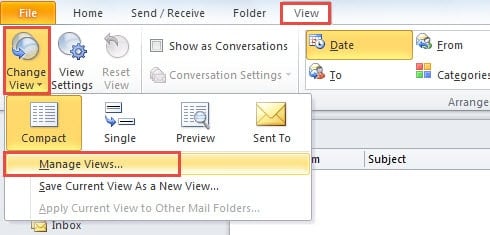
- Kohe alguses minge vahekaardile "Vaade" ja klõpsake nuppu "Muuda vaadet". Selle rippmenüüst leiate valiku „Vaadete haldamine” ja klõpsake sellel.
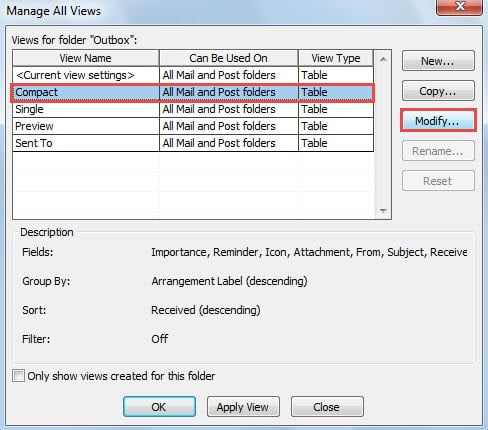
- Seejärel avaneb uus dialoogiboks "Halda kõiki vaateid". Peate valima "Kompaktne". Ja klõpsake nuppu "Muuda".
- Järgmisena näete teist hüpikdialoogiboksi "Täpsemad vaate sätted: kompaktne", kus saate vaadet oma eelistustele kohandada. Nüüd tutvustan üksikasjalikult, kuidas seda kohandada.

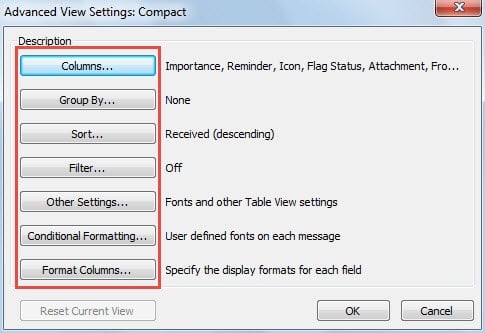
- Veerud: saate lisada ja eemaldada üksuste loendi päises olevaid vaikeveerusid, nagu lipp, olek ja nii edasi.
- Rühmitamise alus: nagu nimigi ütleb, on selle eesmärk muuta üksuste rühmitamist. Saate valida soovitud rühma, nagu tähtaeg, kontaktid jne.
- Sordi: selles funktsioonis saate muuta üksuste loendi järjekorda, öelda suurust, vastu võetud, teemat jne.
- Filter: selle kaudu saate need üksused, mis just filtritele sobivad, loendist kaduma.
- Tingimuslik vormindamine: seda funktsiooni eelistavad eriti Outlooki tavakasutajad. Selle abil saate muuta fonte, fondi suurust ja värve, mida Outlook võib värvilisemaks muuta.
- Lõpuks pärast ülaltoodu muutmist võite klõpsata rida "OK", kuni kõik dialoogiaknad on suletud.
Sellest ajast alates olete edukalt muutnud kompaktvaate vaikesätteid. See tähendab, et kui loote uusi kaustu, on need teie kohandatud vaates, nii et te ei pea neid iga kord muutma.
Täiendav näpunäide: rakendage uutele kaustadele vaikimisi ühtset vaadet
Siin on huvitav asi vaikevaate kohta. Kui eelistate ühtset vaadet ja loodate, et iga uus kaust saab vaikimisi kasutada ühtset vaadet, saate allolevate lihtsate juhiste abil muuta suvandi "Kompaktne" väärtuseks "Üksik".
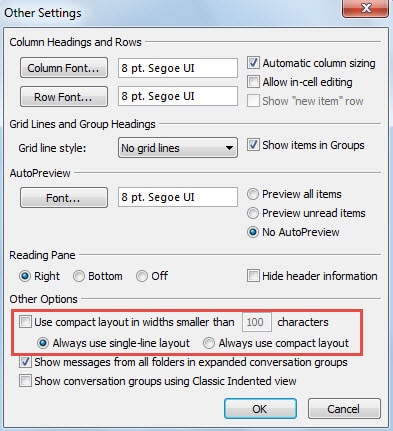
- Ülaltoodud meetodite 3. sammus klõpsake nuppu „Muud sätted”.
- Seejärel tühjendage hüpikaknas valik „Kasuta kompaktset paigutust, mille laius on väiksem kui 100 tähemärki” ja valige „Kasuta alati üherealist paigutust”.

- Lõpuks klõpsake muudatuste salvestamiseks ja Outlooki naasmiseks mitut nuppu OK.
Jälgige kõiki Outlooki tõrkeid
Kuigi Outlook on varustatud arvukate funktsioonidega, võib aeg-ajalt ilmneda vigu. Seetõttu peaksite nende vigade eest ettevaatlik olema. Paigaldusvead viivad lõpuks ühel päeval tõsiste kokkupõrgeteni. Kui krahhide korral ei saa Scanpst.exe Outlooki enam päästa. Peate toetuma teistele tugevatele tööriistadele, näiteks DataNumen Outlook Repair, mis on hästi kursis Outlooki taastamine.
Autori sissejuhatus:
Shirley Zhang on andmete taastamise ekspert DataNumen, Inc., mis on maailmas juhtiv andmete taastamise tehnoloogiate, sealhulgas sql taastamine ja Outlooki remonditarkvaratooted. Lisateabe saamiseks külastage www.datanumenCom