
Vahel võib tekkida soov objektide paigutuse peenhäälestus Wordis. See artikkel räägib sellest, kuidas objekte suurema täpsusega liigutada.
Kui teisaldate Wordis tekstikasti või pilti, näib, et need liiguvad ruudustiku lähima joonte ristumiskohani. Kuid mõnikord tahame nende objektide paigutust täpselt kontrollida. Selles artiklis vaatleme peamiselt kolme võimalust objekti teisaldamiseks täpselt soovitud asukohta.
1. meetod: objekti täpseks liigutamiseks hoidke all klahvi Alt
Näiteks tahame teisaldada alloleva tekstikasti täpselt sinna, kuhu tahame. Järgige neid kahte sammu.
- Kõigepealt tehke tekstikastil vasakklõps ja seejärel hoidke all klaviatuuril klahvi Alt.
- Seejärel lohistage meie hiirega tekstikast uude soovitud kohta.
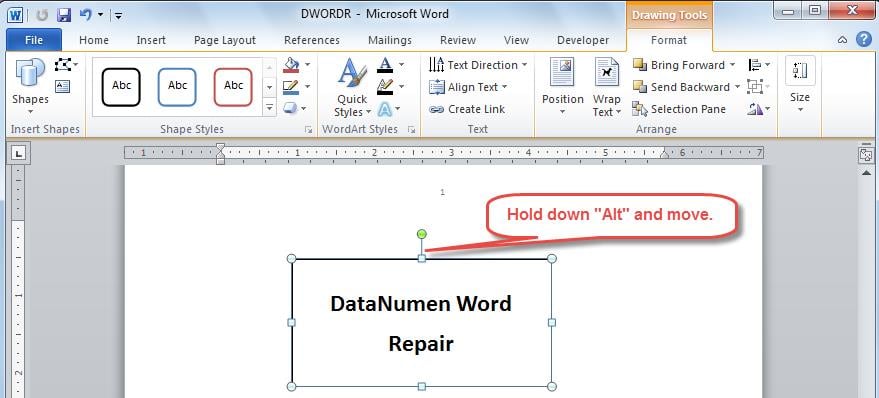
Kuna hoidsime all „Alt” klahvi, ei mõjuta ruudustik objektide liikumist. Kuid pidage meeles, et see meetod lülitab „ruudustikule klõpsu” välja ainult ajutiselt.
2. meetod: vähendage võrkude horisontaalset ja vertikaalset vahekaugust
Kuna meie Wordis on nähtamatu ruudustik, on üks lihtne viis minimeerida ruudustiku horisontaalset ja vertikaalset vahekaugust. Selleks võite vaadata seda jaotist.
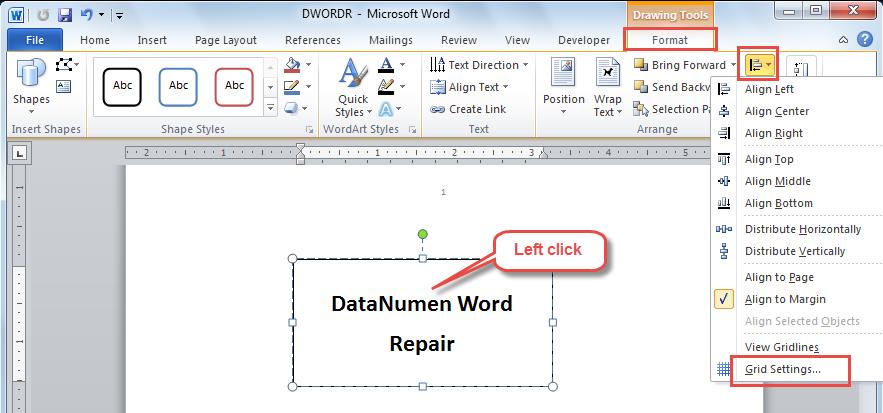
- Viige kursor tekstiväljale ja seejärel klõpsake sellel hiire vasaku nupuga.
- Lülitage vahekaardile "Vorming" ja seejärel klõpsake rühmas "Korraldamine" rippmenüü noolt "Joonda".
- Valige rippmenüüst "Võrgusätted".

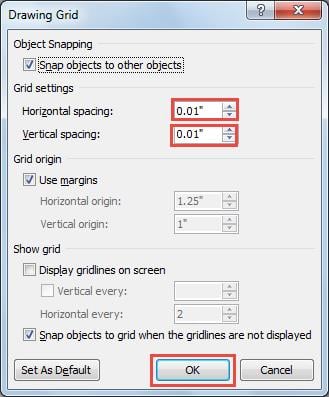
- Sisestage järgmises dialoogiboksis "Joonisruudustiku" kastidesse "Horisontaalne vahekaugus" ja "Vertikaalne vahe" väike väärtus. Näiteks sisestame siia "0.01".
- Lõpuks klõpsake selle salvestamiseks "OK". Ja see kehtib kõigi teie dokumentide kohta.

3. meetod: keelake suvand Snap-to-grid jäädavalt
Teine võimalus on keelata suvand „Snap to”, et objektid ei klõpsaks ruudustikule. Ja selle valiku saate ka jäädavalt välja lülitada. Järgige seda jaotist, et teada saada, kuidas.
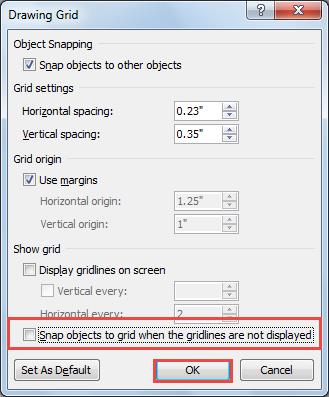
- Liikuge uuesti dialoogiboksi "Joonistamisruudustik", järgides viimases jaotises kirjeldatud samme.
- Selle märkimise tühistamiseks klõpsake linnukest valikus „Snap objektid ruudustikule, kui ruudustikujooni ei kuvata”. Ja seejärel klõpsake nuppu "OK".
Word on korruptsioonile vastuvõtlik
Kokkuvõttes saame Wordis tekstikastide või piltide paigutust täpselt kontrollida. Kuigi Word pakub tavakasutajatele hulgaliselt kasulikke valikuid, ei saa see failide riknemist vältida.
Seetõttu nõuab see spetsiaalse tööriista vajadust parandussõna. Oma täiustatud tehnoloogiaga tagab see teie Wordi taastamise suurepärase taastemääraga.
Autori tutvustus
Kelly Zhao on andmete taastamise ekspert DataNumen, Inc., mis on maailmas juhtiv andmete taastamise tehnoloogiate, sealhulgas Exceli taastamine ja pdf tarkvaratooted. Lisateabe saamiseks külastage www.datanumenCom