
Kas olete kunagi tahtnud importida kontaktandmeid VCF-i andmetest Exceli lehele? Järgige seda artiklit ja looge oma VCF-lugeja, mis impordiks andmed teie VCF-failidest Exceli töölehtedele
Download Now
Kui soovite tarkvara võimalikult kiiresti kasutama hakata, saate:
Vastasel juhul, kui soovite ise teha, saate lugeda allpool olevat sisu.
Valmistame GUI ette
Valmistame ette GUI meie VCF-lugeja rakenduse jaoks. Lehel1 peame looma välja, mis sisaldab meie VCF-faili kogu teed. Lahtri laiuse laiendamise asemel ühendage selle välja loomiseks lahtrid. Selleks, et kasutajad saaksid valida VCF-faili, lisage lehele nupp „Sirvi”. Vajame täiendavat nuppu, mis võimaldab kasutajatel importida VCF-i andmeid. Nimetagem see nupp "Impordiks".
Leht1 näeb nüüd välja selline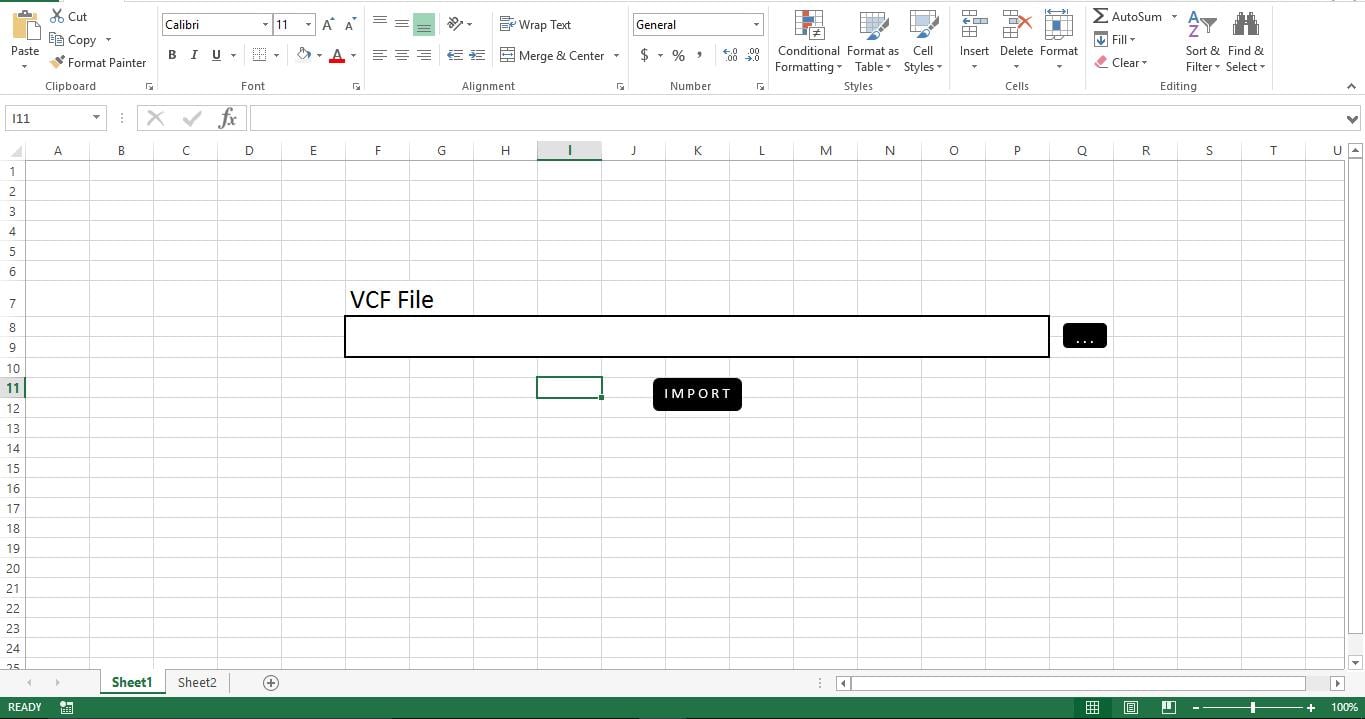
Valmistame andmebaasi ette
Kasutame andmebaasina Sheet2. Kõik, mida pead tegema, on luua sobivad veerupäised. Selle näite puhul impordin nime ja organisatsiooni VCF-ist. Seega olen lisanud veergude päised "Nimi" veergu A ja "Organisatsioon" veergu B.
Sheet2 näeb nüüd välja selline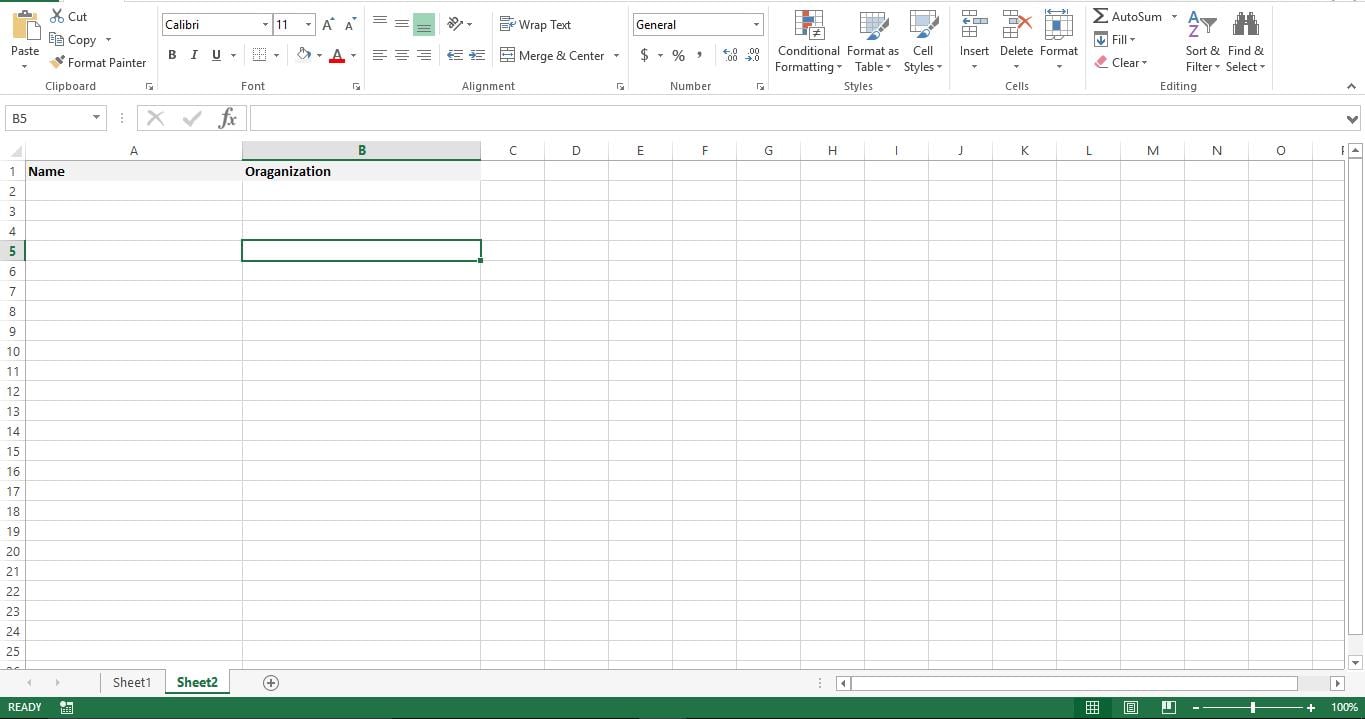
Teeme selle funktsionaalseks
Nüüd oleme oma tööriista jaoks välja töötanud esiotsa ja meie järgmine samm on muuta see funktsionaalseks skriptide lisamisega. Avage VBA redaktor ja kleepige moodulisse 1 allolev skript.
Nüüd minge tagasi lehele Sheet1 ja lisage nupule "Sirvi" alam "pickvcf". Paremklõpsake nuppu "Import" ja määrake sellele makro "importvcf". Salvestage fail makro toega failina ja ongi kõik. Olete nüüd välja töötanud VCF-lugeja.
Testime seda
VCF-faili valimiseks klõpsake nuppu "Sirvi". Niipea, kui vajutate failisirvimise aknas Ok, näete valitud faili täielikku teed lehel Sheet1. Nüüd klõpsake nuppu "Impordi" ja näete kohe lehel Sheet2 kuvatavat kontakti nime ja organisatsiooni teavet.
Kuidas see töötab?
See skript sisaldab kahte alammärki. Alam "pickvcf" võimaldab kasutajatel sirvida ja valida oma VCF-faili ning alam "importvcf" on mõeldud andmete lugemiseks ja importimiseks VCF-ist Exceli faili.
Muutke seda
Praeguse seisuga impordib skript nime ja organisatsiooni teabe VCF-failist. Saate hõlpsasti skripti muuta, et importida muud teavet, nagu aadress, telefon, faks ja e-post. Samuti saate skripti kohandada, et lugeda kaustas mitu VCF-faili ja importida need pakettprotsessis.
See skript töötab hästi, kui teie Excel pole rikutud. Kui teil on aga a rikutud Exceli fail ja soovite seda parandada, võite kasutada Exceli taastetööriistu, nagu DataNumen Excel Repair.
Script
Sub pickvcf()
    Dim fd As Office.FileDialog
    Set fd = Application.FileDialog(msoFileDialogFilePicker)
    With fd
        .AllowMultiSelect = False
        .Title = "Please select the file."
        .Filters.Clear
        .Filters.Add "VCF", "*.vcf"
        If .Show = True Then
            txtFileName = .SelectedItems(1)
            Sheets("Sheet1").Range("F8").Value = txtFileName
        End If
    End With
End Sub

Sub Importvcf()
    Dim fileName As String, textData As String, textRow As String, fileNo As Integer
    fileName = Sheets("Sheet1").Range("F8").Value
    fileNo = FreeFile
    r = 2
    Open fileName For Input As #fileNo
    Do While Not EOF(fileNo)
        Line Input #fileNo, textRow
        If Left(textRow, 3) = "FN:" Then
            Sheets("Sheet2").Range("A" & r).Value = Replace(textRow, "FN:", "")
        End If
        If Left(textRow, 4) = "ORG:" Then
            Sheets("Sheet2").Range("B" & r).Value = Replace(textRow, "ORG:", "")
        End If
    Loop
    Close #fileNo
End Sub
Autori sissejuhatus:
Nick Vipond on andmete taastamise ekspert DataNumen, Inc., mis on maailmas juhtiv andmete taastamise tehnoloogiate, sealhulgas remondi doc ja Outlooki taastamise tarkvaratooted. Lisateabe saamiseks külastage www.datanumenCom