
Selles artiklis soovime teile tutvustada 5 erinevat praktilist viisi, kuidas Wordi dokumendis hüperlinki jälgida.
Rääkides hüperlingi avamisest Wordi dokumendis, võib-olla teavad kõik selle ülesande täitmiseks rohkem kui ühte viisi. Tõsi. Teid veebilehele viiva hüperlingi jälgimine pole keeruline. Täna kogume teile välja 5 kasulikku viisi. Lõppude lõpuks ei tee meile rohkem teada.
Tulevas sisus on 2 erineva fookusega juhtumit.
1. juhtum: järgige ekraani nõuandeid
Esiteks on hüperlingi avamiseks kõige sagedamini kasutatav traditsiooniline viis järgida ekraanijuhiseid, mis vaikimisi käsivad teil teha „Ctrl + klõps”.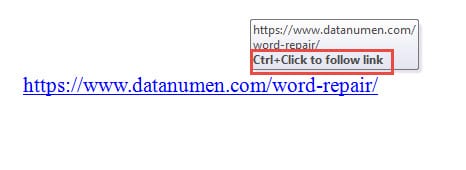
Juhtum 2: avage hüperlink ilma "Ctrl" vajutamata
Kui teile ei meeldi lingi avamise ajal vajutada klahvikombinatsiooni Ctrl, on siin neli võimalust, mida saate kasutada.
1. meetod: avage kontekstimenüüs hüperlink
- Esiteks paremklõpsake hüperlingil, mida soovite avada.
- Seejärel valige kontekstimenüüst "Ava hüperlink".

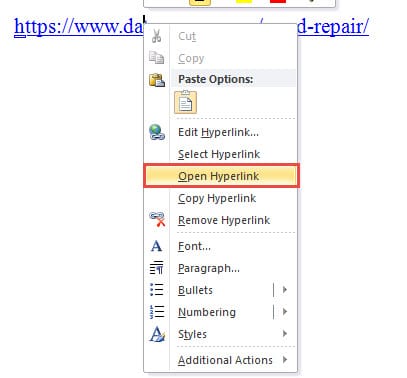
Järgmisena juhatab see teid veebilehele, millele see viitas.
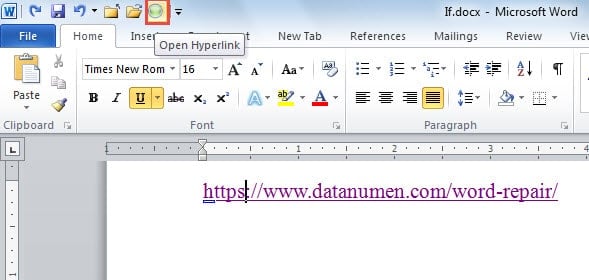
2. meetod: lisage kiirpääsuribale "Ava hüperlink"
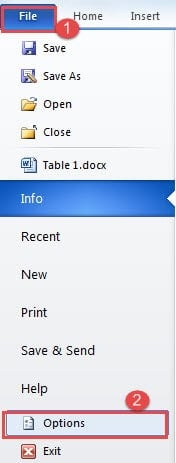
- Alustamiseks klõpsake vahekaarti „Fail“ ja seejärel dialoogiboksi „Wordi valikud“ käivitamiseks nuppu „Valikud“.

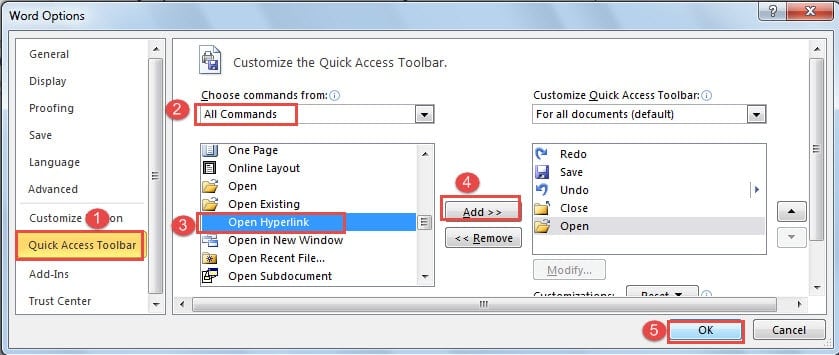
- Järgmisena klõpsake nuppu "Kiire juurdepääsu tööriistariba".
- Seejärel valige "Kõik käsud".
- Leidke ja valige käsk "Ava hüperlink".
- Seejärel klõpsake nuppu "Lisa".
- Järgmisena klõpsake muudatuse salvestamiseks "OK".

- Nüüd klõpsake kursori paigutamiseks hüperlingi sisse ja klõpsake käsku "Ava hüperlink".

3. meetod: käivitage makro
- Esiteks ja kõige tähtsam on asetada kursor hüperlingi sisse.
- Klõpsake vahekaarti "Arendaja".
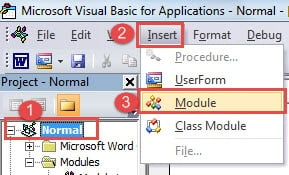
- Seejärel klõpsake VBA redaktori avamiseks "Visual Basic".

- Järgmisena klõpsake järjekorras "Tavaline" ja "Lisa".
- Ja valige loendist "Moodul".

- Seejärel topeltklõpsake uuel moodulil, et tuua esile kodeerimisruum.
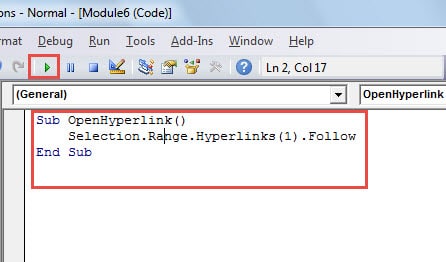
- Kleepige sinna järgmised koodid:

Sub OpenHyperlink()
  Selection.Range.Hyperlinks(1).Follow
End Sub
- Järgmisena klõpsake nuppu "Käivita".

Hilisemaks kasutamiseks saate määrata makro lindil olevale nupule. Konkreetsed sammud on selles artiklis: Kuidas eemaldada Wordis makro ja VBA abil kleebitud tekstide vorming
4. meetod: avage ühe klõpsuga
Juhtumi 1 puhul mainisime, et vaikimisi viis hüperlingi avamiseks Wordis on vajutada "Ctrl" ja klõpsata sellel. Nüüd on teil võimalus muuta vaikeseadet ja avada link vaid ühe klõpsuga.
- Kõigepealt avage dialoogiboks "Wordi suvandid", kasutades 2. meetodi juhiseid.
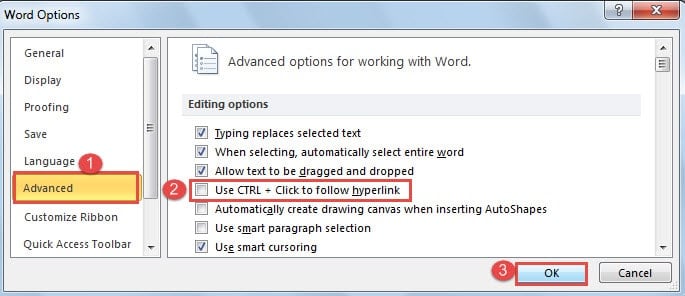
- Seekord klõpsake selle asemel "Täpsemalt".
- Seejärel minge paremal paanil jaotisesse "Redigeerimissuvandid" ja tühjendage märkeruut "Kasuta CTRL+ Klõpsake hüperlingi jälgimiseks".
- Lõpuks klõpsake nuppu "OK".

Nüüd liigutage kursor hüperlingi kohale ja näete ekraani näpunäiteid.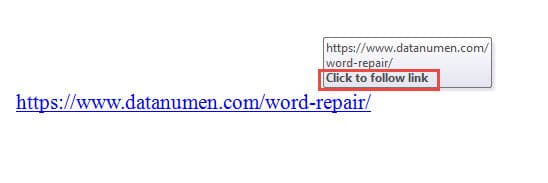
Tegelege dokumentide korruptsiooniga
Word ei ole lollikindel toode. Seetõttu on pärast selle kokkuvarisemist ka teie failid mängus. Enamasti osutuvad need katkiseks. See on aeg, mil vajate professionaali Wordi failide parandamise utiliit. Selline programm aitab teil faile maksimaalselt salvestada.
Autori sissejuhatus:
Vera Chen on andmete taastamise ekspert DataNumen, Inc., mis on maailmas juhtiv andmete taastamise tehnoloogiate, sealhulgas kahjustatud Excel xls-i remonditööriist ja pdf tarkvaratooted. Lisateabe saamiseks külastage www.datanumenCom