
See artikkel aitab teil luua lihtsa ja hõlpsasti kasutatava kuluhalduri. Nüüd saate logida ja jälgida kõiki oma sissetulekuid, kulusid ja hoida arvet oma saldodel.
Download Now
Kui soovite tarkvara võimalikult kiiresti kasutama hakata, saate:
Vastasel juhul, kui soovite ise teha, saate lugeda allpool olevat sisu.
Valmistame GUI ette
Avage uus töövihik ja salvestage see makro toega Exceli failina. Meil on töövihikus vaja ainult kahte lehte. Nii et kustutage lisalehed. Nimetage leht1 ümber kui "Entry" ja nimetage Sheet2 ümber "Andmebaasiks". Leht "Entry" on meie tööriista esiosa. Leht "Andmebaas" toimib meie tööriista tausta, st andmebaasina.
Looge lehel „Kanne“ eraldi väljad „Sissetuleku“ ja „Kulu“ kandmiseks. Looge ka jaotis "Kokkuvõte", et näidata kogutulu, kogukulusid ja saldosummat.
Vajame kolme nuppu. Üks on sissetulekute lisamiseks, teine kulude lisamiseks ja teine andmebaasi tühjendamiseks.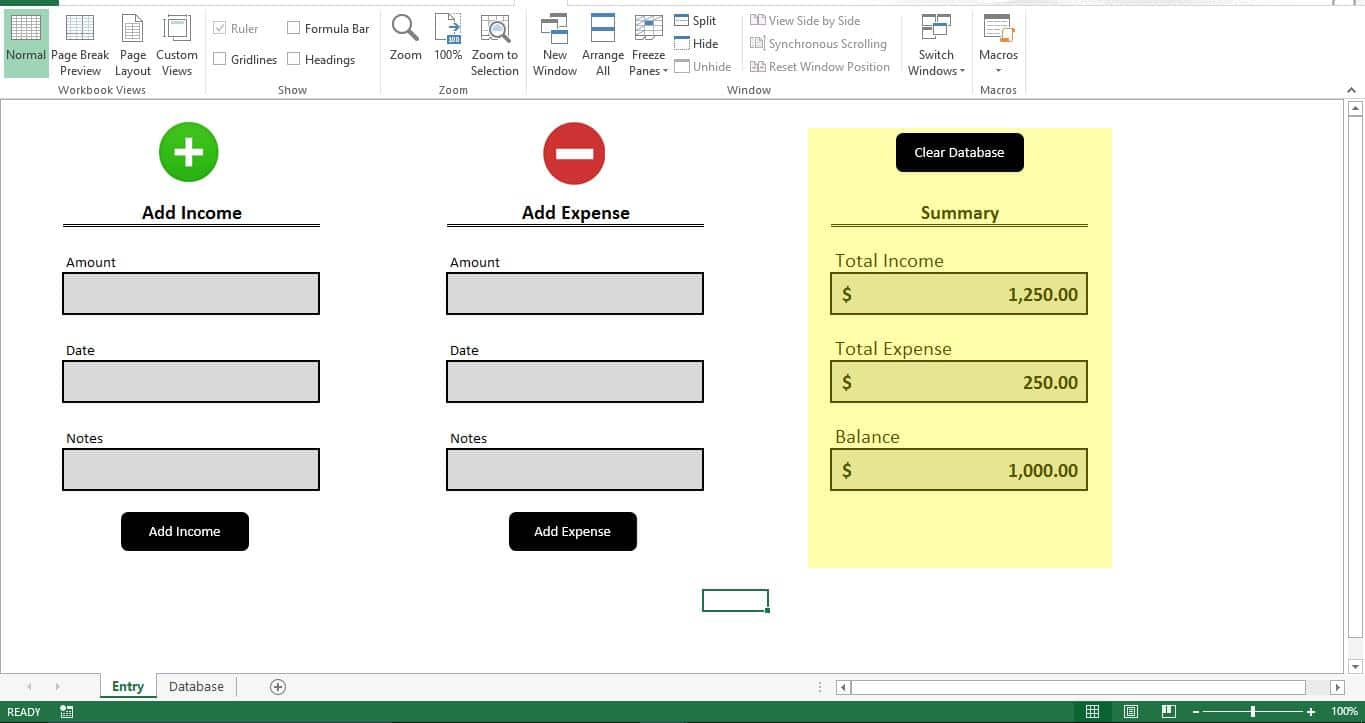
Lisa valem
Jaotises „Kokkuvõte“ lisage see valem väljale „Kogu sissetulek“.
=SUMIF(Database!B2:B18,"Income",Database!C2:C18)
Lisage väljale „Kogukulud” allolev valem
=SUMIF(Database!B2:B18,"Expense",Database!C2:C18)
Ja lõpuks lisage see valem jaotisesse "Saldo", et kuvada saldo summa
=N9-N13
Kuna meie andmebaas on tühi, on kõik väljad tühjad. Kohe, kui lisate kulu või tulu, näete kõiki välju, mis näitavad nende vastavaid väärtusi.
Valmistame andmebaasi ette
Selle tööriista andmebaasis on 4 veergu. Esimene veerg on "Kuupäev", teine on "Tüüp", kolmas on "Summa" ja viimane veerg on "Märkused".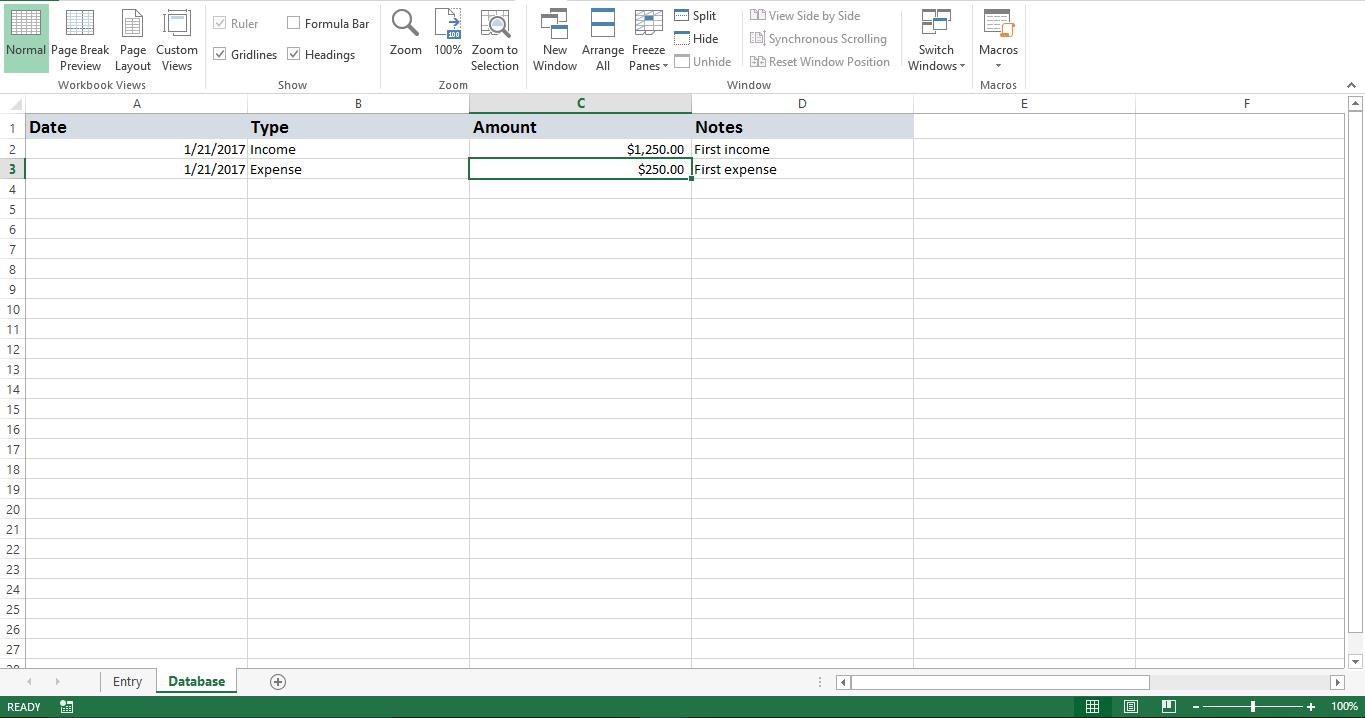
Teeme selle funktsionaalseks
Kopeerige skript uude moodulisse. Lisage alam "Clear_Database" nupule "Clear Database" lehel "Entry". Lisage nupule "Lisa tulu" alam "Lisa_tulu" ja nupule "Lisa kulud" tuleks lisada alam "Lisa_kulu".
Testime seda
Sisestage sissetulek ja klõpsake nuppu "Lisa sissetulek". Nüüd kuvatakse jaotises Kokkuvõte "Kogu sissetulek". Proovige lisada ka kulu.
Kohe, kui klõpsate nupul „Lisa tulu“ või „Lisa kulud“, märkate, et lehele „Kanne“ sisestatud väärtused salvestatakse lehel „Andmebaas“ uue reana. Väljad lehel "Sisenemine" kustutatakse automaatselt uue kirje jaoks.
Kuidas see töötab?
Iga kord, kui lisate tulu või kulu, otsib skript lehel "Andmebaas" viimase tühja rea ja lisab sellele kirje. Sisestatud valem loeb kõik andmed reaalajas ja kuvab saldo.
Muutke seda
Saate makrot hõlpsalt muuta, et lugeda väljal „Märkused” konkreetseid märksõnu ja määrata see konkreetsetele siltidele või kategooriatele, nagu toit või reisimine.
Script
Sub Clear_Database()
    Sheets("Database").Range("A2:D100").ClearContents
End Sub

Sub Add_Income()
    Dim v_lr As Long
    v_lr = Sheets("Database").Range("A" & Rows.Count).End(xlUp).Row + 1
    Sheets("Database").Range("A" & v_lr).Value = Sheets("Entry").Range("B13").Value
    Sheets("Database").Range("B" & v_lr).Value = "Income"
    Sheets("Database").Range("C" & v_lr).Value = Sheets("Entry").Range("B9").Value
    Sheets("Database").Range("D" & v_lr).Value = Sheets("Entry").Range("B17").Value
    Sheets("Entry").Range("B9").Value = ""
    Sheets("Entry").Range("B13").Value = ""
    Sheets("Entry").Range("B17").Value = ""
End Sub

Sub Add_Expense()
    Dim v_lr As Long
    v_lr = Sheets("Database").Range("A" & Rows.Count).End(xlUp).Row + 1
    Sheets("Database").Range("A" & v_lr).Value = Sheets("Entry").Range("H13").Value
    Sheets("Database").Range("B" & v_lr).Value = "Expense"
    Sheets("Database").Range("C" & v_lr).Value = Sheets("Entry").Range("H9").Value
    Sheets("Database").Range("D" & v_lr).Value = Sheets("Entry").Range("H17").Value
    Sheets("Entry").Range("H9").Value = ""
    Sheets("Entry").Range("H13").Value = ""
    Sheets("Entry").Range("H17").Value = ""
End Sub
Mõnikord võite selle skripti kasutamisel kokku puutuda rikutud Exceli failidega. Sellisel juhul võite kasutada mõnda kolmanda osapoole tööriista rikutud Exceli failide parandamine. Taastusvahendeid on erinevaid. Kasutades DataNumen Excel Repair tagab, et saate kõik kaotatud andmed tagasi.
Autori sissejuhatus:
Nick Vipond on andmete taastamise ekspert DataNumen, Inc., mis on maailmas juhtiv andmete taastamise tehnoloogiate, sealhulgas paranda doc viga ja Outlooki taastamise tarkvaratooted. Lisateabe saamiseks külastage www.datanumenCom