
Selles artiklis on neli kiiret viisi, kuidas Wordis täpp- või nummerdatud loendis ridadevahelist ruumi suurendada.
Peab olema palju kordi, kui loote failis täpp- või nummerdatud loendi. Ja vaikimisi on loendi reavahe seatud "Ühekordne". Mis siis, kui soovite kahe loendiüksuse vahelist ruumi suurendada? Suurem ruum muudab loendi kindlasti selgeks. Nii et täna jagame 2 meetodit selle probleemi lahendamiseks.
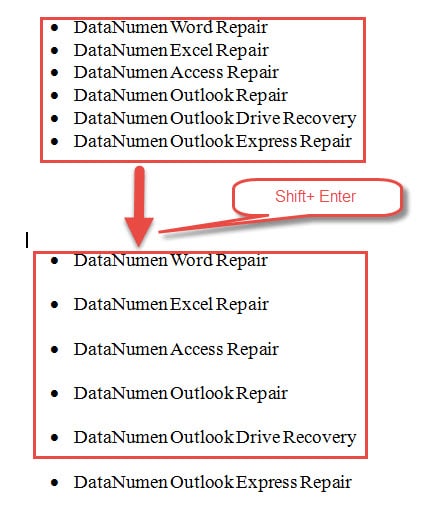
1. meetod: vajutage klahvikombinatsiooni "Shift + Enter"
- Esiteks asetage kursor ühe loendiüksuse lõppu.
- Seejärel vajutage "Shift + Enter". Ja näete, et esimese ja teise loendiüksuse vahel on suurem ruum. Korrake toimingut mitu korda, kuni olete lõpetanud kõik ühes loendis olevad üksused.

2. meetod: kasutage valikut Eraldi loend
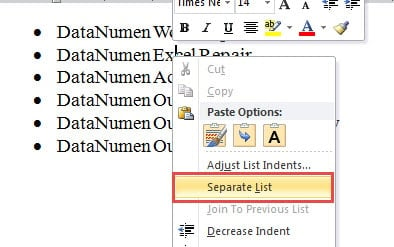
- Näiteks kui soovite esimese ja teise üksuse vahelist ruumi laiendada, peaksite asetama sisestuskursori teise üksuse sisse.
- Seejärel paremklõpsake seda.
- Valige loendi menüüst "Eri loend".

Siin on tulemus: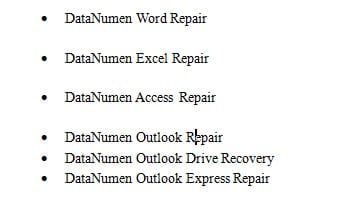
Märkused:
- Ärge unustage alati paremklõpsata teisel loendiüksusel, kui peate selle kohal olevat tühikut suurendama.
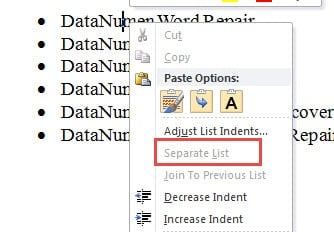
- Ärge paremklõpsake esimesel üksusel, sest suvand Eraldi loend kuvatakse hallina.
- Ärge kunagi valige mitut loendi üksust korraga, vaid ühe. Vastasel juhul on ka valik "Eri loend" hall.

3. meetod: reavahe muutmine
Üsna lihtne on aru saada, et reavahe muutmine suuremaks võib probleemi lahendada.
- Kõigepealt valige kogu loend.
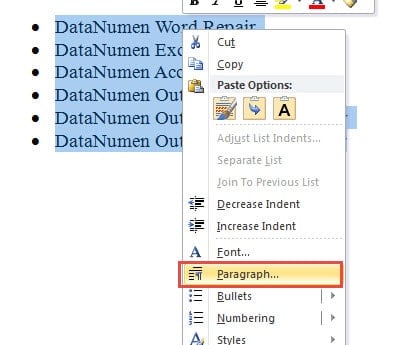
- Seejärel paremklõpsake.
- Nüüd valige menüüst "Lõige".

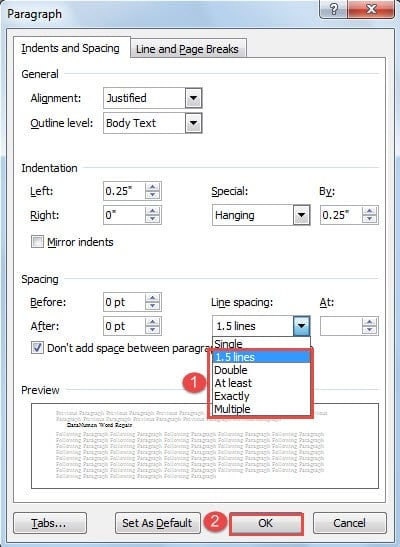
- Järgmisena valige dialoogiboksis „Lõige” reavahe väärtus, mis on suurem kui üksik.
- Lõpuks klõpsake nuppu "OK".

4. meetod: kasutage Wordi makrot
- Kõigepealt klõpsake VBA redaktori avamiseks vahekaarti "Arendaja" ja seejärel "Visual Basic".

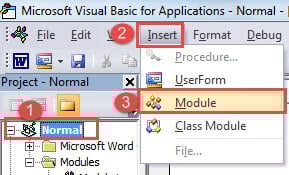
- Järgmisena peate sisestama uue mooduli, klõpsates esmalt nuppu "Tavaline".
- Seejärel klõpsake nuppu "Sisesta" ja "Moodul".

- Redigeerimisruumi sisenemiseks topeltklõpsake vastloodud moodulil.
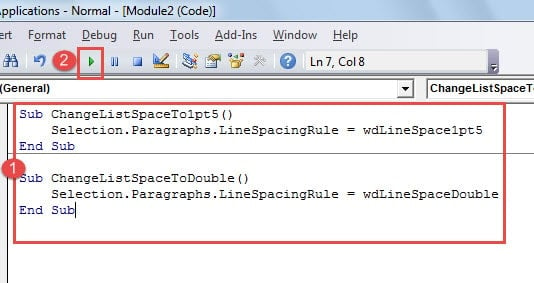
- Kleepige sinna järgmised koodid:

Sub ChangeListSpaceTo1pt5()
  Selection.Paragraphs.LineSpacingRule = wdLineSpace1pt5
End Sub

Sub ChangeListSpaceToDouble()
  Selection.Paragraphs.LineSpacingRule = wdLineSpaceDouble
End Sub
- Esimene makro muudab reavahe 1.5 reaks ja teine topeltreaks. Saate ühe vastavalt valida. Seejärel asetage kursor koodiridade sisse.
- Klõpsake nuppu "Käivita".

Ärge kartke, kui fail rikutakse
Kui failid, eriti olulised, satuvad ohtu, tekib sageli refleks paanikasse. Lõppude lõpuks ei saa me inimesi muretsemises süüdistada. Siiski on oluline teada, et enamik kahjustatud dokumente on kergesti parandatavad. Ja kõik, mida vajate, on... Wordi andmete korruptsiooni parandamise tööriist mis annab teile teie andmed tagasi.
Autori sissejuhatus:
Vera Chen on andmete taastamise ekspert DataNumen, Inc., mis on maailmas juhtiv andmete taastamise tehnoloogiate, sealhulgas Exceli xlsx-andmete vigade parandamise tööriist ja pdf tarkvaratooted. Lisateabe saamiseks külastage www.datanumenCom