
Nagu me kõik teame, saame MS Wordis teksti vabalt teisendada tabelisse ja vastupidi. Sama kehtib ka Outlooki kohta. Selles artiklis käsitletakse seda, kuidas Outlooki sõnumites teksti ja tabelit teisendada.
Mõnikord, kui proovin kopeerida statistikatabelit välisest failist Outlooki sõnumisse, kuvatakse tabel tekstina, mitte tabelis. See võib andmed segamini ajada. Sel juhul soovin teisendada teksti tabelisse, ilma et oleks vaja uut tabelit luua ja andmeid ükshaaval sisestada. Siin on üksikasjalikud sammud.
Teisendage Outlooki sõnumites tekst tabelisse
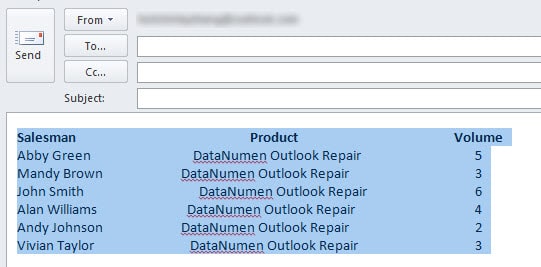
Kui teil on Outlooki meilis järgmised tekstid, võite eelistada selle teisendada tabeliks, mis näitab statistikat järjekorras. Nüüd järgige alltoodud samme.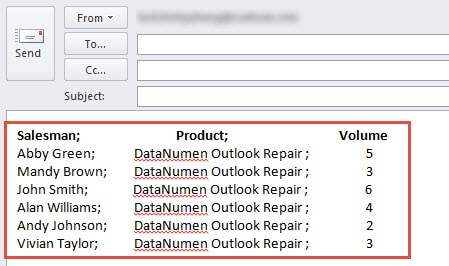
- Alguses peaksite valima teksti.
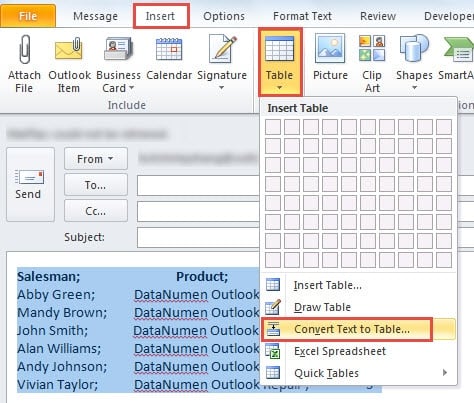
- Seejärel minge vahekaardilt "Sõnum" vahekaardile "Sisesta".
- Järgmisena leidke nupp "Tabelid", klõpsake sellel ja valige selle ripploendist "Teisenda tekst tabelisse".

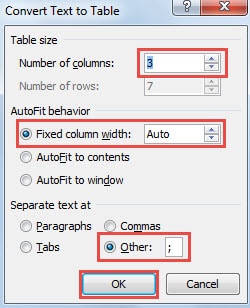
- Pärast seda ilmub uus dialoogiboks "Teisenda tekst tabelisse". Nüüd tehke järgmised sammud:
- Esiteks määrake sildi „Tabeli suurus” all veergude arv vastavalt oma tekstidele. Ridade arv muutub automaatselt.
- Teiseks valige vastavalt oma vajadustele "AutoFit käitumine".
- Kolmandaks saate jaotises "Eri tekst aadressil" valida valmis valiku. Kui sobivat pole, valige "Muu" ja sisestage soovitud sümbol taga olevasse kasti.
- Lõpuks klõpsake dialoogiboksi sulgemiseks nuppu "OK".

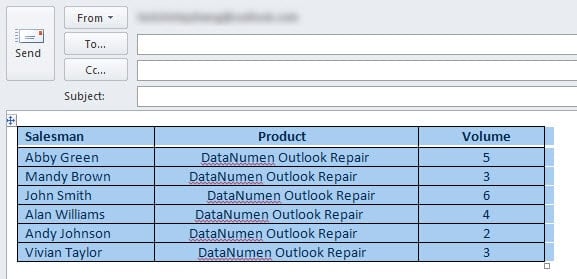
- Pärast seda naasete sõnumiaknasse. Näete, et tekst on järjekorras teisendatud tabelisse.

Teisendage tabel Outlooki sõnumites tekstiks
Kui soovite tabeli tekstiks teisendada, tehke järgmised toimingud:
- Alustuseks peaksite valima laua.
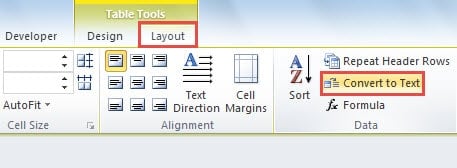
- Ilmub lint "Tabelitööriistad". Peate algselt vahekaardilt "Disain" lülituma vahekaardile "Paigutus".
- Seejärel leiate rühmast "Andmed" nupu "Teisenda tekstiks" ja klõpsake seda.

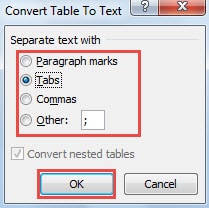
- Järgmisena saate uues väikeses dialoogiboksis „Teisenda tabel tekstiks“ valida teksti eraldamiseks ühe valmismärgi või kohandada soovitud märki väljal „Muu“.

- Lõpuks klõpsake nuppu "OK". Naaste sõnumiaknasse ja avastate, et tabel on edukalt tekstiks teisendatud.

Parandage Outlooki vead ScanPST abil
Outlookis võivad igal ajal ilmneda vead. Seetõttu peaksime õppima, kuidas ScanPST-d leida ja nende parandamiseks kasutada. Saate seda tööriista otsida Outlooki installikataloogist. Pärast selle käivitamist järgige rikutud PST-faili valimiseks, skannimiseks ja parandamiseks ekraanil kuvatavaid juhiseid. Aga kui ScanPST ei suuda remont PST faili, peate kasutama võimsamat kolmanda osapoole tarkvara, näiteks DataNumen Outlook Repair. See suudab parandada tõsiseid vigu ja ekstraheerida maksimaalselt katkisest PST-failist Outlooki andmeid.
Autori sissejuhatus:
Shirley Zhang on andmete taastamise ekspert DataNumen, Inc., mis on maailmas juhtiv andmete taastamise tehnoloogiate, sealhulgas sql taastamine ja Outlooki remonditarkvaratooted. Lisateabe saamiseks külastage www.datanumenCom