
Kui teete topeltklõpsu a pdf manus, kuvatakse Photoshop ja proovib seda avada pdf faili. See ebaõnnestub täielikult. Sel juhul peate selle avamiseks muutma vaikeprogrammi pdf manus.
Olen ka selle probleemiga kunagi kokku puutunud. Sel ajal proovisin avada tabelimanust, mida tavaliselt avab Exceli rakendus, kuid MS Exceli asemel ilmus WordPad. Lõpuks ei jää mul muud üle, kui muuta Windowsi juhtpaneeli vaikeprogramme.
Muutke vaikeprogramme käsuga Ava koos
- Alustuseks peate Outlooki sihtmanused kohalikku kausta salvestama. Paremklõpsake Outlooki manuste peal ja valige kontekstimenüüst „Salvesta nimega“. Uues aknas „Salvesta manus“ saate valida faili salvestamiseks eelistatud asukoha ja määrata sellele uue nime. Lõpuks klõpsake nuppu „Salvesta“.
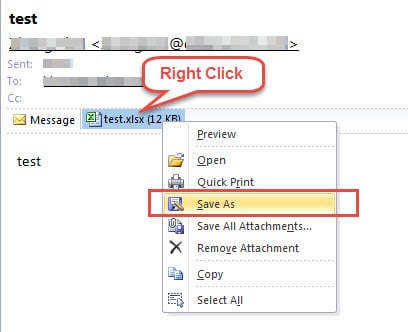
- Seejärel sulgege Outlook ja leidke määratud asukohast manusefail. Paremklõpsake sellel ja valige paremklõpsumenüüst "Ava koos".

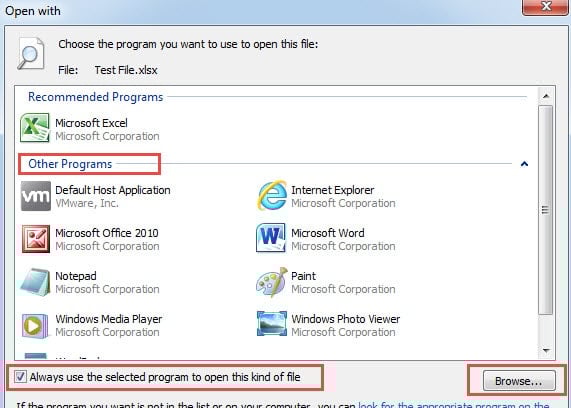
- Järgmisena kuvatakse uus aken, kus saate valida ühe programmi loendist "Muu programm" või klõpsata soovitud programmi valimiseks paremas alanurgas nuppu "Sirvi".

- Pärast programmi valimist ärge unustage valida suvandit "Seda tüüpi faili avamiseks vali alati valitud programm". Selle valimine tähendab vaikeprogrammi muutmist.
- Lõpuks klõpsake nuppu "OK"
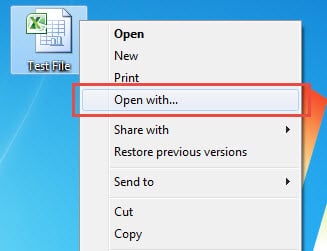
Ülaltoodud meetod on kõige kiirem. Eelduseks on aga see, et Outlooki manused tuleb algul kohalikule kettale salvestada. Kui te ei soovi seda kohalikku salvestada, saate kasutada teist meetodit, nimelt muuta juhtpaneelil vaikeprogramme.
Juhtpaneeli vaikeprogrammide muutmine
- Alguses sulgege Outlooki rakendus ja avage menüü Start.
- Seejärel minge "Juhtpaneelile". Uues hüpikaknas valige üksus "Programmid".
- Järgmisel ekraanil saate klõpsata "Vaikeprogrammid".
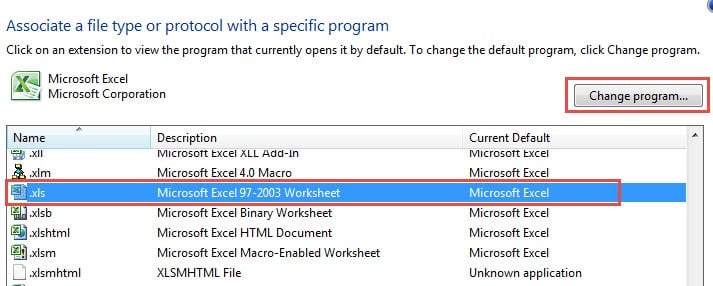
- Järgmisena klõpsake linki "Seo failitüüp või protokoll programmiga". See pöördub teise akna poole.

- Mõne sekundi pärast kuvatakse kõik failitüüpide ja programmide vahelised seosed. Saate valida sihtfailitüübi, näiteks „.xls”, ja seejärel klõpsata nupul „Muuda programmi”.
- Järgmine aken on endiselt "Open with" aken, kus saate valida otse või kasutada valimiseks nuppu "Sirvi".
- Pärast valimist klõpsake otse nuppu "Sule".
Vältige Outlooki korruptsiooni
Eeldusel, et olete Outlooki pikka aega rakendanud, on teil kindlasti esinenud mitmesuguseid tõrkeid ja isegi kokkujooksmisi. On ilmne, et Outlook on korruptsiooni suhtes haavatav. Seetõttu peaksite võtma mõned olulised ettevaatusabinõud, näiteks tegema regulaarselt varukoopiaid, keelama väliste failide automaatse allalaadimise, blokeerima rämpskirjad, installima võimsa viirusetõrjetarkvara ja nii edasi. Muidugi, hankides kätte võimsa remonditööriista nagu DataNumen Outlooki parandamine see on ka vajaduse küsimus.
Autori sissejuhatus:
Shirley Zhang on andmete taastamise ekspert DataNumen, Inc., mis on maailmas juhtiv andmete taastamise tehnoloogiate, sealhulgas sql taastamine ja Outlooki remonditarkvaratooted. Lisateabe saamiseks külastage www.datanumenCom