
Selles artiklis näitame teile automaatset viisi, kuidas VBA kaudu kiiresti pakettvalideerida kõik Wordi dokumendis olevad hüperlingid.
Wordi dokument võib sisaldada palju hüperlinke, isegi sadu. Mõned neist on kehtetud lingid, mis ei vii teid õigele veebilehele. Seetõttu tahame teile pakkuda võimalust kiiresti kontrollida kõiki dokumendi linke VBA kaudu.
Installige ja salvestage Wordi makro
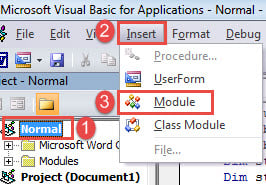
- Kõigepealt avage VBA redaktor, vajutades "Alt + F11".
- Seejärel klõpsake "Tavaline" projekt.
- Järgmisena klõpsake tööriistariba menüüs vahekaarti "Lisa".
- Ja valige menüüst "Moodul".

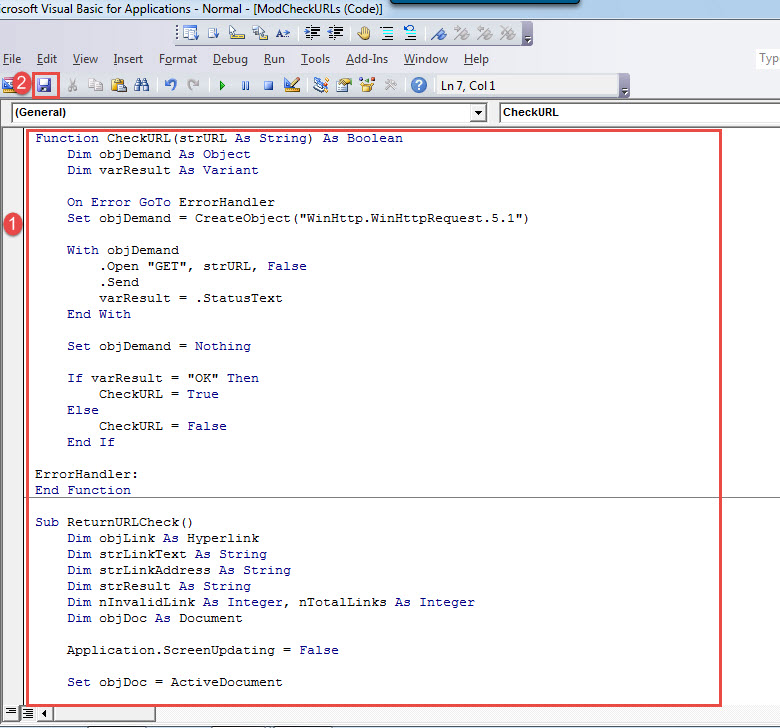
- Redigeerimisruumi avamiseks topeltklõpsake moodulil ja kleepige sinna järgmised koodid:
Function CheckURL(strURL As String) As Boolean
  Dim objDemand As Object
  Dim varResult As Variant

  On Error GoTo ErrorHandler
  Set objDemand = CreateObject("WinHttp.WinHttpRequest.5.1")

  With objDemand
    .Open "GET", strURL, False
    .Send
    varResult = .StatusText
  End With

  Set objDemand = Nothing

  If varResult = "OK" Then
    CheckURL = True
  Else
    CheckURL = False
  End If

ErrorHandler:
End Function

Sub ReturnURLCheck()
  Dim objLink As Hyperlink
  Dim strLinkText As String
  Dim strLinkAddress As String
  Dim strResult As String
  Dim nInvalidLink As Integer, nTotalLinks As Integer
  Dim objDoc As Document

  Application.ScreenUpdating = False

  Set objDoc = ActiveDocument
  nTotalLinks = objDoc.Hyperlinks.Count
  nInvalidLink = 0

  With objDoc
    For Each objLink In .Hyperlinks
      strLinkText = objLink.Range.Text
      strLinkAddress = objLink.Address

      If Not CheckURL(strLinkAddress) Then
        nInvalidLink = nInvalidLink + 1
        strResult = frmCheckURLs.txtShowResult.Text
        frmCheckURLs.txtShowResult.Text = strResult & nInvalidLink & ". Invalid Link Information:" & vbNewLine & _
                                          "Displayed Text: " & strLinkText & vbNewLine & _
                                           "Address: " & strLinkAddress & vbNewLine & vbNewLine
      End If
    Next objLink

    frmCheckURLs.txtTotalLinks.Text = nTotalLinks
    frmCheckURLs.txtNumberOfInvalidLinks.Text = nInvalidLink
    frmCheckURLs.Show Modal

  End With
  Application.ScreenUpdating = True
End Sub

Sub HighlightInvalidLinks()
  Dim objLink As Hyperlink
  Dim strLinkAddress As String
  Dim strResult As String
  Dim objDoc As Document

  Set objDoc = ActiveDocument

  With objDoc
    For Each objLink In .Hyperlinks
      strLinkAddress = objLink.Address

      If Not CheckURL(strLinkAddress) Then
        objLink.Range.HighlightColorIndex = wdYellow
      End If
    Next objLink
  End With
End Sub
- Järgmisena klõpsake nuppu "Salvesta".

- Seejärel määrake makro jaoks nupp. Üksikasjaliku teabe saamiseks võite vaadata järgmist artiklit:
Kuidas eemaldada Wordis makro ja VBA abil kleebitud tekstide vorming
Loo kasutajavorm
Kasutajavormiga näete selgelt aktiivses dokumendis olevate linkide koguarvu, kehtetute linkide arvu ja rohkem üksikasju.
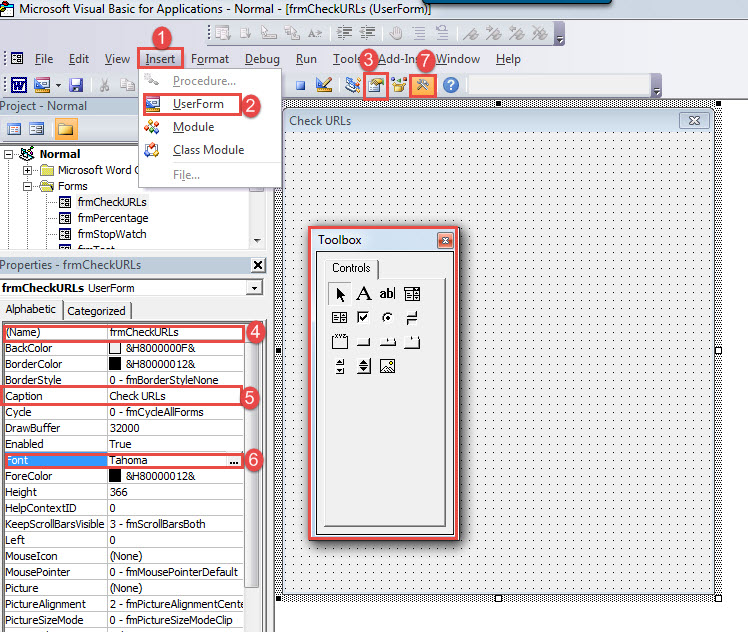
- Esiteks klõpsake tööriistaribal uuesti nuppu "Lisa". Kuid seekord valige "Kasutajavorm".
- Järgmisena vajutage nuppu F4, et avada vasakpoolses allnurgas "Atribuutide aken". Akna suurus on reguleeritav.
- Nüüd nimetage kasutajavorm "frmCheckURLs".
- Määrake pealdisteks "Kontrolli URL-e".
- Seejärel määrake font õigesti.
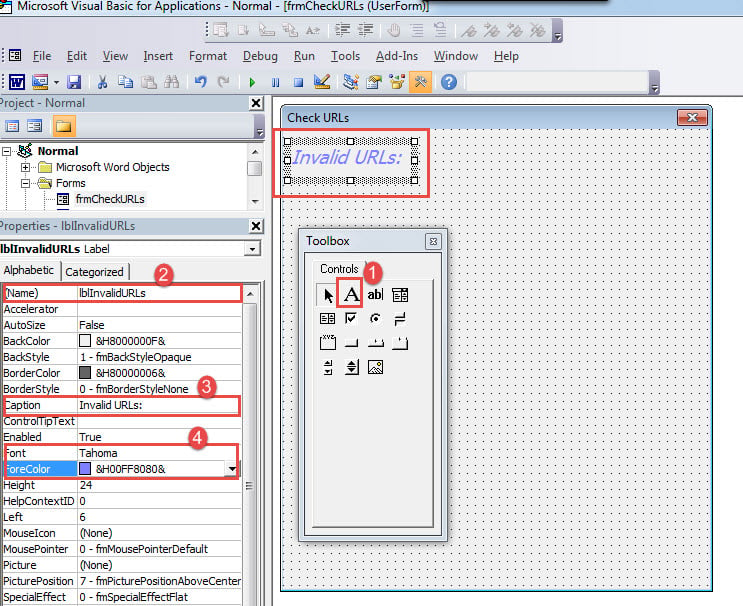
- Järgmisena klõpsake tööriistaribal nuppu "Tööriistakast".

- Nüüd klõpsake tööriistakastis nuppu "Silt". Kasutage hiirt ristküliku sildi lohistamiseks kasutajavormil.
- Selle atribuutide akna aktiveerimiseks klõpsake sildil. Määrake sildi nimeks "lblInvalidURLs" ja sildi pealkirjaks "Valed URL-id:".
- Järgmisena valige sildi pealkirja teksti jaoks õige font ja esivärv.

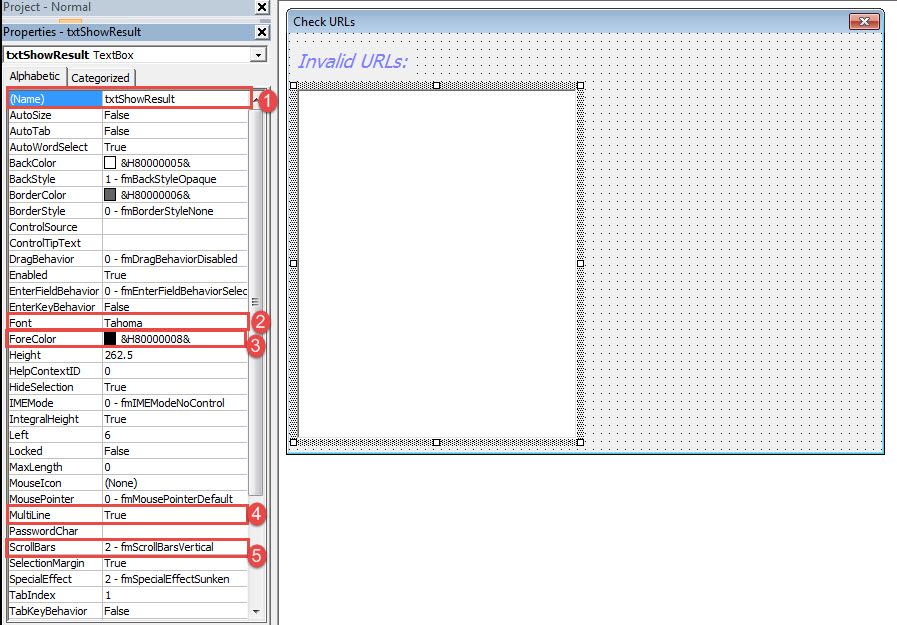
- Valige tööriistakastis "Tekstikast" ja sisestage kasutajavormi tekstikast. Reguleerige selle suurust.
- Seejärel määrake tekstikasti nimeks "txtShowResult".
- Määrake font ja esivärv vastavalt soovile.
- Otsige üles "MultiLine" ja määrake see "True".
- Otsige üles "kerimisribad" ja valige vertikaalne riba.

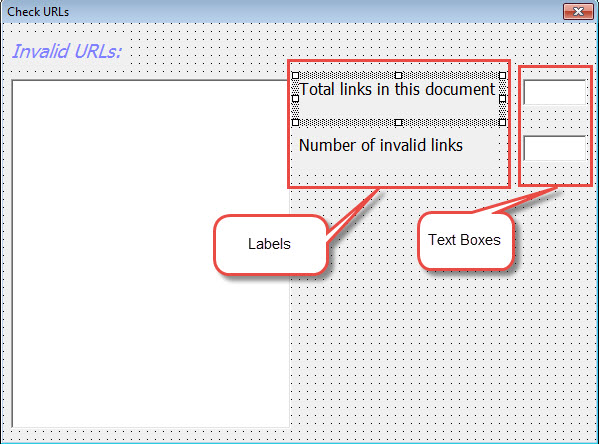
- Järgmisena looge veel kaks silti ja tekstikasti.
- Seejärel pange esimene silt nimeks "lblTotalLinks" ja määrake pealkirjaks "Selle dokumendi linke kokku".
- Ja nimetage teisele sildile "lblNumberOfInvalidLinks" ja määrake pealkirjaks "Kehtetute linkide arv".
- Nimetage esimene tekstikast nimega "txtTotalLinks" ja teine "txtNumberOfInvalidLinks".

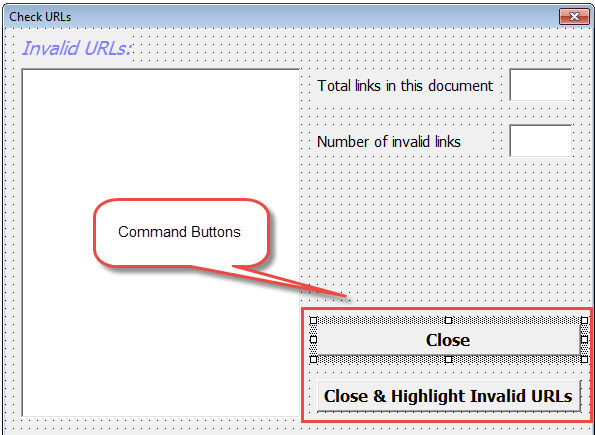
- Seejärel leidke tööriistakastist käsunupu juhtelement. Looge kaks käsunuppu, näiteks allpool:

- Nimetage esimene nupp kui "cmdbtnClose" ja selle pealkirja tekst "Close".
- Nimetage teine nupp kui "btnCloseAndHighlightInvalidURLs" ja selle pealkirja tekst "Close & Highlight Invalid URLs".
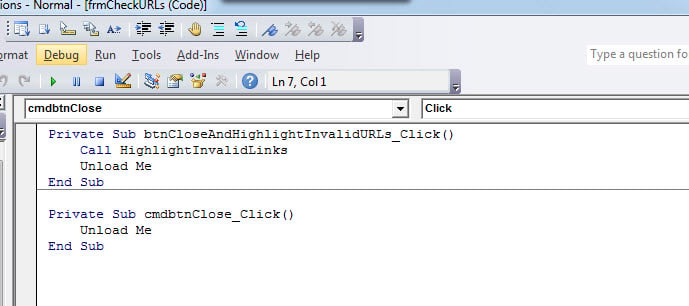
- Järgmisena topeltklõpsake nuppu "Sule" ja nuppu "Sule ja tõstke esile kehtetud URL-id". Sisestage koodid järgmiselt:

Käivitage makro
Klõpsake makrole määratud nuppu. Siin on lõplik efekt: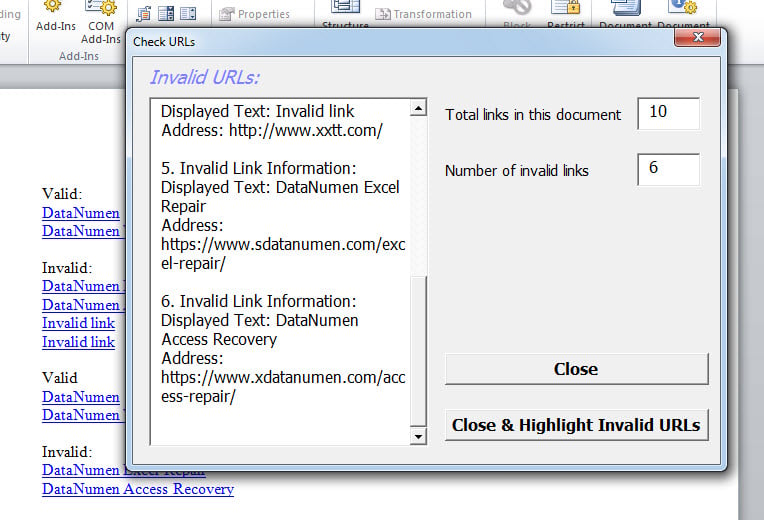
Üksikasjalikku teavet kõigi ebaõnnestunud linkide kohta näete vasakpoolses suures tekstikastis. Ja saate valida, kas sulgeda kasutajavorm otse või sulgeda see, tõstes esile kõik dokumendis olevad katkised lingid.
Käsitlege Wordi probleeme ettevaatlikult
Wordis esineb kergesti vigu. Seega muutub see äärmiselt oluliseks parandage Word õigesti. Enamasti ei saa sisseehitatud tööriist teid nii palju aidata. Seetõttu on teie parim valik hankida kolmanda osapoole parandustööriist.
Autori sissejuhatus:
Vera Chen on andmete taastamise ekspert DataNumen, Inc., mis on maailmas juhtiv andmete taastamise tehnoloogiate, sealhulgas remont xlsx ja pdf tarkvaratooted. Lisateabe saamiseks külastage www.datanumenCom