
Võib-olla olete oma Windowsi kausta salvestanud mitu Outlooki meili. Kui soovite need uuesti Outlooki kausta importida, kuidas saate seda teha? See artikkel õpetab teile 3 võimalust.
Nagu me kõik teame, pakub Outlook sisseehitatud valikut - "Salvesta nimega", mille abil saate e-kirjad Windowsi kausta salvestada. Siiski pole võimalust eksporditud meilide uuesti Outlooki kausta lisada. Seega, kui soovite Outlooki meilid Outlooki tagasi importida, siis kuidas saate seda realiseerida? Järgnevalt õpetame teile 3 meetodit. Saate valida mis tahes vastavalt oma eelistustele.
1. meetod: importimiseks pukseerige
- Kohe alguses peate pääsema juurde Windowsi lähtekaustale, mis salvestab Outlooki importimiseks Outlooki meilisõnumeid.
- Seejärel käivitage oma Outlooki rakendus.
- Järgmisena avage Outlooki kaust, kuhu soovite meilid importida.
- Seejärel tuleb kitsendada nii Windowsi kaustade kui ka Outlooki akent, kuni saate neid vahepeal vaadata.
- Pärast seda saate Windowsi kaustas valida ühe Outlooki e-kirjadest ja seejärel kõigi nende valimiseks vajutada "Ctrl + A".
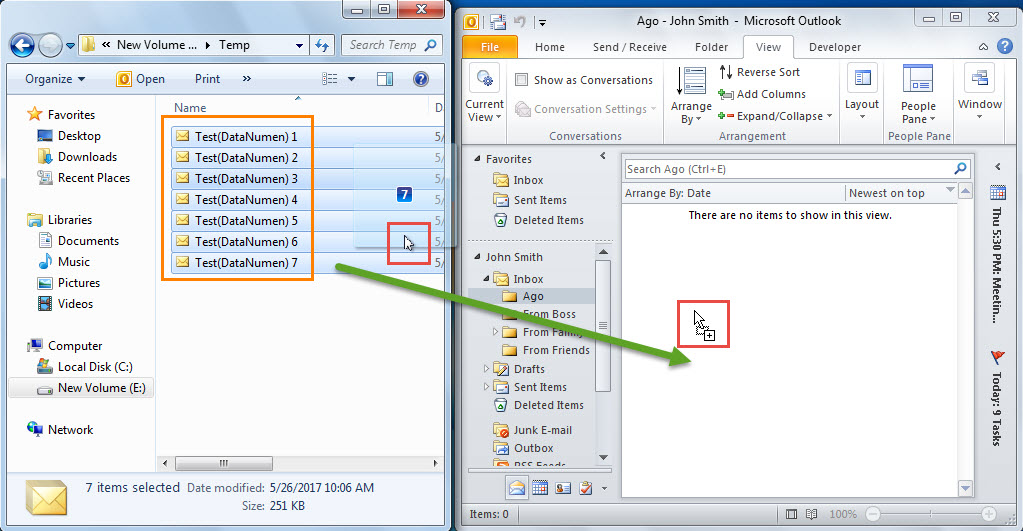
- Hiljem saate lohistada valitud meilid nähtavasse Outlooki kausta, nagu järgmine ekraanipilt:

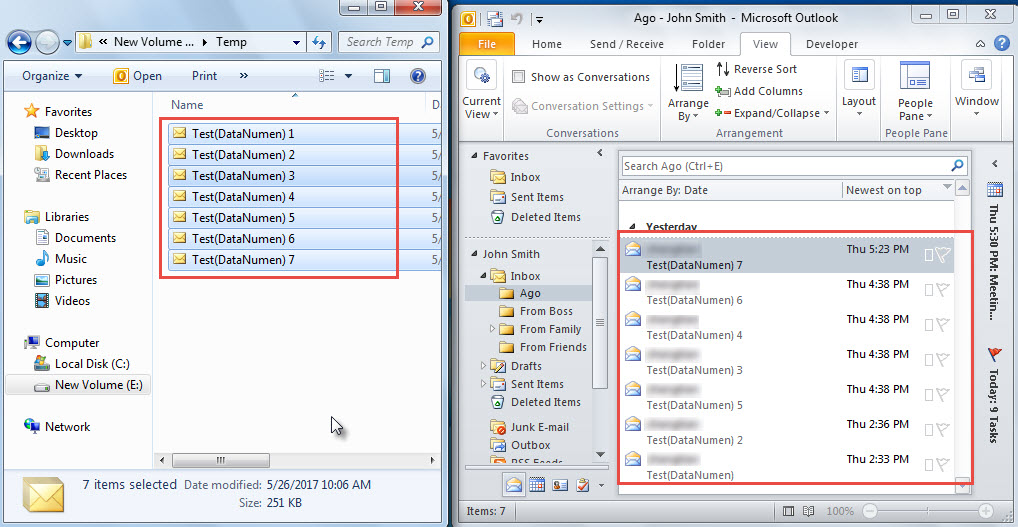
- Lõpuks näete, et kõik Outlooki meilid on imporditud Windowsi kaustast Outlooki kausta, mis on näidatud alloleval pildil:

2. meetod: kasutage VBA-s käsku "CreateItemFromTemplate".
- Alustamiseks vajutage Outlooki peaaknas klahvikombinatsiooni „Alt + F11”.
- Järgmisena saate juurdepääsu Outlook VBA redaktori aknale.
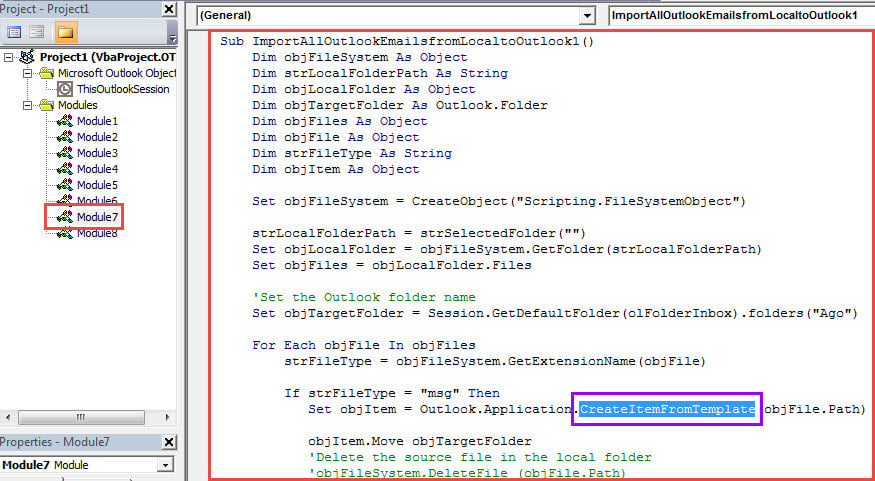
- Seejärel kopeerige järgmine VBA kood tühja moodulisse.
Sub ImportAllOutlookEmailsfromLocaltoOutlook1()
    Dim objFileSystem As Object
    Dim strLocalFolderPath As String
    Dim objLocalFolder As Object
    Dim objTargetFolder As Outlook.Folder
    Dim objFiles As Object
    Dim objFile As Object
    Dim strFileType As String
    Dim objItem As Object

    Set objFileSystem = CreateObject("Scripting.FileSystemObject")

    strLocalFolderPath = strSelectedFolder("")
    Set objLocalFolder = objFileSystem.GetFolder(strLocalFolderPath)
    Set objFiles = objLocalFolder.Files

    'Set the target Outlook folder
    Set objTargetFolder = Session.GetDefaultFolder(olFolderInbox).folders("Ago")

    For Each objFile In objFiles
        strFileType = objFileSystem.GetExtensionName(objFile)

        If strFileType = "msg" Then
           Set objItem = Outlook.Application.CreateItemFromTemplate(objFile.Path)

           objItem.Move objTargetFolder
           'Delete the source file in the Windows folder
           'objFileSystem.DeleteFile (objFile.Path)
        End If
    Next
End Sub

Function strSelectedFolder(strStartFolder As String) As String
    Dim objShell As Object
    Dim objFolder As Object

    On Error Resume Next
    Set objShell = CreateObject("Shell.Application")
    Set objFolder = objShell.BrowseForFolder(0, "Select the source folder:", 0, strStartFolder)

    strSelectedFolder = objFolder.self.Path
End Function
- Järgmisena saate makro käivitamiseks vajutada praeguses mooduliaknas klahvi F5.
- Pärast seda peate sirvima hüpikaknast Windowsi lähtekausta.
- Lõpuks imporditakse pärast lähtekausta valimist kõik selles kaustas olevad Outlooki üksused eelmääratletud Outlooki kausta.
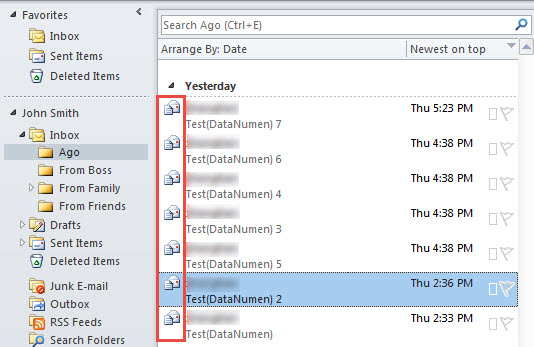
- Märkus: sel viisil on imporditud meilid kõik värsked uued meilid, mida saate oma äranägemise järgi koostada, nagu järgmine ekraanipilt:

3. meetod: kasutage VBA-s valikut OpenSharedItem
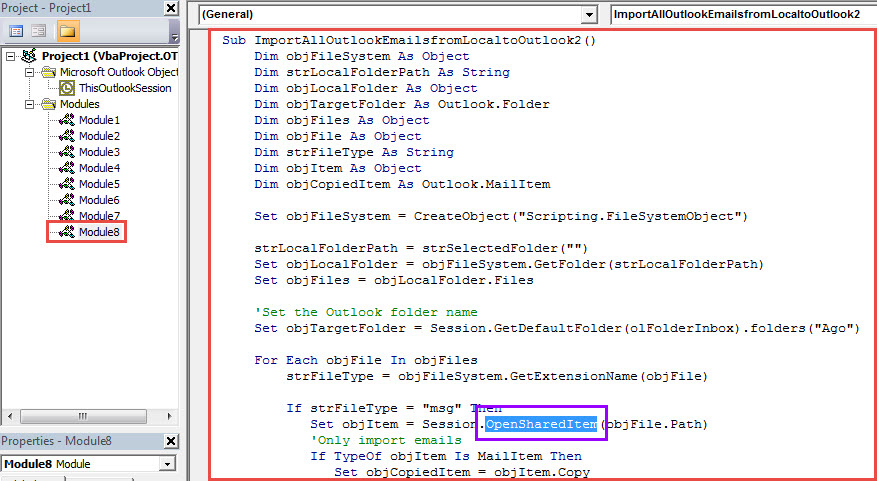
- Sarnaselt 2. meetodi puhul kopeerige järgmised VBA-koodid teise moodulisse.
Sub ImportAllOutlookEmailsfromLocaltoOutlook2()
    Dim objFileSystem As Object
    Dim strLocalFolderPath As String
    Dim objLocalFolder As Object
    Dim objTargetFolder As Outlook.Folder
    Dim objFiles As Object
    Dim objFile As Object
    Dim strFileType As String
    Dim objItem As Object
    Dim objCopiedItem As Outlook.MailItem

    Set objFileSystem = CreateObject("Scripting.FileSystemObject")

    strLocalFolderPath = strSelectedFolder("")
    Set objLocalFolder = objFileSystem.GetFolder(strLocalFolderPath)
    Set objFiles = objLocalFolder.Files

    'Set the target Outlook folder
    Set objTargetFolder = Session.GetDefaultFolder(olFolderInbox).folders("Ago")

    For Each objFile In objFiles
        strFileType = objFileSystem.GetExtensionName(objFile)

        If strFileType = "msg" Then
           Set objItem = Session.OpenSharedItem(objFile.Path)
           'Only import emails
           If TypeOf objItem Is MailItem Then
              Set objCopiedItem = objItem.Copy
              objCopiedItem.Move objTargetFolder
              'Delete the source file in the Windows folder
              'objFileSystem.DeleteFile (objFile.Path)
           End If
       End If
    Next
End Sub

Function strSelectedFolder(strStartFolder As String) As String
    Dim objShell As Object
    Dim objFolder As Object

    On Error Resume Next
    Set objShell = CreateObject("Shell.Application")
    Set objFolder = objShell.BrowseForFolder(0, "Select the source folder:", 0, strStartFolder)

    strSelectedFolder = objFolder.self.Path
End Function
- Seejärel käivitage see makro, vajutades klahvi "F5".
- Järgmisena valige lähtekaust.
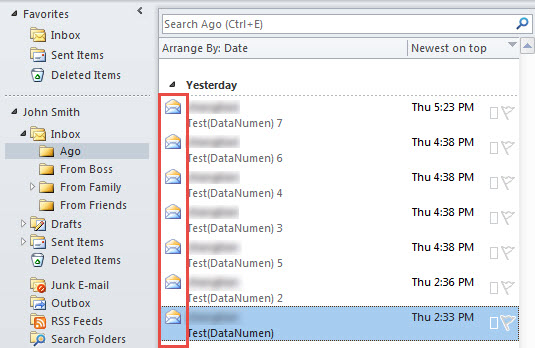
- Lõpuks imporditakse kõik meilid alloleva pildina:
Võrdlused
| Meetodid | Eelised | Puudused |
| Meetod 1 | Lihtsam on olla aktsepteeritud neil, kes pole VBA-ga tuttavad. | See nõuab kahe akna kitsendamist, kuni näete mõlemat. |
| Meetod 2 | Imporditud e-kirju saate kasutada värskete uute meilidena, mida saate soovi korral koostada ja saata. | Kui Windowsi kaustas on muid .msg-vormingus salvestatud Outlooki üksusi, näiteks kontakte või ülesandeid, imporditakse ka need sel viisil. |
| Meetod 3 | See suudab Outlooki e-kirju täpselt ära tunda ja põgeneda muude Outlooki üksuste eest. | Sel viisil ei saa te imporditud e-kirju koostada ja saata nii lihtsalt kui 2. meetodi puhul. |
Vahendid PST-andmete korruptsiooni blokeerimiseks
Nagu me kõik teame, on Outlook eelinstallitud koos sisseehitatud tööriistaga - scanpstEnamasti on see võimeline lahendama väiksemaid probleeme. Kui aga probleemid on väga tõsised, kipub sisseehitatud tööriist ebaõnnestuma. Seega on parem pöörduda võimsama tööriista poole, näiteks DataNumen Outlook Repair.
Autori sissejuhatus:
Shirley Zhang on andmete taastamise ekspert DataNumen, Inc., mis on maailmas juhtiv andmete taastamise tehnoloogiate, sealhulgas SQL Server korruptsioon ja Outlooki remonditarkvaratooted. Lisateabe saamiseks külastage www.datanumenCom