
Selles postituses on meil hea meel näidata teile, kuidas oma Wordis mitu automaatteksti kirjet partiidena lisada või kustutada.
Sageli kasutatavate tekstide puhul saate need lisada automaatteksti galeriisse. Nii ei pea te järgmine kord kõiki neid tekste käsitsi uuesti tippima. Selle asemel saate leida sihtteksti ja sellel klõpsata. Ja need lisatakse kursori asukohta.
Nüüd, nagu meie teema soovitab, tahame teile väärtusliku aja säästmiseks näidata meetodit, kuidas lisada või kustutada mitu automaatteksti kirjet.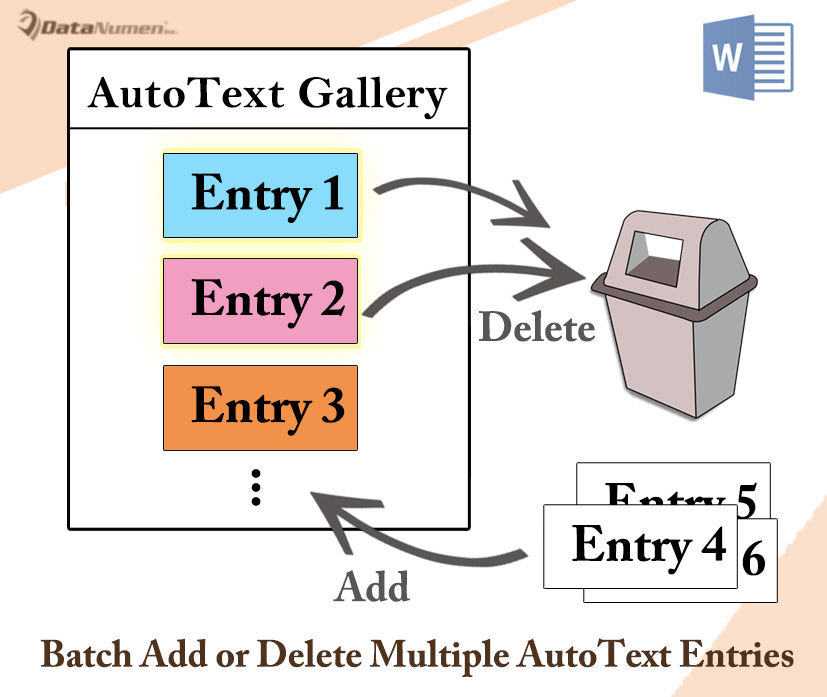
Mitme automaatteksti kirje partii lisamine
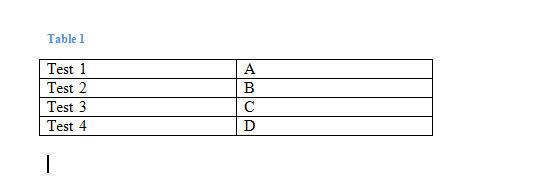
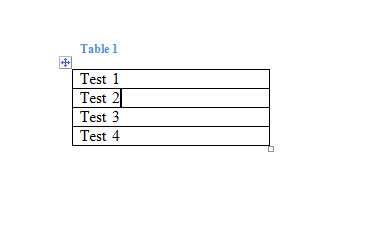
- Esiteks peate looma kahest veerust koosneva tabeli. Pange automaatteksti kirje nimi esimesse veergu. Ja sisestage kirje sisu teise veergu. Siin on demonstratsioon:

- Järgmisena avage VBA redaktor, vajutades klahvikombinatsiooni Alt + F11.
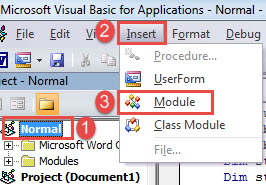
- Seejärel klõpsake "Tavaline" projekt.
- Järgmisena klõpsake menüüribal vahekaarti "Sisesta" ja valige "Moodul".

- Nüüd topeltklõpsake uuel moodulil selle avamiseks.
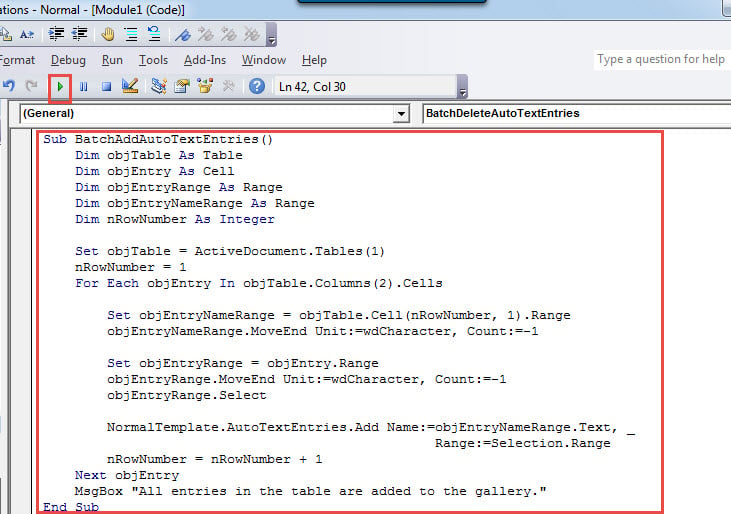
- Kleepige järgmised koodid:
Sub BatchAddAutoTextEntries()
  Dim objTable As Table
  Dim objEntry As Cell
  Dim objEntryRange As Range
  Dim objEntryNameRange As Range
  Dim nRowNumber As Integer

  Set objTable = ActiveDocument.Tables(1)
  nRowNumber = 1
  For Each objEntry In objTable.Columns(2).Cells
    Set objEntryNameRange = objTable.Cell(nRowNumber, 1).Range
    objEntryNameRange.MoveEnd Unit:=wdCharacter, Count:=-1
    Set objEntryRange = objEntry.Range
    objEntryRange.MoveEnd Unit:=wdCharacter, Count:=-1
    objEntryRange.Select
    NormalTemplate.AutoTextEntries.Add Name:=objEntryNameRange.Text, _
                                             Range:=Selection.Range
    nRowNumber = nRowNumber + 1
  Next objEntry
  MsgBox "All entries in the table are added to the gallery."
End Sub
- Lõpuks klõpsake "Käivita" või vajutage "F5".

Kui see on lõppenud, saate sõnumikasti, näiteks järgmise: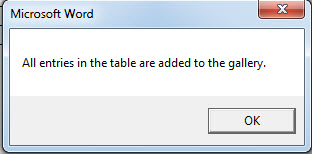
Te ei näe lisatud kirjeid praegustes ja kõigis juba avatud dokumentides. Efekti nägemiseks peate avama uue dokumendi. Seejärel saate tulemust kontrollida, klõpsates vahekaardil "Sisesta" nuppu "Kiired osad". Järgmiseks vali “Automaattekst” ja näed, et kõik tabeli kirjed on galeriisse lisatud.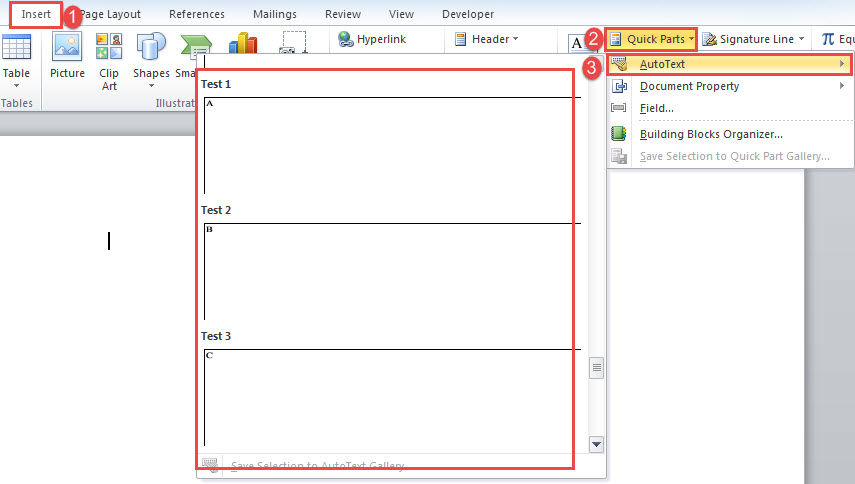
Mitme automaatteksti kirje partii kustutamine
Järgmises sisus näitame teile, kuidas mitu automaatteksti kirjet pakkida kustutada.
- Kõigepealt looge ühest veerust koosnev tabel. Ja pange iga kirje nimi ühte lahtrisse.

- Seejärel korrake ülaltoodud samme 2 kuni 7. Kuid ärge unustage asendada makro selle makroga:
Sub BatchDeleteAutoTextEntries()
  Dim objTable As Table
  Dim objEntry As Cell
  Dim objEntryNameRange As Range
  Dim objEntryRange As Range
  Dim nRowNumber As Integer

  Set objTable = ActiveDocument.Tables(1)
  nRowNumber = 1
  For Each objEntry In objTable.Columns(1).Cells
    Set objEntryNameRange = objTable.Cell(nRowNumber, 1).Range
    objEntryNameRange.MoveEnd Unit:=wdCharacter, Count:=-1
    On Error Resume Next
    NormalTemplate.AutoTextEntries.Item(objEntryNameRange.Text).Delete
    nRowNumber = nRowNumber + 1
  Next objEntry
  MsgBox "All entries in the table are deleted from the gallery."
End Sub
Samamoodi jõustub see hiljem avatud uutes dokumentides.
Olge andmekadude korral lahe
Arvutite kasutamise suurenedes suureneb igal aastal ka andmete kadu. Andmete kadumine võib teie karjääri kripeldama jätta. See on nii masendav kogemus, millega ei taha enam kunagi kokku puutuda. Siis tuleb siin selle tähtsus doc parandada. Remonditööriista tuleks alati ette hoida.
Autori sissejuhatus:
Vera Chen on andmete taastamise ekspert DataNumen, Inc., mis on maailmas juhtiv andmete taastamise tehnoloogiate, sealhulgas Exceli taastamine ja pdf tarkvaratooted. Lisateabe saamiseks külastage www.datanumenCom