
Outlooki ei saa konfigureerida kasutama meilide printimiseks kindlat vaikeprinterit. Kuid selles artiklis näitame teile meetodit selle saavutamiseks Outlook VBA abil.
Teie arvuti peab olema vaikeprinteriks määranud printeri, mida rakendatakse kõikidele selle arvuti programmidele. Kui soovite sellisel juhul e-kirju printida Outlookis mittevaikeprinteri kaudu, peate printimisel iga kord printerit vahetama. See on üsna tülikas. Seetõttu jagame järgnevalt teile vahendit konkreetse printeri automaatseks kasutamiseks meilide jaoks, ilma et peaksite iga kord printerit vahetama.
Kasutage e-kirjade printimiseks automaatselt kindlat printerit
- Alguses käivitage oma Outlooki rakendus.
- Seejärel vajutage Outlooki põhiaknas klahvikombinatsiooni Alt + F11.
- Järgmisena peate kuvatavas aknas „Microsoft Visual Basic for Applications“ esmalt lubama „Microsoft Wordi objektiteegi“. Selleks klõpsake nuppu „Tööriistad“ > „Viited“.
- Seejärel peate pääsema juurde tühjale moodulile.
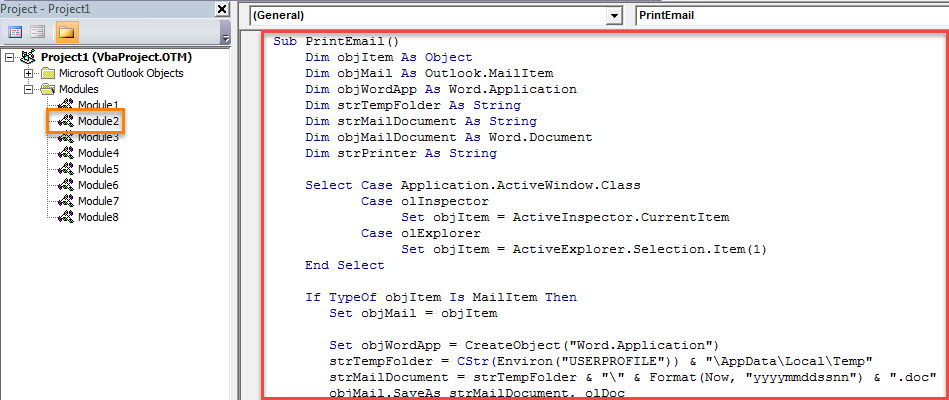
- Seejärel kopeerige ja kleepige sellesse moodulisse järgmine VBA kood.
Sub PrintEmail()
    Dim objItem As Object
    Dim objMail As Outlook.MailItem
    Dim objWordApp As Word.Application
    Dim strTempFolder As String
    Dim strMailDocument As String
    Dim objMailDocument As Word.Document
    Dim strPrinter As String

    Select Case Application.ActiveWindow.Class
           Case olInspector
                Set objItem = ActiveInspector.CurrentItem
           Case olExplorer
                Set objItem = ActiveExplorer.Selection.Item(1)
    End Select

    If TypeOf objItem Is MailItem Then
       Set objMail = objItem

       Set objWordApp = CreateObject("Word.Application")
       strTempFolder = CStr(Environ("USERPROFILE")) & "\AppData\Local\Temp"
       strMailDocument = strTempFolder & "\" & Format(Now, "yyyymmddssnn") & ".doc"
       objMail.SaveAs strMailDocument, olDoc

       Set objMailDocument = objWordApp.Documents.Open(strMailDocument)
       objWordApp.Visible = True
       objMailDocument.Activate

       strPrinter = objWordApp.ActivePrinter
       'Change to the name of specific printer
       objWordApp.ActivePrinter = "Specific Printer"
       objWordApp.PrintOut Range:=wdPrintAllDocument, Item:=wdPrintDocumentContent
       objWordApp.ActivePrinter = strPrinter

       objMailDocument.Close False
       objWordApp.Quit
       Kill strMailDocument
    End If
End Sub
- Pärast seda saate praeguse akna sulgeda.
- Seejärel minge menüüsse "Fail" ja klõpsake "Valikud".
- Liikuge aknas „Outlooki suvandid” vahekaardile „Kiirjuurdepääsu tööriistariba” ja lisage uus makro nagu tavaliselt.
- Lõpuks võite proovida seda VBA projekti.
- Esiteks valige või avage e-kiri, mille soovite printida.
- Seejärel klõpsake kiirpääsu tööriistaribal makronupul.
- E-kirja prindib konkreetne printer korraga välja.
- Nüüdsest saate e-kirjade printimiseks konkreetse printeriga lihtsalt kasutada seda makrot.
Outlooki taastamine pärast õnnetusjuhtumi korruptsiooni
Outlooki andmete kadumise vältimiseks peate tegema suuri pingutusi. Näiteks peaksite oma PST-faili regulaarselt varundama. Loomulikult on soovitatav hankida väline parandustööriist, näiteks DataNumen Outlook Repair. See võib paranda PST vead ja taastada teie jaoks maksimaalsed Outlooki andmed.
Autori sissejuhatus:
Shirley Zhang on andmete taastamise ekspert DataNumen, Inc., mis on maailmas juhtiv andmete taastamise tehnoloogiate, sealhulgas sql-i taastamine ja Outlooki remonditarkvaratooted. Lisateabe saamiseks külastage www.datanumenCom