
Mõned kasutajad soovivad, et Outlook saaks konkreetsete meilide avamisel ja lugemisel automaatselt avada meili kehasse sisestatud hüperlingid. Nüüd jagame selles artiklis meetodit, mis võimaldab seda hõlpsalt realiseerida.
Kui avate ja lugete konkreetseid e-kirju, näiteks ülemuse eluliselt olulisi e-kirju, kui kirjad sisaldavad mitut hüperlinki, avate need lingid kindlasti. Võrreldes manustatud hüperlinkide käsitsi avamisega on Outlooki automaatne avamine kindlasti palju mugavam. Siin õpetame teile, kuidas seda üksikasjalikult saavutada.

Konkreetsete meilide lugemisel avage automaatselt kõik manustatud hüperlingid
- Alustamiseks käivitage Outlooki rakendus.
- Pärast Outlooki akna sisenemist vajutage klahvikombinatsiooni Alt + F11.
- Järgmises VBA redaktori aknas peate lubama objekti "Microsoft VBScript Regular Expressions". Selle saavutamiseks klõpsake nuppu "Tööriistad" ja valige "Viited".
- Järgmisena avage projekt "ThisOutlookSession".
- Seejärel kopeerige sellesse projekti järgmine VBA kood.
Public WithEvents objInspectors As Outlook.Inspectors
Public WithEvents objMail As Outlook.MailItem

Private Sub Application_Startup()
 Set objInspectors = Outlook.Application.Inspectors
End Sub

Private Sub objInspectors_NewInspector(ByVal Inspector As Inspector)
 If Inspector.CurrentItem.Class = olMail Then
 Set objMail = Inspector.CurrentItem
 End If
End Sub

Private Sub objMail_Open(Cancel As Boolean)
    Dim objRegExp As RegExp
    Dim objMatches As MatchCollection
    Dim objMatch As match
    Dim strURL As String

    'When opening specific emails
    'From specific persons or marked as important
    If objMail.SenderEmailAddress = "boss@datanumen.com" And objMail.Importance = olImportanceHigh Then
       Set objRegExp = New RegExp

       With objRegExp
            .Pattern = "(([0-9a-z=\?:/\.&-^!#$;_])*)"
            .Global = True
            .IgnoreCase = True
       End With

       If objRegExp.Test(objMail.Body) Then

          Set objMatches = objRegExp.Execute(objMail.Body)
          For Each objMatch In objMatches
              strURL = objMatch.SubMatches(0)

              'Exclude hyperlinks of email addresses
              If InStr(strURL, "@") = 0 Then

                 'Get the Internet Explorer
                 'Change the path as per your own case
                 Shell (Chr(34) & "C:\Program Files\Internet Explorer\iexplore.exe" & Chr(34) & strURL)
                 DoEvents
              End If
          Next
       End If
    End If
End Sub
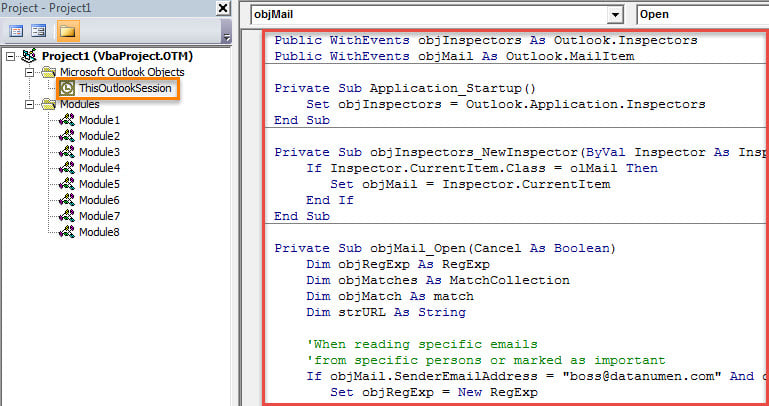
- Pärast seda peaksite sellele makrole alla kirjutama. Selle tegemiseks klõpsake "Tööriistad" > "Digiallkiri".
- Järgmisena väljuge praegusest aknast ja muutke Outlooki makro sätteid.
- Lõppkokkuvõttes peate uue VBA-projekti lubamiseks oma Outlooki taaskäivitama.
- Sellest ajast alates tuvastab Outlook iga kord, kui topeltklõpsate konkreetsetel e-kirjadel, et neid oma sõnumiaknas lugeda, automaatselt meili kehas olevad hüperlingid ja avab need kohe Internet Exploreris.
Ärge kunagi jätke Outlooki vigadest mööda
Võib-olla on teil esinenud mitmesuguseid Outlooki vigu. Kuigi Outlooki probleemide kõrvaldamine on keeruline, ei saa te ka neid tähelepanuta jätta. Kuhjunud vead võivad Outlookis põhjustada tõsiseid katastroofe, näiteks PST kahjustusi. Seetõttu valmistage parem ette suurepärane välimine Outlooki parandus utiliit, nagu DataNumen Outlook Repair. See võib minimeerida korruptsiooni, eraldades seeläbi ilma probleemideta maksimaalsed PST-andmed.
Autori sissejuhatus:
Shirley Zhang on andmete taastamise ekspert DataNumen, Inc., mis on maailmas juhtiv andmete taastamise tehnoloogiate, sealhulgas rikutud mdf ja Outlooki remonditarkvaratooted. Lisateabe saamiseks külastage www.datanumenCom