
Kui soovite kiiresti muuta kõik kohtumised, mis on kuvatud kui "Esialgne", olekusse "Hõivatud", vaadake seda artiklit. Siin jagame teile 2 meetodit, mille abil saab seda partiidena realiseerida.
Mõned kasutajad on kokku puutunud sellise juhtumiga, et pärast kohtumiste importimist Outlooki kuvatakse kõik need olekuga „Esialgne”. Kuid nad tahavad näidata neid kui "hõivatud". Sellises olukorras saate selle saavutamiseks kasutada ühte kahest järgmisest meetodist.
1. meetod: pukseerige esialgsed kohtumised hõivatud rühma
- Kõigepealt käivitage Outlooki rakendus.
- Seejärel avage jaotis "Kalender", vajutades klahvikombinatsiooni "Ctrl + 2".
- Järgmisena avage kaust Kalender.
- Seejärel minge vahekaardile "Vaade" ja valige "Muuda vaadet" > "Loend".
- Hiljem klõpsake nuppu "Kuva sätted".
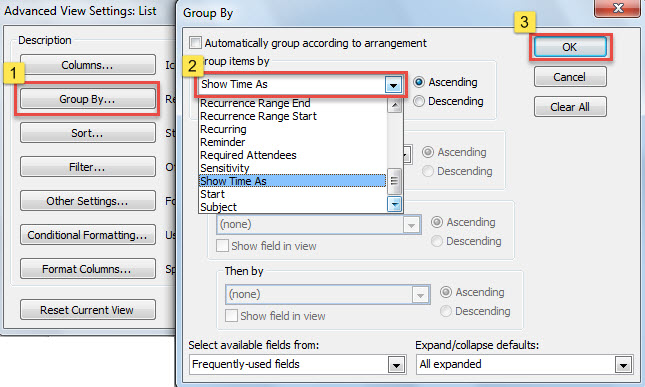
- Klõpsake dialoogiboksis "Täpsemad vaate sätted" nuppu "Rühmita".
- Seejärel valige kastis „Rühmitamise alus” väljal „Üksuste rühmitamise alus” valik „Kuva kellaaeg”.

- Pärast seda klõpsake kõigi dialoogibokside sulgemiseks nuppu "OK".
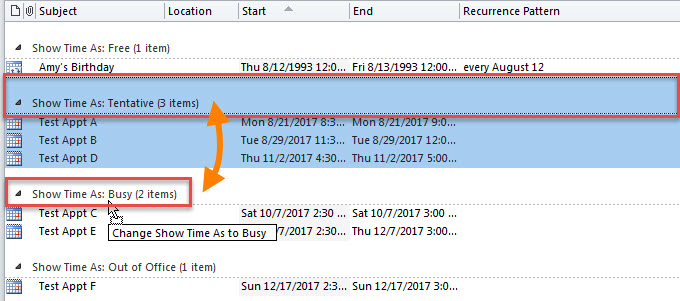
- Seejärel leiate kohtumiste loendist, et kõik kohtumised on nende staatuste alusel jagatud erinevatesse rühmadesse.
- Siinkohal saate klõpsata rühma päisel "Näita aega kui: Esialgne".
- Lõpuks lohistage see grupp rühma "Näita aega kui hõivatud", nagu järgmine ekraanipilt:

- Korraga on kõik esialgsed kohtumised muudetud olekuks "Hõivatud".
2. meetod: pakettmuutus Outlook VBA abil
- Alustamiseks vajutage Outlookis klahve „Alt + F11”.
- Seejärel avage järgmises VBA redaktori aknas kasutamata moodul.
- Järgmisena kopeerige sellesse moodulisse järgmine VBA kood.
'Change all tentative appointments in all calendar folders to Busy status
Sub BatchChangeAllTenativeAppointments2Busy()
    Dim objStores As Outlook.Stores
    Dim objStore As Outlook.store

    On Error Resume Next
    Set objStores = Outlook.Application.Session.Stores

    For Each objStore In objStores
        Call ProcessFolders(objStore.GetRootFolder.Folders)
    Next
End Sub

Sub ProcessFolders(ByVal objFolders As Folders)
    Dim objFolder As Outlook.Folder
    Dim objAppointment As Outlook.AppointmentItem

    For Each objFolder In objFolders
        If objFolder.DefaultItemType = olAppointmentItem Then

           For Each objAppointment In objFolder.Items
               With objAppointment
                    If .BusyStatus = olTentative Then
                       .BusyStatus = olBusy
                       .Save
                    End If
               End With
           Next

           Call ProcessFolders(objFolder.Folders)
        End If
    Next
End Sub
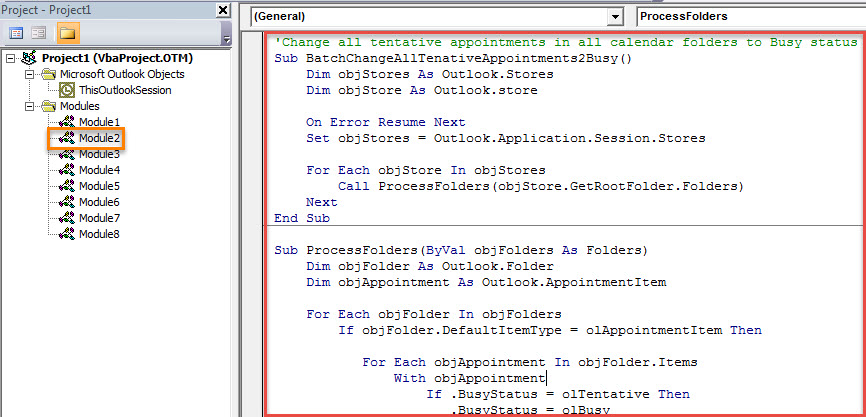
- Lõpuks saate selle makro käivitada, vajutades klahvi F5 või vajutades tööriistaribal ikooni "Käivita".
- Pärast makro lõppu muudetakse kõigi kalendrikaustade esialgsed kohtumised olekuks „Hõivatud”.
Puhastage vanad Outlooki üksused õigel ajal
On teada, et mida suurem on Outlooki andmefail, seda kergemini võib fail rikkuda. Seetõttu on soovitatav Outlookis vanad ja kasutud esemed regulaarselt puhastada. Vastasel juhul muutub teie PST-fail aja jooksul liiga suureks ja kipub kahjustama. Sel ajal proovite oma PST-andmeid taastada, mida ei saa teha lihtsa postkasti parandamise tööriist. Peate kasutama asjatundlikku kolmanda osapoole tööriista, näiteks DataNumen Outlook Repair.
Autori sissejuhatus:
Shirley Zhang on andmete taastamise ekspert DataNumen, Inc., mis on maailmas juhtiv andmete taastamise tehnoloogiate, sealhulgas sql-i taastamine ja Outlooki remonditarkvaratooted. Lisateabe saamiseks külastage www.datanumenCom