
Vaikimisi teisaldatakse Outlookis kausta kustutamisel selle üksused kausta "Kustutatud üksused". Kui soovite, et Outlook teisaldaks kaustas olevad üksused enne selle kustutamist automaatselt selle ülemkausta, saate kasutada selles artiklis jagatud vahendeid.
Kausta kustutamisel hoiatab Outlook teid, et kogu selle sisu teisaldatakse samuti kausta „Kustutatud üksused”. Kuid enamasti soovite lihtsalt kustutada selle kausta, mitte selles salvestatud üksusi. Seetõttu loodate, et üksused saab automaatselt kausta ülemkausta teisaldada. Siin õpetame teile, kuidas seda VBA abil realiseerida. Kui te VBA-st midagi ei tea, võite kõigepealt lugeda minu eelmist artiklit – „Kuidas Outlookis VBA-koodi käivitada".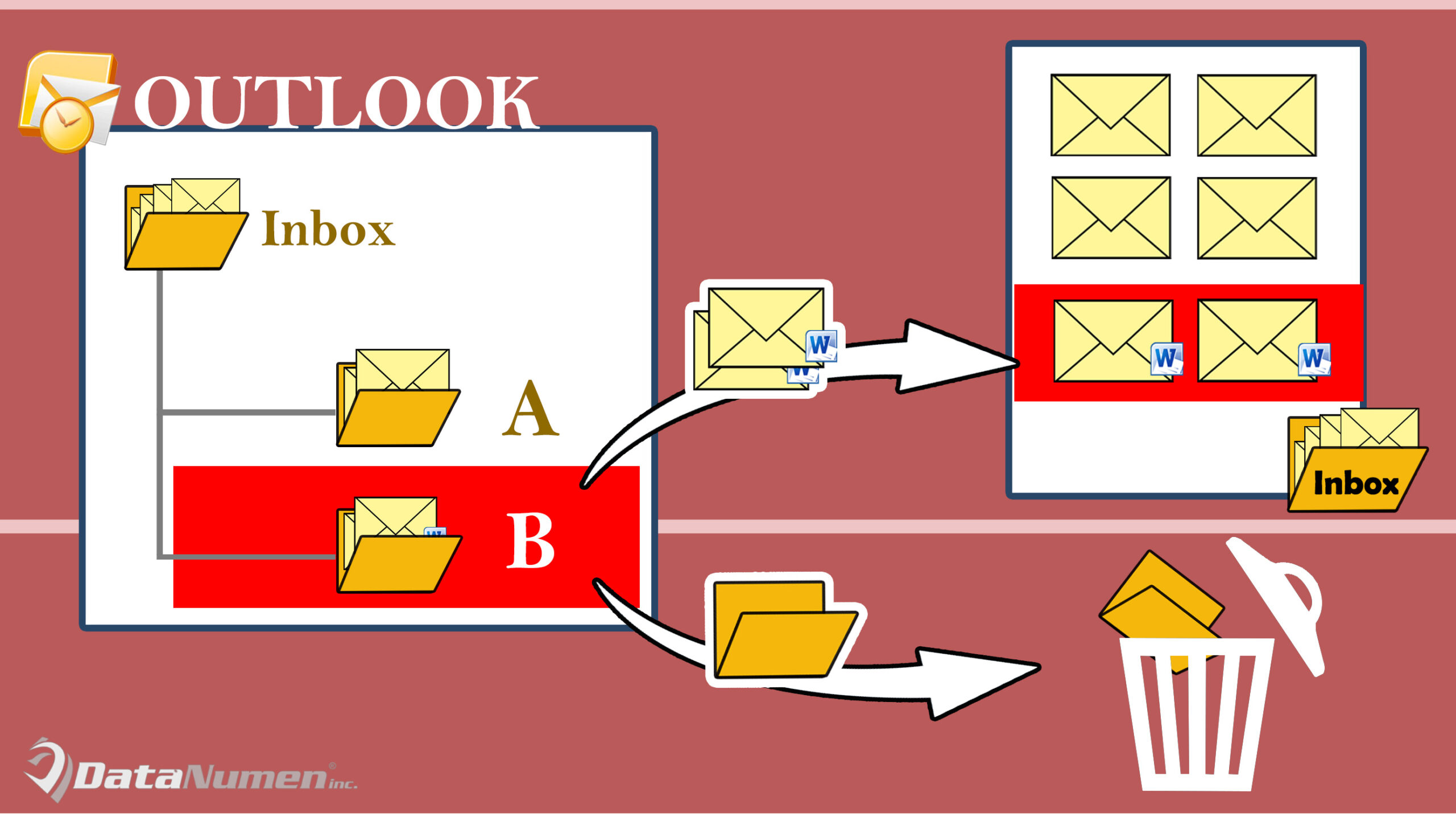
Teisaldage kaustas olevad üksused enne selle kustutamist automaatselt selle ülemkausta
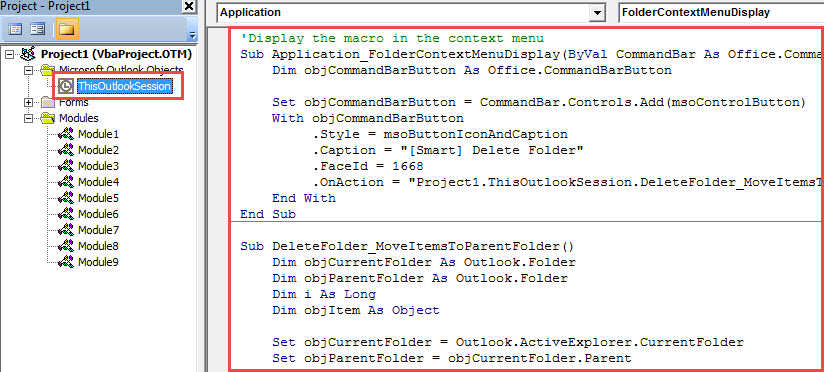
- Alustuseks avage Outlook VBA redigeerija "Alt + F11" abil.
- Seejärel avage uues aknas projekt "ThisOutlookSession".
- Seejärel kopeerige ja kleepige sellesse projekti järgmine VBA kood.
'Display the macro in the context menu
Sub Application_FolderContextMenuDisplay(ByVal CommandBar As Office.CommandBar, ByVal Folder As Outlook.Folder)
    Dim objCommandBarButton As Office.CommandBarButton

    Set objCommandBarButton = CommandBar.Controls.Add(msoControlButton)
    With objCommandBarButton
         .Style = msoButtonIconAndCaption
         .Caption = "[Smart] Delete Folder"
         .FaceId = 1668
         .OnAction = "Project1.ThisOutlookSession.DeleteFolder_MoveItemsToParentFolder"
    End With
End Sub

Sub DeleteFolder_MoveItemsToParentFolder()
    Dim objCurrentFolder As Outlook.Folder
    Dim objParentFolder As Outlook.Folder

    Set objCurrentFolder = Outlook.ActiveExplorer.CurrentFolder
    Set objParentFolder = objCurrentFolder.Parent

    Dim i As Long
    'Move items to parent folder
    For i = objCurrentFolder.Items.Count To 1 Step -1
        objCurrentFolder.Items.Item(i).Move objParentFolder
    Next

    'Delete the current folder
    objCurrentFolder.Delete
End Sub
- Pärast seda saate nüüd ampsu teha.
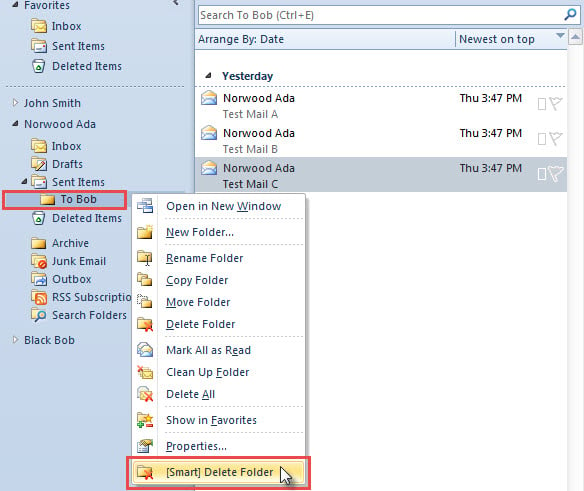
- Kõigepealt paremklõpsake alamkausta, mille soovite kustutada.
- Seejärel valige kontekstimenüüst valik „[Smart] Delete Folder”.

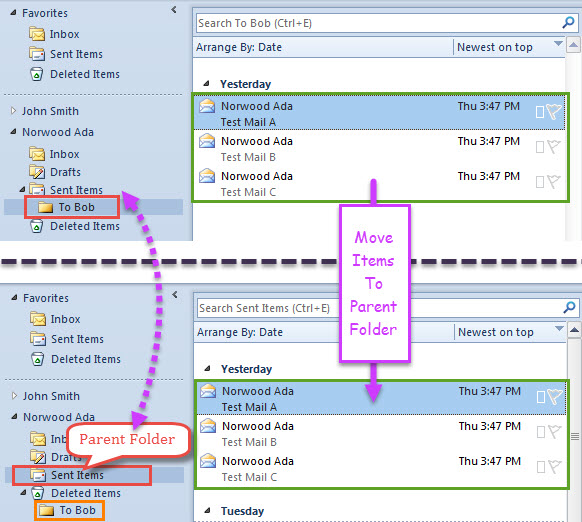
- Outlook kustutab kohe kausta ja teisaldab selle üksused ülemkausta.
- Minul kustutan alamkausta "To Bob". Selle ülemkaust on "Saadetud üksused". Seetõttu on kõik selle üksused teisaldatud jaotisesse Saadetud, nagu järgmine ekraanipilt.

Pidage meeles, et Outlook on haavatav
Peaksite meeles pidama vaieldamatut tõsiasja – Outlook on vastuvõtlik vigadele või korruptsioonile. Seega peate olema ettevaatlik kõigi Outlooki andmefaili ümbritsevate potentsiaalsete ohtude, sealhulgas viiruste, sobimatu väljumise ja muu eest. Lisaks valmistage parem ette võimas ja usaldusväärne Outlooki parandustööriist, näiteks DataNumen Outlook Repair. See võib teid aidata parandada Outlook probleeme mõne minutiga
Autori sissejuhatus:
Shirley Zhang on andmete taastamise ekspert DataNumen, Inc., mis on maailmas juhtiv andmete taastamise tehnoloogiate, sealhulgas mdf parandus ja Outlooki remonditarkvaratooted. Lisateabe saamiseks külastage www.datanumenCom