
Võite olla harjunud eraldama sissetulevaid koosolekuid enda loodud kohtumistest. Sellises olukorras igatsete võimalust, mis saab sissetulevad koosolekud automaatselt konkreetsesse kalendrisse teisaldada. See artikkel näitab teile sellist nutikat meetodit.
Vaikimisi salvestab Outlook sissetulevad koosolekud automaatselt vaikekalendris. Kuid paljud kasutajad eelistavad salvestada koosolekuid eraldi, mitte segamini tavaliste kohtumistega. Seetõttu soovivad nad innukalt lasta Outlookil sissetulevad koosolekud automaatselt teisaldada mittevaikekalendrisse. Kuigi Outlook ei paku selleks ühtegi natiivset funktsiooni, saab selle siiski saavutada vähese skriptimisega. Edaspidi tutvustame seda üksikasjalikult.
Sissetulevate koosolekute automaatne teisaldamine konkreetsesse kalendrisse
- Alustuseks avage Outlook VBA redaktor. Sammude kohta lugege artiklit "Kuidas Outlookis VBA-koodi käivitada".
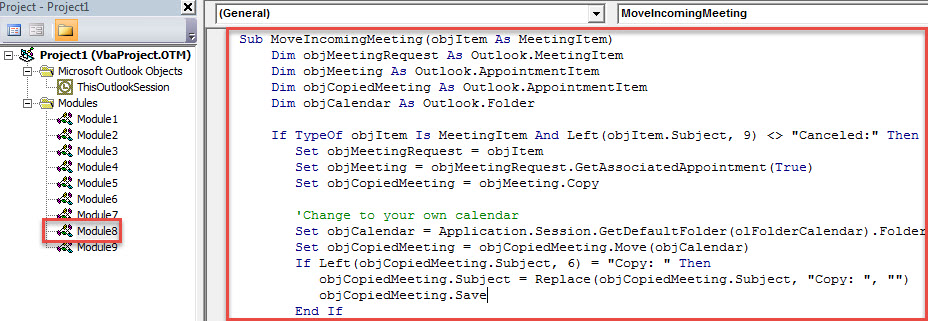
- Seejärel pange uues aknas moodulisse järgmine VBA kood.
Sub MoveIncomingMeeting(objItem As MeetingItem)
    Dim objMeetingRequest As Outlook.MeetingItem
    Dim objMeeting As Outlook.AppointmentItem
    Dim objCopiedMeeting As Outlook.AppointmentItem
    Dim objCalendar As Outlook.Folder

    If TypeOf objItem Is MeetingItem And Left(objItem.Subject, 9) <> "Canceled:" Then
       Set objMeetingRequest = objItem
       Set objMeeting = objMeetingRequest.GetAssociatedAppointment(True)
       Set objCopiedMeeting = objMeeting.Copy

       'Change to your own calendar
       Set objCalendar = Application.Session.GetDefaultFolder(olFolderCalendar).Folders("Meetings")
       Set objCopiedMeeting = objCopiedMeeting.Move(objCalendar)
       If Left(objCopiedMeeting.Subject, 6) = "Copy: " Then
          objCopiedMeeting.Subject = Replace(objCopiedMeeting.Subject, "Copy: ", "")
          objCopiedMeeting.Save
       End If

       objMeeting.Delete
    End If
End Sub
- Seejärel väljuge VBA redaktorist.
- Hiljem minge jaotisse "Fail" ja klõpsake nuppu "Halda reegleid ja hoiatusi".
- Uues aknas klõpsake "Uus reegel".
- Seejärel valige hüpikaknas "Rakenda vastuvõetud sõnumitele reegel" ja klõpsake nuppu "Järgmine".
- Seejärel määrake vastavalt oma vajadustele reeglitingimused ja klõpsake nuppu "Järgmine".
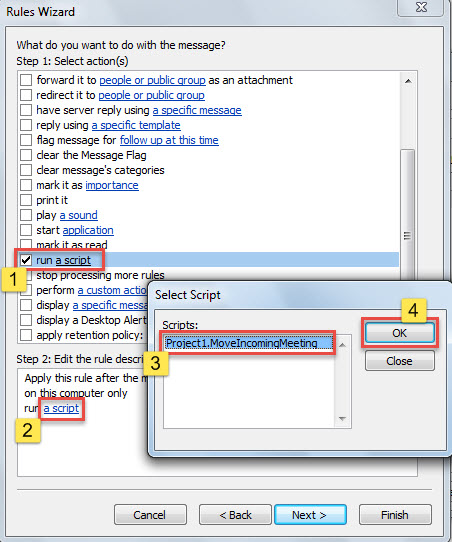
- Valige jaotise „Reegli toiming“ etapis „käivita skript“ ja määrake eelnevalt lisatud makro.

- Pärast seda järgige reegli seadistamise lõpetamiseks ekraanil kuvatavaid viisardeid.
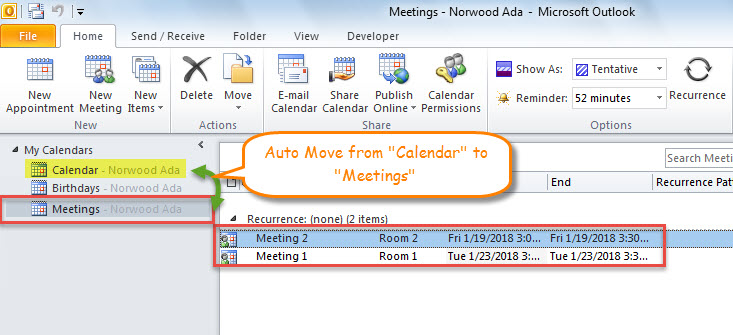
- Edaspidi teisaldab Outlook iga kord, kui saate koosolekukutse, vastava koosoleku automaatselt konkreetsesse kalendrisse.

Tugevdage Outlooki andmekaitset
Ei saa eitada, et Outlook on tõepoolest funktsiooniderikas. Kuid see ei tähenda, et see suudab vigadest või kahjustustest jäädavalt vabaneda. Tegelikult on Outlook hoopis märkimisväärselt haavatav. Igasugune väike probleem võib põhjustada selle krahhi, mille tulemuseks on Outlooki andmete kadu. Seega peate oma Outlooki andmekaitset tugevdama. Täpsemalt öeldes peate tegema regulaarselt varukoopiaid, hoidma rämpsposti, viirused ja pahavara eemal ning ette valmistama märkimisväärse... PST remont tööriist, nagu DataNumen Outlook Repair.
Autori sissejuhatus:
Shirley Zhang on andmete taastamise ekspert DataNumen, Inc., mis on maailmas juhtiv andmete taastamise tehnoloogiate, sealhulgas määrata SQL Server ja Outlooki remonditarkvaratooted. Lisateabe saamiseks külastage www.datanumenCom