
Meilile vastamisel või selle edastamisel võite soovida rakendada samu kategooriaid. Selles artiklis õpetame teid seda VBA-koodi abil mõistma.
Kui olete harjunud määrama kõigile vastustele ja edasisaatmistele algsete meilide samad värvikategooriad, siis miks te ei lase Outlookil seda automaatselt saavutada? Kuigi Outlook sellist otsest funktsiooni ei paku, saate selle siiski VBA-koodi abil hankida. Järgnevalt tutvustame teile üksikasjalikke samme ja koodi.
Rakenda e-kirjade kategooriad automaatselt kõigile selle vastustele ja edasisaatmistele
- Käivitage kohe alguses Outlooki rakendus.
- Seejärel vajutage Outlooki VBA redaktori käivitamiseks klahve Alt + F11.
- Järgmisena kopeerige järgmine VBA kood projekti "ThisOutlookSession".
Private WithEvents objExplorer As Outlook.Explorer
Private WithEvents objInspectors As Outlook.Inspectors
Private WithEvents objMail As Outlook.MailItem
Private strCategories As String

Private Sub Application_Startup()
    Set objExplorer = Outlook.Application.ActiveExplorer
    Set objInspectors = Outlook.Application.Inspectors
End Sub

Private Sub objExplorer_SelectionChange()
    On Error Resume Next
    If objExplorer.Selection.Item(1).Class = olMail Then
       Set objMail = objExplorer.Selection.Item(1)
       strCategories = objMail.Categories
    End If
End Sub

Private Sub objInspectors_NewInspector(ByVal Inspector As Inspector)
    If Inspector.CurrentItem.Class = olMail Then
       Set objMail = Inspector.CurrentItem
       strCategories = objMail.Categories
    End If
End Sub

Private Sub objMail_Forward(ByVal Forward As Object, Cancel As Boolean)
    Call CopyCategories(Forward)
End Sub

Private Sub objMail_Reply(ByVal Response As Object, Cancel As Boolean)
    Call CopyCategories(Response)
End Sub

Private Sub objMail_ReplyAll(ByVal Response As Object, Cancel As Boolean)
    Call CopyCategories(Response)
End Sub

Private Sub CopyCategories(ByVal objNewMail As Object)
    objNewMail.Categories = strCategories
End Sub
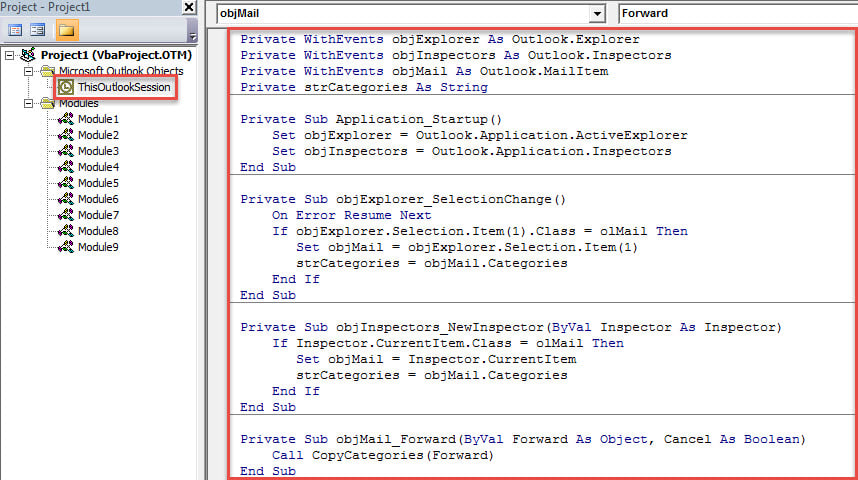
- Pärast seda taaskäivitage Outlook selle projekti aktiveerimiseks.
- Sellest ajast saadik saate seda proovida, järgides allolevaid samme.
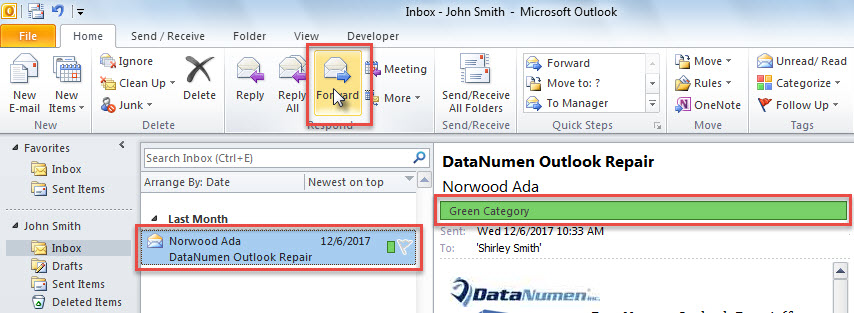
- Kõigepealt valige e-kiri ja klõpsake nuppu "Edasta".

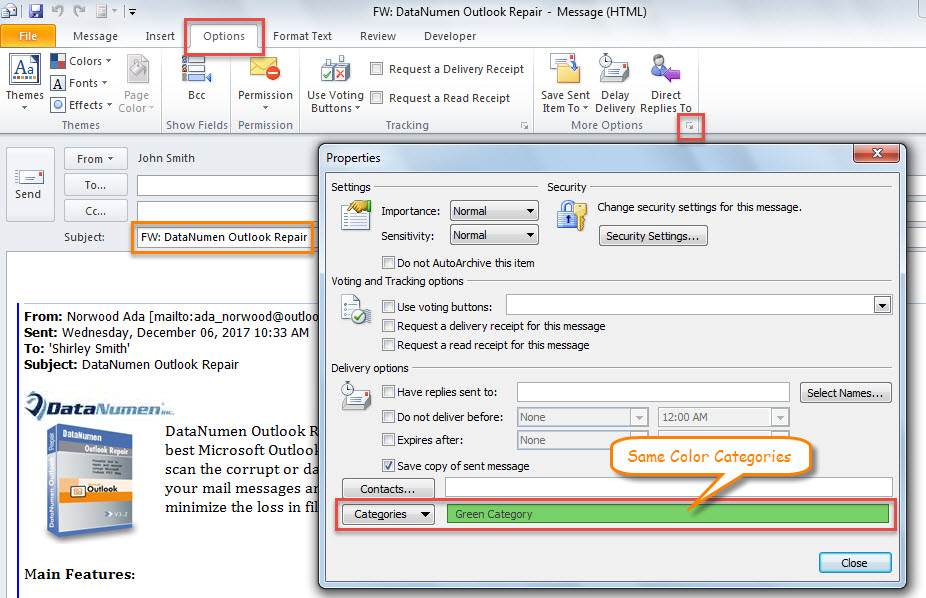
- Seejärel kuvatakse edasisuunamismeil, kus saate liikuda vahekaardile „Valikud” ja vajutada rühma „Rohkem valikuid” paremas alanurgas laienduse ikooni.
- Järgmisena näete dialoogiboksis „Atribuudid”, et sellele meilile on määratud samad värvikategooriad kui algsel meilil.

Parandage kahjustatud Outlooki fail
Arvestades asjaolu, et Outlook on haavatav, peate Outlooki andmete kadumise vältimiseks tegema palju toiminguid. Näiteks peate perioodiliselt andmetest varukoopiaid tegema. Lisaks peate olema ettevaatlik tundmatute meilide, sealhulgas manustatud linkide või manuste suhtes. Viimaseks, kuid mitte vähem tähtsaks, peaksite hankima tipptasemel välise parandustööriista, näiteks DataNumen Outlook Repair. See aitab teil hankida maksimaalselt andmeid rikutud Outlook faili.
Autori sissejuhatus:
Shirley Zhang on andmete taastamise ekspert DataNumen, Inc., mis on maailmas juhtiv andmete taastamise tehnoloogiate, sealhulgas SQL Server määrata ja Outlooki remonditarkvaratooted. Lisateabe saamiseks külastage www.datanumenCom