
Teie töös on oluline teada, millal olete Exceli faili redigeerinud või vaadanud. Selles artiklis näitame teile, kuidas Exceli faili avamisel või sulgemisel aega automaatselt logida.
Logides sisse Exceli faili avamise ja faili sulgemise aja, saate teada, millal olete faili muutnud või faili vaadanud. Nende kirjetega saate teada oma tööprotsessi. Lisaks võib failide jälgimine aidata vältida teie failide tahtlikku või tahtmatut muutmist. Järgmine osa näitab teile, kuidas seda ülesannet lõpetada.
Logige kellaaeg sisse
- Vajutage klaviatuuril kiirklahve "Alt + F11". Seega avate Visual Basicu redaktori.
- Seejärel topeltklõpsake VBA projektis nuppu ThisWorkbook.
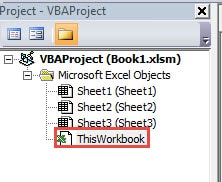
- Nüüd sisestage aknasse järgmised koodid:
Private Sub Workbook_Open()
  Dim nLastUsedRowIndex As Integer

  nLastUsedRowIndex = Application.WorksheetFunction.CountA(Worksheets("Access Time").Range("A:A")) + 1
  Range("A" & nLastUsedRowIndex) = Now
End Sub

Private Sub Workbook_BeforeClose(Cancel As Boolean)
  Dim nLastUsedRowIndex As Integer

  nLastUsedRowIndex = Application.WorksheetFunction.CountA(Worksheets("Access Time").Range("B:B")) + 1
  Range("B" & nLastUsedRowIndex) = Now

  'Save the file and then exit the application
  ActiveWorkbook.Save
  Application.Quit
End Sub
Faili sulgemisel on töölehel uus sisu. Teises makros salvestab Excel faili sulgemisel uue sisu automaatselt. Siin sisestame aja veergu A ja veergu B töölehel nimega "Juurdepääsuaeg". Samuti saate neid vastavalt oma vajadustele muuta.
- Pärast seda salvestage see fail oma arvutisse makrotoega failina.
- Selles etapis sulgege fail. Faili sulgemise hetkel kuvatakse kellaaeg veerus B.
- Järgmisena avage fail uuesti ja näete aja jooksul kahte lahtrit.
- Seejärel kustutage kellaaeg lahtris B2. Seetõttu on faili järgmisel sulgemisel avamise ja sulgemise aeg omavahel vastavuses.

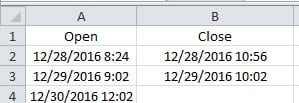
Ülaltoodud sammudest näete, et seda ülesannet on väga lihtne lõpetada. Kui avate faili ja sulgete selle järgmisel korral, on uus aeg kahes lahtris.
Tehke oma Exceli failide jaoks õigeid asju
Exceli failide riknemine on vältimatu. Mõnda neist saab parandada rakenduse taaskäivitamisega. Tõsisemate tingimustega ei saa aga nii lihtsalt hakkama. Andmekatastroofi korral peate kahjustatud failidega õigeid asju tegema. Üks õigeid asju on kolmanda osapoole tööriista kasutamine. See tööriist saab... parandage rikutud xls ja lahendada muid probleeme Excelis. Seetõttu ei pea te nende andmekatastroofide pärast muretsema.
Autori sissejuhatus:
Anna Ma on andmete taastamise ekspert DataNumen, Inc., mis on maailmas juhtiv andmete taastamise tehnoloogiate, sealhulgas parandage Wordi doc-faili kahjustused ja Outlooki remonditarkvaratooted. Lisateabe saamiseks külastage www.datanumenCom