
Erisümbolid võivad tähistada mõningaid eritähendusi. Seetõttu peate kindlasti Excelis oma töö hõlbustamiseks lisama spetsiaalseid sümboleid.
Exceli töölehel sisestate sinna kindlasti palju andmeid ja teavet. Mõnikord peate märkuste jaoks kasutama ka teatud erisümboleid. Siin tutvustame kolme tõhusat meetodit, mis aitavad teil neid erisümboleid sisestada.
1. meetod: erisümbolid klaviatuuril
Kindlasti kasutate andmete ja teabe sisestamiseks klaviatuuri. Ja klaviatuuril on mõned erisümbolid.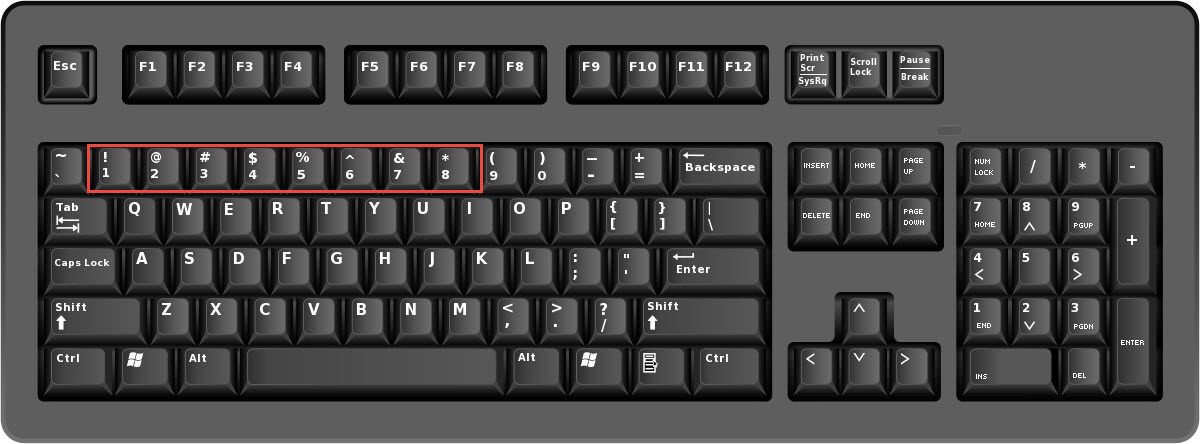
Pildil on näide klaviatuurist. Näete punases õõnes ristkülikus, seal on 8 erinevat sümbolit. Kui teil on vaja mõnda sümbolit kasutada, võite vajutada nuppu "Shift" koos vastava nupuga. Seetõttu ilmub see lahtrisse. Seda on väga lihtne kasutada.
2. meetod: erifont
Selles osas näitame teile, kuidas erisümbolite sisestamiseks fonti muuta.
- Sisestage märgid az vahemikku.
- Ja seejärel sisestage suurtähtedega AZ teise vahemikku.
- Pärast seda korrake ülaltoodud samme kaks korda. Ja tööleht saab olema selline:

- Nüüd muutke kahe esimese vahemiku fonti "Wingdings".
- Ja seejärel muutke kahe teise vahemiku fonti "Wingdings 2".
- Pärast seda muutke kahe viimase vahemiku fonti "Wingdings 3".
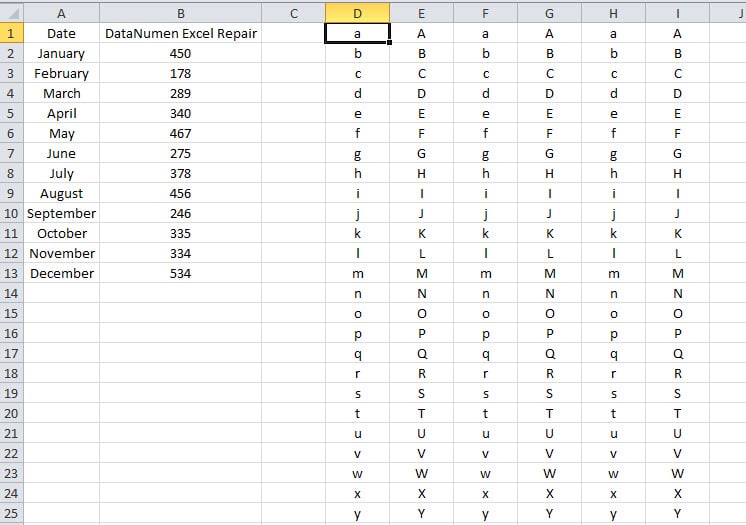
Kui muudate nende vahemike fonti, näete, et need märgid muutuvad erisümboliteks.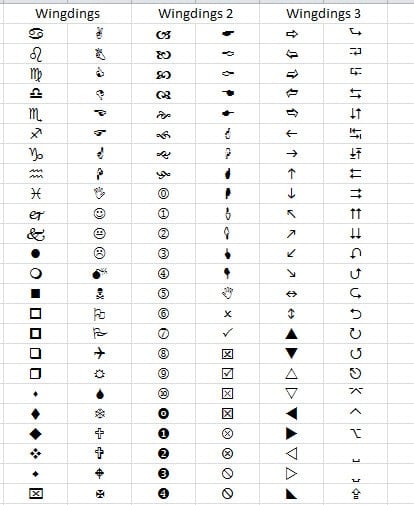
Kui teil on vaja kasutada mõnda ülaltoodud sümbolitest, saate sisestada vastava märgi ja kasutada teatud fonti. Kokku on võimalik kasutada 156 erinevat sümbolit.
3. meetod: sümboli funktsioon Excelis
Välja arvatud ülaltoodud kaks meetodit, saate kasutada ka Excelis loodud sümbolifunktsioone.
- Klõpsake lahtril, kuhu peate sümboli sisestama.
- Seejärel klõpsake lindil vahekaarti "Sisesta".
- Pärast seda klõpsake tööriistaribal nuppu "Sümbol".

- Seega näete akent „Sümbol“. Valige selles aknas vajalik sümbol. Oma sihtmärgi leidmiseks võib kuluda palju aega.

- Ja seejärel klõpsake nuppu "Lisa". Seega sisestatakse see sümbol lahtrisse.

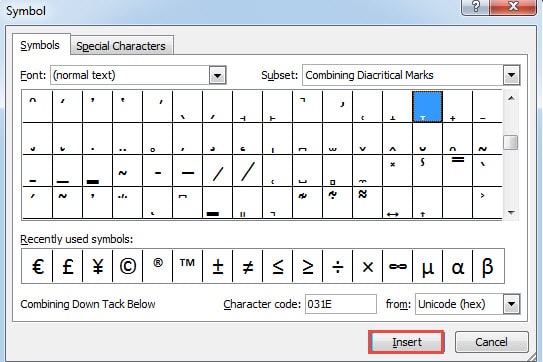
Selle meetodi abil leiate palju erisümboleid. Leiate need spetsiaalsete klassifikatsioonide järgi.
Kolme meetodi võrdlus
Selles osas näitame teile ülaltoodud kolme meetodi võrdlust.
|
võrdlus |
Spetsiaalsed sümbolid klaviatuuril | Spetsiaalne font |
Sümboli funktsioon Excelis
|
|
Eelised |
See on kõige tavalisem meetod. Neid kõige sagedamini kasutatavaid sümboleid saab lahtritesse hõlpsalt lisada. | Selle meetodi puhul on palju huvitavaid erisümboleid, mida saate kasutada. | Aknas "Sümbol" saate kasutada palju erisümboleid. |
|
Puudused |
Klaviatuuril on ainult 8 sümbolit, mis on palju vähem kui kahel teisel meetodil. | Erimärki ja vastavat fonti on raske meeles pidada. | Nii paljude klassifikatsioonide ja erisümbolite tõttu kulutate oma sihtmärgi leidmisele kindlasti palju aega. |
Järgmine kord, kui peate sisestama spetsiaalse sümboli, saate teada, millist meetodit saate kasutada.
Exceli failid kohtuvad õnnetustega
Andmekatastroof juhtub tänapäeval kõigi arvutikasutajatega. Ja selliste õnnetuste kaitsmiseks olete kindlasti juba oma arvutisse installinud mõne snit-viiruse tarkvara. Kuid paljud muud põhjused võivad teie Exceli faile kahjustada. Kui selline andmekatastroof juhtub, saate seda teha rikutud xlsx parandamine kohe kolmanda osapoole remonditööriista abil. Kui olete juba ostnud sellise võimsa Exceli taastetööriista, on andmete katastroof minimaalne.
Autori sissejuhatus:
Anna Ma on andmete taastamise ekspert DataNumen, Inc., mis on maailmas juhtiv andmete taastamise tehnoloogiate, sealhulgas parandage Wordi doc-faili viga ja Outlooki remonditarkvaratooted. Lisateabe saamiseks külastage www.datanumenCom