
Mõned kasutajad on Outlookis konfigureerinud rohkem kui ühe meilikonto ja määranud ühe vaikekontoks. Kuid nad soovivad ka, et Outlook edastaks konkreetsed sissetulevad meilid automaatselt teise konto kaudu. Outlookil sellist funktsiooni pole, seega saab seda realiseerida ainult selles artiklis jagatud VBA-koodiga.
Näiteks olete oma Outlookis seadistanud kaks POP3 meilikontot ja määranud konto 1 vaikekontoks. Seeläbi salvestatakse kõik sissetulevad meilid konto 1 Outlooki faili. Ja loote Outlooki reegli, mis edastab konkreetsed sissetulevad meilid automaatselt kellelegi teisele. Nüüd loodate, et kogu meilide edastamine toimub teise meilikonto kaudu, nimelt konto 2 kaudu. Outlooki reegel aga sellist toimingut ei paku. Seega peate kasutama muid meetodeid, näiteks järgmist.
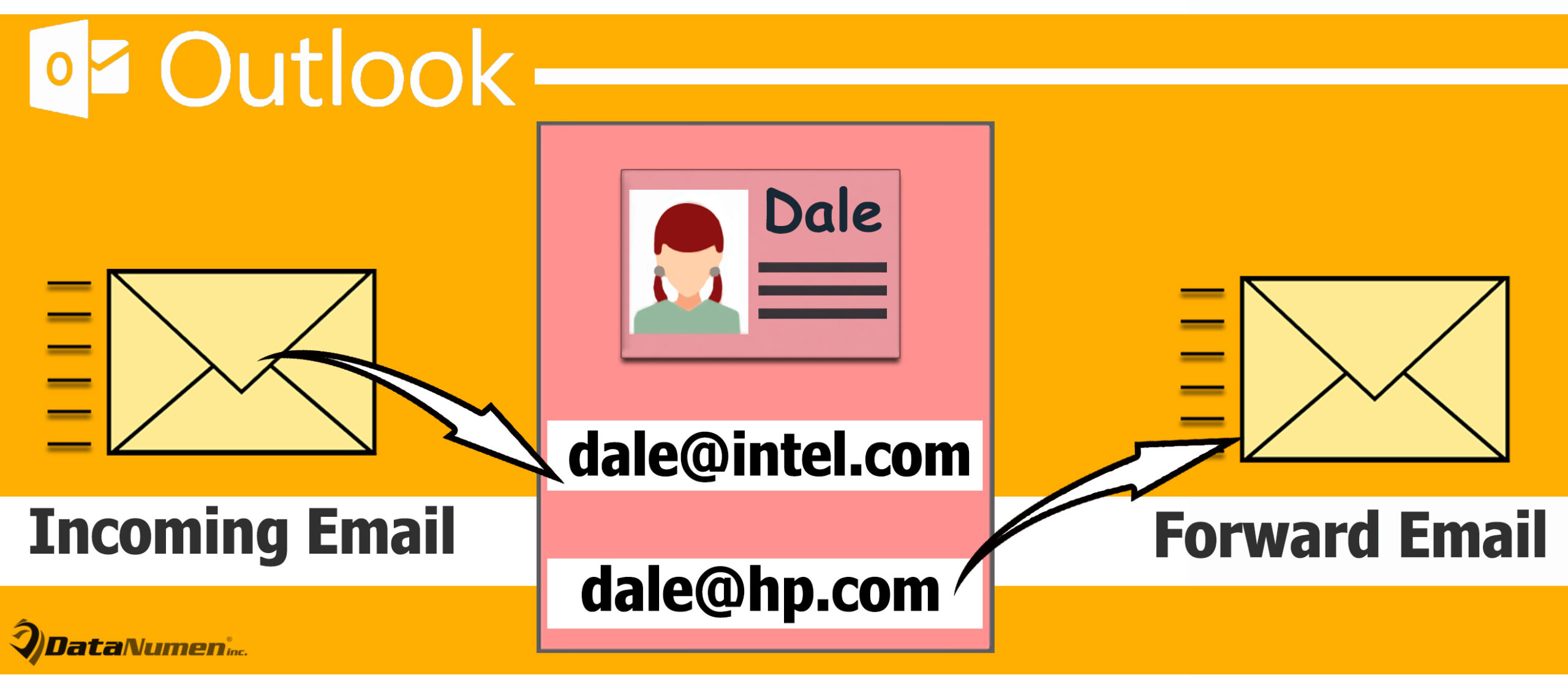
Edasta konkreetsed sissetulevad meilid automaatselt teise konto kaudu
- Alustuseks avage Outlookis VBA redaktor, kasutades "Alt + F11".
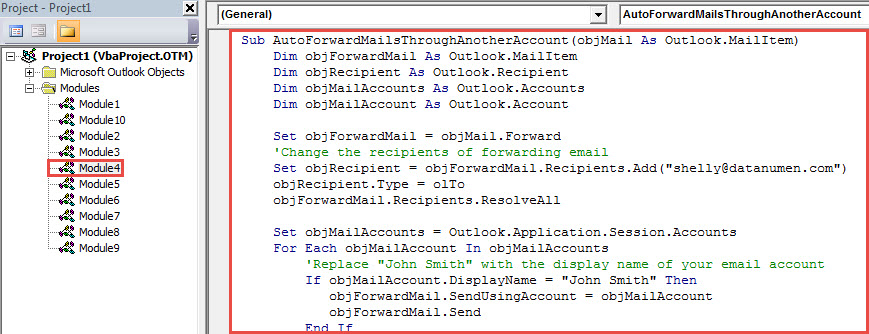
- Seejärel sisestage VBA redaktoris järgmine VBA kood jõudeoleku moodulisse.
Sub AutoForwardMailsThroughAnotherAccount(objMail As Outlook.MailItem)
    Dim objForwardMail As Outlook.MailItem
    Dim objRecipient As Outlook.Recipient
    Dim objMailAccounts As Outlook.Accounts
    Dim objMailAccount As Outlook.Account

    Set objForwardMail = objMail.Forward
    'Change the recipients of forwarding email
    Set objRecipient = objForwardMail.Recipients.Add("shelly@datanumen.com")
    objRecipient.Type = olTo
    objForwardMail.Recipients.ResolveAll

    Set objMailAccounts = Outlook.Application.Session.Accounts
    For Each objMailAccount In objMailAccounts
        'Replace "John Smith" with the display name of your email account
        If objMailAccount.DisplayName = "John Smith" Then
           objForwardMail.SendUsingAccount = objMailAccount
           objForwardMail.Send
        End If
    Next
End Sub
- Järgmisena väljuge VBA redaktorist.
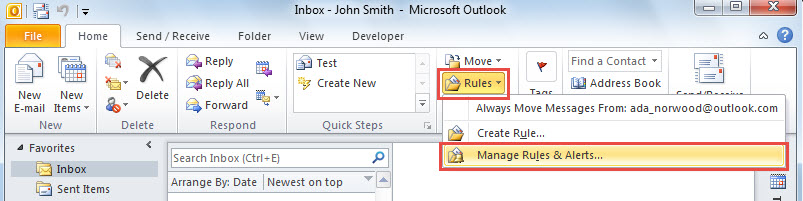
- Seejärel klõpsake vahekaardil "Kodu" valikuid "Reeglid" > "Halda reegleid ja hoiatusi".

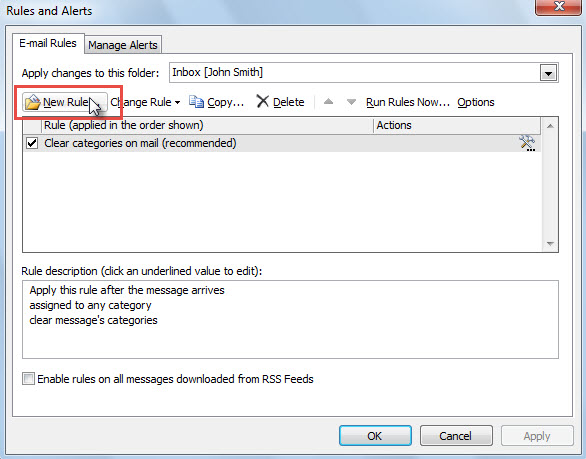
- Seejärel klõpsake uues dialoogiboksis "Uus reegel".

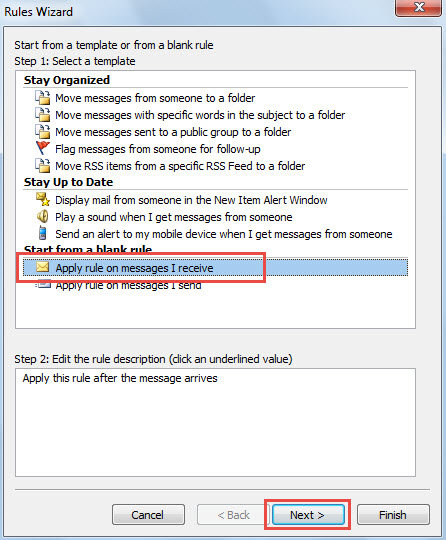
- Pärast seda kuvatakse teine dialoogiboks, milles peate valima "Rakenda reegel saadetud sõnumitele" ja klõpsama nuppu "Järgmine".

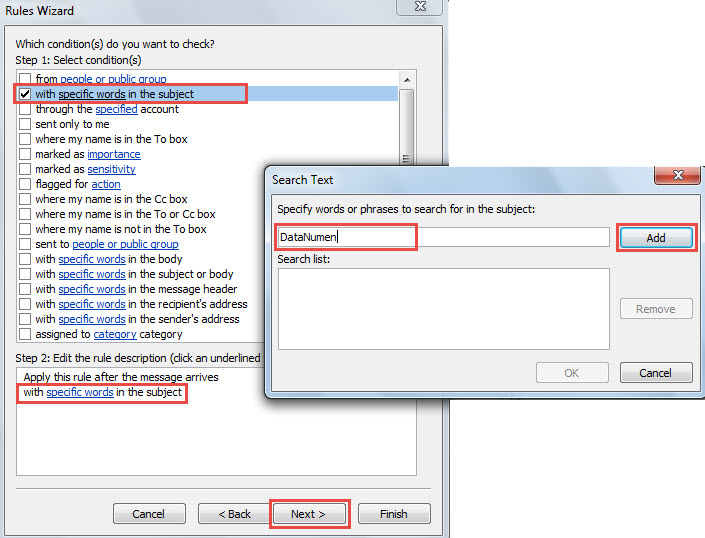
- Järgmisena peate uuel ekraanil määrama reegli tingimuse, näiteks "teema konkreetsete sõnadega" ja vajutama nuppu "Järgmine".

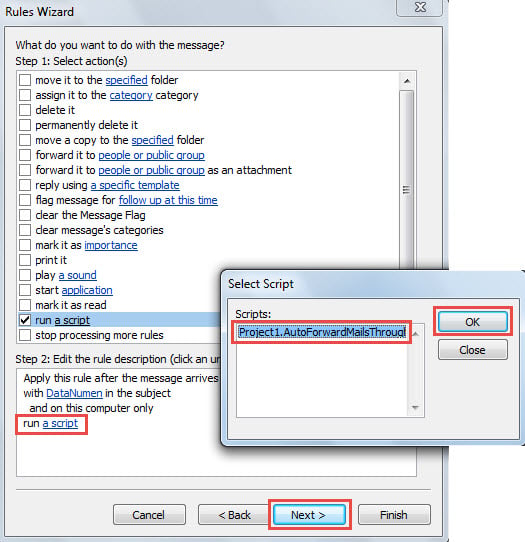
- Järgmisel ekraanil peate valima "käivita skripti" ja valima äsja lisatud uue makro.

- Pärast seda saate reegli seadistamise lõpetada vastavalt ekraanil kuvatavatele viisardidele.
- Edaspidi saadab Outlook iga kord, kui konkreetne meil konkreetsesse postkasti satub, selle automaatselt edasi teise konkreetse meilikonto kaudu.
Salvestage Outlooki andmed pärast kahjustusi
Kuigi Outlook pakub palju funktsioone, ei saa see siiski olla vigade ja korruptsioonivaba. Kui teie Outlook jookseb ootamatult kokku, on suur tõenäosus, et teie Outlooki andmefail võib olla rikutud. Tol ajal isegi sisseehitatud Outlooki parandamine tööriist Scanpst ei saa teid aidata. Teil pole muud võimalust, kui kasutada mõnda võimast välist tööriista, näiteks DataNumen Outlook Repair.
Autori sissejuhatus:
Shirley Zhang on andmete taastamise ekspert DataNumen, Inc., mis on maailmas juhtiv andmete taastamise tehnoloogiate, sealhulgas rikutud sql ja Outlooki remonditarkvaratooted. Lisateabe saamiseks külastage www.datanumenCom