
Selles artiklis õpetame oma lugejaid MS Accessis tabeli veergu tõhusalt märkeruutu sisestama.
Märkeruut on kasutajaliidese funktsioon või juhtelement, mida kasutatakse intuitiivse ja kiire viisi loogilise andmeväärtuse valimiseks. Näiteks kui väli koosneb kahest potentsiaalsest väärtusest ("Jah" ja "Ei") või ("Väljas" või "Sees"), muudab märkeruut kasutajatel nende väärtuste valimise lihtsamaks. Märkeruudu juhtimine pakub kasutajatele ka kiire juurdepääsu olulise teabe kogumiseks. See pakub kahe valiku graafilist esitust, muutes selle lugemise ja kasutamise lihtsaks.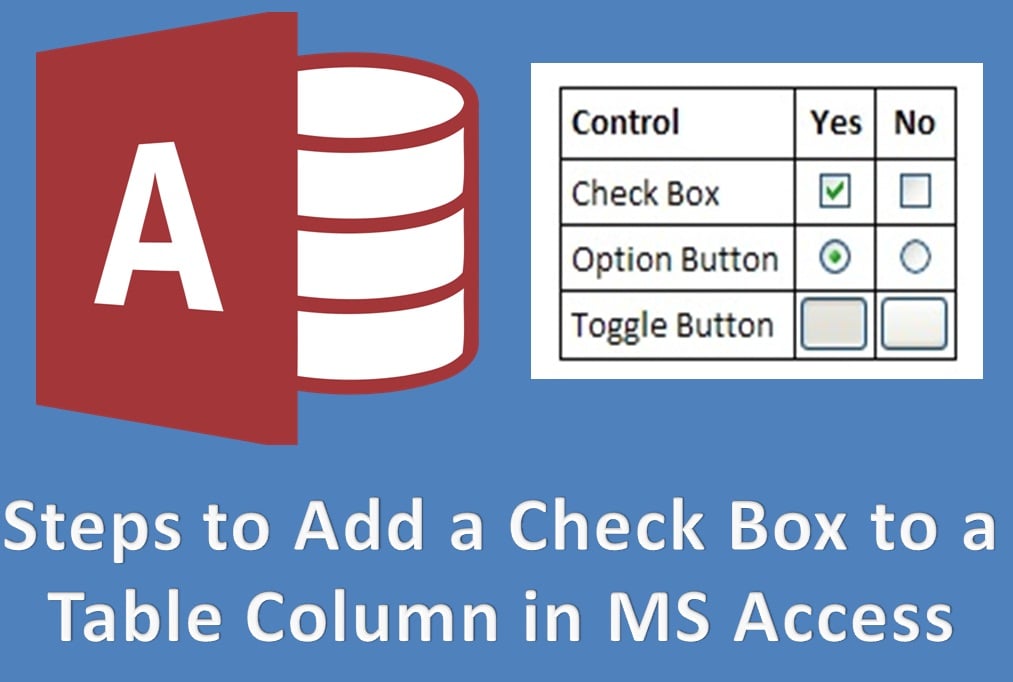
Kasutaja saab MS Accessi andmebaasi märkeruudu lisada kahel viisil:
- Sidudes alustabelis oleva märkeruudu selle veeruga.
- Või seadistage vormil märkeruut sidumata juhtelemendina ja kasutage seejärel VBA-koodi või makrosid, et lisada tabelisse sobivad väärtused.
MS Accessi tabeli veergu märkeruudu lisamise sammud
Selles jaotises õpite samm-sammult toimingu abil märkeruutu lisama tabeli veergu.
- Samm 1: Kui kasutaja soovib märkeruudu tabeliga siduda, peab ta selle kõigepealt spetsiaalsete andmetüüpide abil väljaga siduma. Seega on meie esimene samm tabelisse seotud veeru lisamine. Enne protsessi alustamist sulgege kindlasti kõik tabelid ja vormid ning seejärel tabel, kuhu soovite märkeruudu kujundusvaates lisada.
 Samm 2: Nüüd saab kasutaja lisada tabelisse uue veeru ja seejärel valida selle andmetüübiks 'Jah/Ei'. Kasutajad saavad jätta kõik muud sätted vaikeseadeteks.
- Samm 3: Salvestage ja sulgege kõik need tabelis olevad muudatused ning avage selle vormijuht. Kuna see vorm tehti enne tabelisse uue veeru lisamist, peavad kasutajad lisama vormile sama veeru.
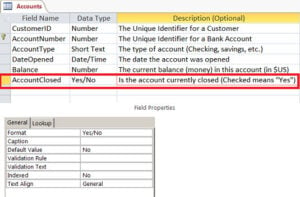 Samm 2: Nüüd saab kasutaja lisada tabelisse uue veeru ja seejärel valida selle andmetüübiks 'Jah/Ei'. Kasutajad saavad jätta kõik muud sätted vaikeseadeteks.
Kui kasutaja lisab tabelisse uue veeru ja loob seejärel vastava tabeli alusel vormi, siis Access lisab selle automaatselt vormile.
Märge: Kui kasutaja jätab vormile veeru lisamise vahele, ei kajastu muudatused vormil.
- Samm 4: Kujundusvaates kuvatava vormi korral peavad kasutajad valima lindiribalt kujunduselemendi. Seejärel klõpsake nuppu Lisa olemasolevad väljad.
- Samm 5: Kui ekraanile ilmub antud tabeli loend, saavad kasutajad uue veeru lohistada ja vormi sisestada.
- Samm 6: Nüüd salvestage värskenduste veerg vormi. Kontrollige kindlasti muudatust uuesti, avades vormi vormivaates.
Õnnitleme, teie märkeruut on lisatud teie tabeli veergu.
Märge: Kasutajad saavad muuta ka märkeruudu struktuuri ja juhtelementi lülitusnupuks või valikunupuks. Nende muudatuste rakendamiseks peavad kasutajad paremklõpsama märkekasti ja seejärel valima Muuda > Klõpsake vastavalt eelistustele lülitusnupul (või valikunupul).
MS Accessi kasutavatele ettevõtetele võivad andmete riknemise juhtumid osutuda tõsiseks peavaluks. Kui kasutate oma ettevõttes MS Accessi, investeerige võimsasse tööriista parandage juurdepääs andmebaasid.
Autori sissejuhatus:
Vivian Stevens on andmete taastamise ekspert DataNumen, Inc., mis on maailmas juhtiv andmete taastamise tehnoloogiate, sealhulgas sql taastamine ja Exceli taastamise tarkvaratooted. Lisateabe saamiseks külastage www.datanumenCom