
Selles artiklis vaatleme mitme päringu lisamist ühte Ms Accessi aruandesse
 Paljud Accessi kasutajad soovivad lisada aruandesse mitu päringut, kusjuures kõigi nende päringute tulemused esitatakse ühes aruandes. Kui suudate seda teha, näeks teie aruanne väga põhjalik ja professionaalne. Teie esitatud aruanded võivad olla palju üksikasjalikumad ja informatiivsemad, kui need sisaldavad mitme päringu tulemusi. Ühtsust ei nõuta, kuna aruandesse tuleb lisada mitu päringut. Saate valida mis tahes päringu, mis teile meeldib, ja need kõik võivad olla mitteseotud, see ei mõjuta tulemusi. Aruandele mitme päringu lisamiseks peate looma sidumata aruande, mille toimingud on järgmised:
- Minge lindil vahekaardile Loo.
- Sidumata aruande avamiseks valige "Aruande kujundus".

Kui olete sidumata aruande loomise lõpetanud, saate alustada päringute lisamist oma uude sidumata aruandesse. Kõigile aruandesse lisatud päringutele peate lisama ka alamaruande. Selleks toimige järgmiselt.
- Valige lindilt vahekaart Disain.
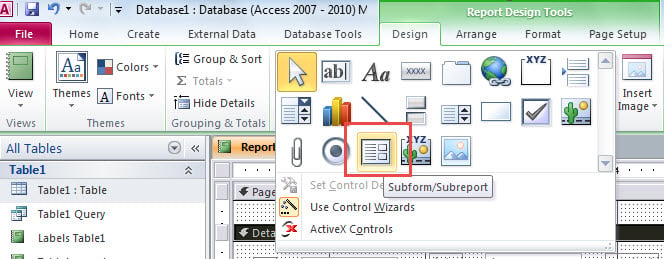
- Minge vahekaardile Juhtelemendid, klõpsake rippmenüü noolel ja valige Alamvormid/ Alamaruanded.


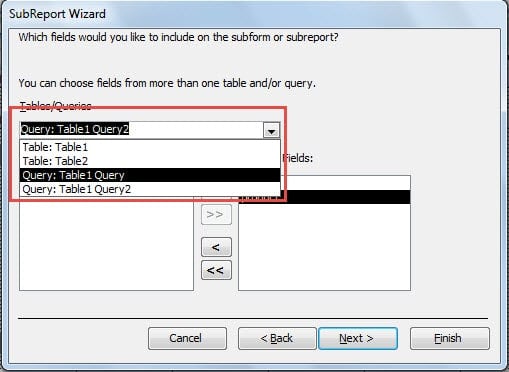
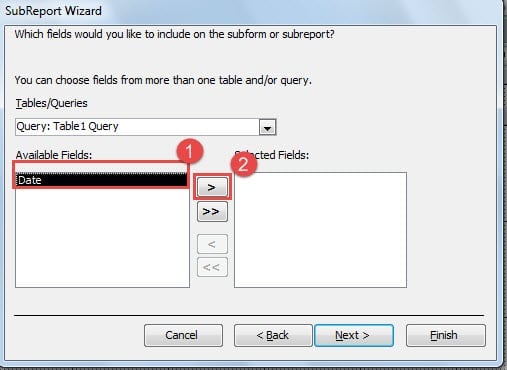
- Valige päring, mille soovite aruandesse lisada, järgige viisardit ja valige kõik väljad, mida soovite aruandes kuvada.

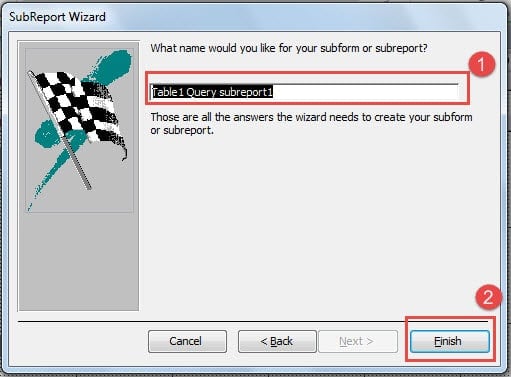
- Lisage oma alamaruandele sobiv pealkiri.
- Lõpetage, klõpsates nuppu "Lõpeta".

Järgides neid samme, saate kõikidele päringutele lisada alamaruandeid, mis kuvatakse pideva vormina. Vormingut on võimalik muuta, kui see formaat ei meeldi. Saate valida alamaruannete lisamise päringule enne nende lisamist põhiaruandesse.
Sammud jäävad samaks, kuid alamaruanded valitakse enne päringute valimist, mida soovite aruandesse kaasata. Mitme päringuga aruande loomiseks peate järgima kõigi päringute ja alamaruannete jaoks antud samme. See võib võtta palju aega, kuid tulemused on kindlasti väärt kõiki teie tehtud jõupingutusi.
Aruandele mitme päringu lisamisel on mitu eelist. Seda saab selgitada kliendiandmebaasi näitel. Kui ettevõttel on kõigi oma klientide andmebaas ja ta soovib luua aruande selle kohta, millised tema tooted on erinevate inimrühmade seas kõige populaarsemad, saab ta soovitud tulemuse saavutamiseks luua nende päringutega aruande. Saadud aruanne ei anna kasutajale mitte ainult teavet populaarsete toodete kohta, vaid ka seda, milliste kliendikategooriate seas need tooted populaarsed on. Saate seda aruannet veelgi detailsemaks muuta, kui soovite teada, kes on toodete kõige lojaalsemad kliendid või need, kes on toodet maksimaalselt mitu korda ostnud.
Juurdepääsukrahhid võivad ohustada ka aruande andmeid
Kui teil tekib Ms Accessi krahh, ärge uskuge, et teie aruanded on ohutud. Käivitage kohe an accdb remont tööriist väärtuslike andmete, sealhulgas aruannete, tagasi saamiseks ja andmete kadumise vältimiseks. Kui otsite taastetööriista, veenduge, et valitud tööriistal on usaldusväärne taastemäär ja see suudab käsitleda suuri faile.
Autori sissejuhatus:
Vivian Stevens on andmete taastamise ekspert DataNumen, Inc., mis on maailmas juhtiv andmete taastamise tehnoloogiate, sealhulgas mdf db kahjustuste parandamine ja Exceli taastamise tarkvaratooted. Lisateabe saamiseks külastage www.datanumenCom