
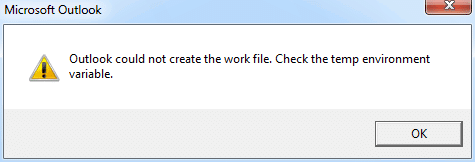
Viga „Outlook ei saanud tööfaili luua” ilmub tavaliselt Outlooki käivitamisel. See muudab teie Outlooki andmed ligipääsmatuks. Selles artiklis räägime teile, kuidas see parandada.
Viga „Outlook ei saanud tööfaili luua. Kontrollige ajutist keskkonnamuutujat” viitab ajutise interneti vahemälu muutuja rikkumisele. See ilmneb sageli pärast operatsioonisüsteemi uuendamist või asjakohaste sätete failide valesti teise arvutisse teisaldamist. Ärge paanitsege. See viga ei puuduta Outlooki faile. Teie Outlooki andmed peavad olema puutumatud. Lisaks saate selle hõlpsalt parandada järgmiste kahe meetodi abil.
1. meetod: muutke registriväärtust
- Alguses minge menüüsse "Start" ja tippige otsingukasti "regedit".

- Seejärel vajutage registriredaktori avamiseks sisestusklahvi. Hüpikaknas "Konto kontroll" valige "Jah".
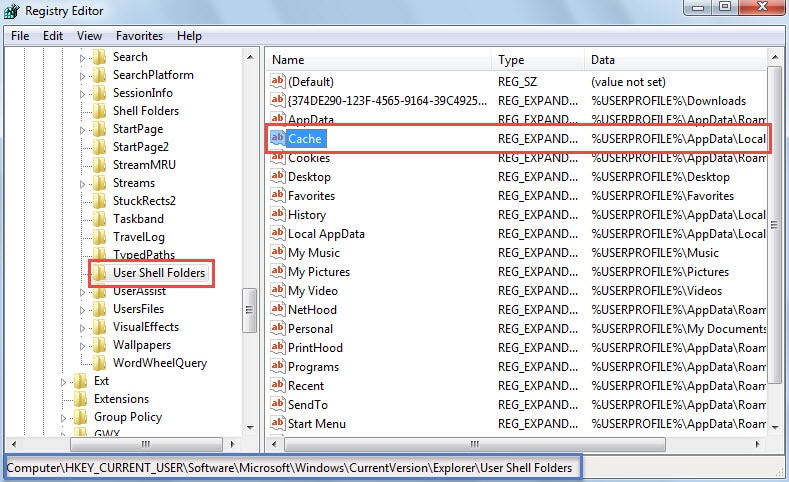
- Järgmisena peaksite registriredaktori aknas leidma järjekorras järgmised võtmed:
HKEY_CURRENT_USER\Software\Microsoft\Windows\CurrentVersion\Explorer\User Shell Folders
- Pärast klahvi „User Shell Folders” valimist pöörake selle parempoolsele paanile. Saate leida vahemälu väärtuse.

- Seejärel topeltklõpsake väärtusel „Vahemälu“. Ja sisestage järgmises dialoogiboksis „Muuda stringi“ õige ajutise Interneti-faili kausta tee.
- Kui kasutate Windows Vistat, 7, 8 või 10, peaks vaiketee olema „%USERPROFILE%\AppData\Local\Microsoft\Windows\Temporary Internet Files”.
- Windows XP-s on see „%USERPROFILE%\Local Settings\Temporary Internet Files”.

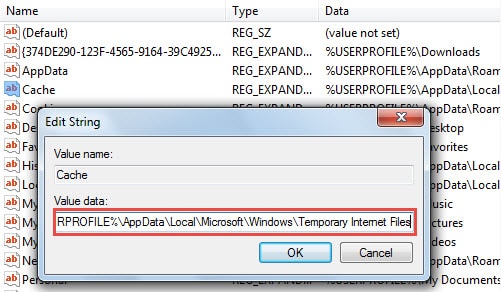
- Pärast väärtuse muutmist klõpsake muudatuste salvestamiseks ja registriredaktorist väljumiseks nuppu „OK“. Nüüd peaksite muudatuste jõustumiseks arvuti taaskäivitama.
2. meetod: muutke Interneti-suvandeid
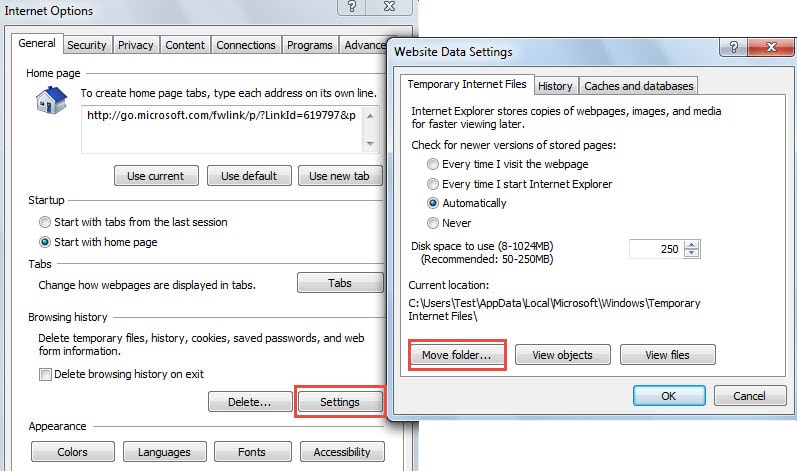
- Alustamiseks avage Internet Exploreri aken ja klõpsake paremas ülanurgas asuval hammasrattaikoonil. Valige rippmenüüst „Interneti-suvandid”.
- Seejärel klõpsake uues dialoogiboksis "Interneti-suvandid" nuppu "Seaded". Ilmub uus dialoogiboks "Veebisaidi andmete seaded", klõpsake nuppu "Teisalda kaust".

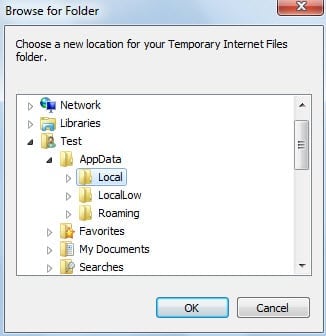
- Järgmisena peaksite jaotises „Kaustade sirvimine“ sirvima õiget ajutiste internetifailide kausta. Konkreetse kaustatee leidmiseks vaadake viimase meetodi 5. sammu.

- Lõpuks klõpsake muudatuste salvestamiseks mitu korda nuppu „OK“, oodake muudatuste aktiveerimist ja taaskäivitage arvuti, kui seda küsitakse.
Looge Outlooki andmete jaoks järjepidev ja ajakohane varukoopia
Kuna Outlook on korruptsiooniohtlik, peaksite Outlooki andmetest regulaarselt varundama, et vältida Outlooki andmete kadumist. Varukoopiad aitavad teil seda teha rikutud PST-andmete taastamine vaevatu kergusega. Kuid kui teil pole varukoopiat või selle väärtus on piiratud, kuna see pole ajakohane, saate probleemi siiski lahendada mõne tähetööriista abil, näiteks DataNumen Outlook Repair.
Autori sissejuhatus:
Shirley Zhang on andmete taastamise ekspert DataNumen, Inc., mis on maailmas juhtiv andmete taastamise tehnoloogiate, sealhulgas remont SQL Server mdf ja Outlooki remonditarkvaratooted. Lisateabe saamiseks külastage www.datanumenCom