
See artikkel käsitleb käsunuppude tähtsust ja kasutamist, illustreerides samas ka samme nende õigeks kasutamiseks.
Käsklusnupud on põhiliselt mõeldud andmebaasile juurdepääsu andmiseks sellistele funktsioonidele nagu seotud vormide avamine, andmete salvestamine või printimine. Käsklusnupud on mõeldud toimingu alustamiseks või mitme toimingu käivitamiseks, mis aitavad teistel funktsioonidel pääseda juurde andmebaasile, kust andmed taastatakse ja päring lahendatakse. Näiteks saab kasutaja luua vormile käsunupu, et avada teine vorm. Käsklusnupud on mõeldud käivitamiseks, kui kasutajad kirjutavad atribuudis „Klõpsamisel” sündmuseprotseduuri või makro.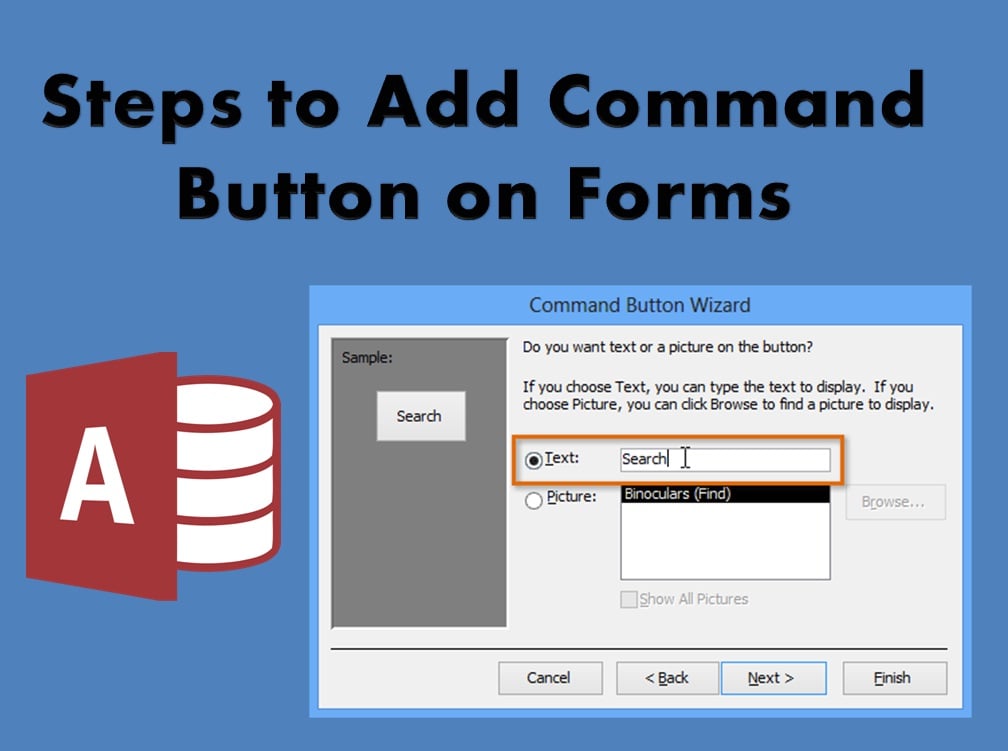
Vormidesse käsunupu lisamise juhised
Selles jaotises saate teada, kuidas lisada MS Accessi faili käsunuppe.
- Samm 1: Valige ja avage vorm, kuhu soovite käsunupu sisestada. Segaduste vältimiseks sulgege kindlasti kõik muud süsteemis töötavad vormid.
- Samm 2: Paremklõpsake vormil ja avage see kujundusrežiimis.
- Samm 3: Nüüd valige lindiribalt vahekaart Kujundus. Ja seejärel klõpsake nupul Ikoon.
- Samm 4: Kasutajad võivad märgata, et nende kursor on muutunud plussmärgiks, millele on lisatud ka nupp nagu pilt. Kasutajad peavad oma vormile nupu struktuuri joonistamiseks või struktuuri loomiseks kasutama kursorit.
 Samm 5: Kui kasutaja on vormis uue nupu loonud, ilmub ekraanile automaatselt käsunupu viisard. Tavaliselt saab käsunupp välja kutsuda vormi eelseadistatud funktsiooni. Seda saab käivitada ka makro või kohandatud VBA-koodi kaudu.
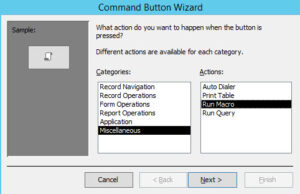 Samm 5: Kui kasutaja on vormis uue nupu loonud, ilmub ekraanile automaatselt käsunupu viisard. Tavaliselt saab käsunupp välja kutsuda vormi eelseadistatud funktsiooni. Seda saab käivitada ka makro või kohandatud VBA-koodi kaudu.
Kasutajad saavad neid muudatusi rakendada, valides kategooriate aknast Vormi toiming > Toimingute aknast praegune vorm printimine. Seejärel klõpsake nuppu Järgmine.
- Samm 6: See järgmine samm annab kasutajale kaks võimalust, kas kasutada käsunupul pilti või ikooni või kasutada nupul tekstipealkirja.
Kasutajad saavad neid muudatusi teha käsunupu viisardi abil, kus MS Access võimaldab kasutajatel ka oma süsteemist pilte sirvida. Vormis muudatuse rakendamiseks klõpsake nuppu Lõpeta.
- Samm 7: Nüüd peavad kasutajad käsunupu viisardi abil oma nupule nime andma.
Näpunäide: nupule on soovitav anda tähendusrikas ja asjakohane nimi, et selle eesmärk oleks kõigile kasutajatele arusaadav. Keskenduge nupu nimele, kui lisate selle vormi või tööga seotud andmebaasi.
- Samm 8: Kui olete kõik vajalikud muudatused teinud, salvestage vorm. Samuti veenduge, et näete vormi pärast selle salvestamist. Samuti soovitame teil käivitada käsunupu, et tagada selle õige töö vormis.
Nagu igal teisel vormi objektil, on nuppudel ka suur hulk atribuute, mida saab kasutada ja määrata, et kohandada seda, kuidas nupp vormil peaks ilmuma. Kasutajad saavad neid muudatusi teha nii palju kordi, kui nad soovivad, kuid nad peaksid tagama, et vormi nende värskenduste ja kohandamiste ajal ei kasutata.
Andmebaasi krahh võib põhjustada Juurdepääsu kahjustused mis võib kahjustada kõiki andmebaasis olevaid andmeid. Kui teil tekib selliseid olukordi, helistage tipptasemel taastamistööriistale, näiteks DataNumen Access Repair.
Autori sissejuhatus:
Vivian Stevens on andmete taastamise ekspert DataNumen, Inc., mis on maailmas juhtiv andmete taastamise tehnoloogiate, sealhulgas sql parandus ja Exceli taastamise tarkvaratooted. Lisateabe saamiseks külastage www.datanumenCom