
Järgmises artiklis vaatame läbi 6 kiiret ja vinget viisi avatud Wordi dokumendiakende vahel vahetamiseks.
Aeg-ajalt tuleb üsna sageli täita mitut ülesannet korraga. Ja mis puutub Wordi, siis mitme dokumendi samaaegne avamine pole ebatavaline. Elades aga ajastul, mil aeg on üks meie suurimaid varasid, on kiire ja kiire tegemine igal pool nõutav. Seega võib vähene aeg meile palju tähendada. Nüüd vaatame, kuidas saame kiiresti dokumendiakende vahel vahetades aega säästa.
1. meetod: kasutage Windowsi tegumiriba
Kui hõljutate kursorit Windowsi tegumiribal Wordi ikooni kohal, näete kõiki praegu avatud dokumente kuvatuna väikestes akendes, näiteks allpool: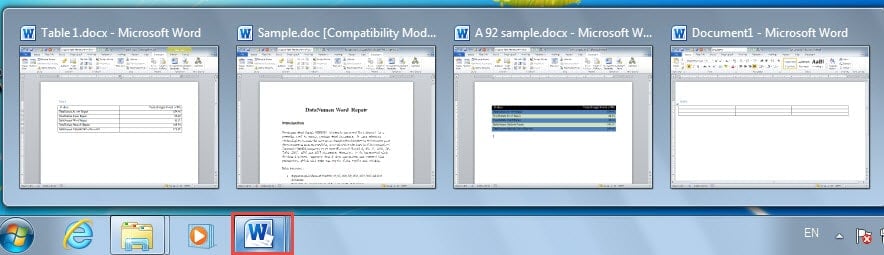
Sihtakna maksimeerimiseks peate lihtsalt sellel klõpsama. See on ilmselt kõige sagedamini kasutatav viis ülesande täitmiseks. See meetod põhineb aga mõnel eelseadistatud seadistusel. Selleks, et kõik dokumendiaknad tegumiribal kuvataks, peate kõigepealt tegema järgmist.
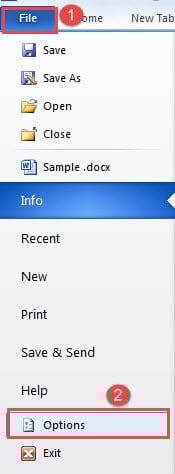
- Wordis klõpsake dialoogiboksi Wordi suvandid avamiseks nuppu "Fail" ja seejärel "suvandid".

- Järgmisena klõpsake nuppu "Täpsemalt".
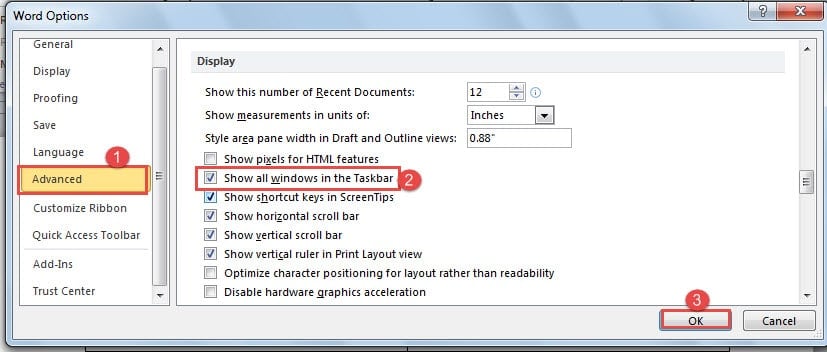
- Seejärel kerige alla lehele "Kuva" ja märkige ruut "Kuva kõik aknad tegumiribal".
- Lõpuks klõpsake nuppu "OK".

2. meetod: muutke Windowsi Wordis
Wordis on juba funktsioon, mille abil saate soovitud dokumendiaknasse hüpata.
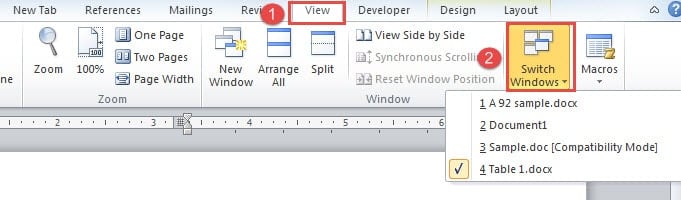
- Esiteks klõpsake vahekaarti "Vaata".
- Seejärel klõpsake rühmas "Aken" nuppu "Vaheta akent".
- Rippmenüüs on kõigi avatud dokumentide nimed. Kõik, mida pead tegema, klõpsa lihtsalt nimel.

3. meetod: lisage kiirpääsuribale käsud
Wordil on mõned peidetud funktsioonid, mis nõuavad selle esiletoomist. Näiteks saate kiirjuurdepääsuribale lisada kas „Eelmine aken” või „Järgmine aken”.
- Alustuseks avage dialoogiboks Wordi suvandid, järgides 1. meetodi samme.
- Ainult seekord valite klõpsates "Kiire juurdepääsu tööriistariba".
- Seejärel jätkake valikut "Käsud pole lindil".
- Järgmisena leidke ja klõpsake kas "Eelmine aken" või "Järgmine aken".
- Ja klõpsake nuppu "Lisa".
- Lõpuks klõpsake nuppu "OK".

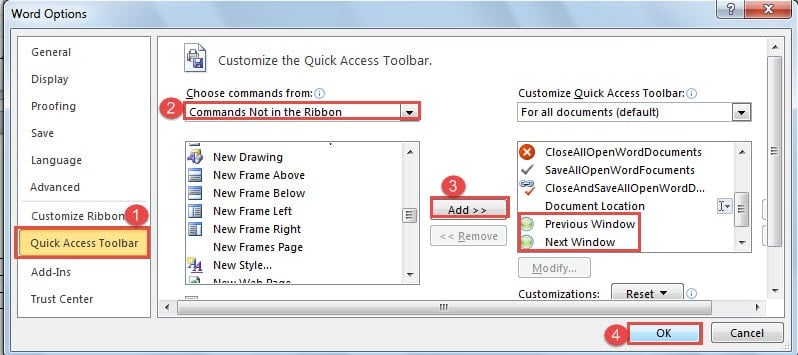
Nüüd klõpsake paremasse aknasse minemiseks käsul. Kui olete klaviatuuri otseteed, saate salvestada käsu lisamise aja, jättes meelde kombinatsiooni "Ctrl+F6" või "Ctrl+Shift+F6".
4. meetod: vajutage klahvikombinatsiooni Alt + Esc
Vajutage "Alt" ja hoidke all. Seejärel vajutage avatud dokumendiakende vahel liikumiseks "Esc". Ja lõpetage paremal, vabastades "Alt".
5. meetod: vajutage klahvikombinatsiooni Alt + Tab
Siin on veel üks sarnane kombinatsioon. See tähendab, et vajutage ja hoidke all "Alt" ja vajutage "Tab". Seejärel kuvatakse ekraanil kõik aknad, sealhulgas teiste programmide aknad. Nüüd vajutage ühe valimiseks "Tab" ja lõpuks vabastage "Alt".
6. meetod: VBA koodid
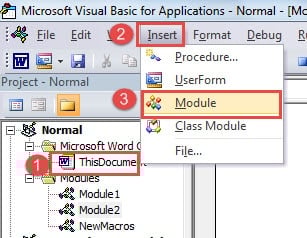
- Esiteks vajutage VBA redaktori avamiseks klahvikombinatsiooni Alt + F11.
- Seejärel saate klõpsata "See dokument".
- Ja klõpsake tööriistaribal nuppu "Lisa".
- Seejärel valige "Moodul".

- Järgmisena kleepige redigeerimispiirkonna paremale küljele järgmised koodid.
Sub AcivateNextDocumentWindow()
  ' In case there is an error, go to ProcessError.
  On Error GoTo ProcessError

  ' Activate the next document window.
  If Windows.Count > 1 Then
    Dim objWindow As Window

    Set objWindow = ActiveDocument.ActiveWindow.Next
    objWindow.Activate
  End If
  Exit Sub

ProcessError:
  ' Whenever error occurs, activate the first window.
  Windows(1).Activate
End Sub
- Ja parem lisage selle makro jaoks nupp, et seda järgmisel korral kasutada. Üksikasjalike sammude vaatamiseks lugege Kuidas MS-ist kiiresti teist rakendust kutsuda
Olge lahe, kui sõna ebaõnnestub
Kõigi nende aastatepikkuse Wordi kasutamise kogemuse põhjal teame, et hoolimata võimsatest funktsioonidest võib see mõnikord ebaõnnestuda. Kuid kui see rikneb, satub enamik inimesi paanikasse ja see on tavaline refleks. Kuna uusi tehnoloogiaid tuleb pidevalt välja, ei pea te enam muretsema oma failide igaveseks kaotamise pärast. On võimalus osta kahjustatud Wordi dokumendi taastamise tööriist.
Autori sissejuhatus:
Vera Chen on andmete taastamise ekspert DataNumen, Inc., mis on maailmas juhtiv andmete taastamise tehnoloogiate, sealhulgas Exceli failikahjustuste parandamine ja pdf tarkvaratooted. Lisateabe saamiseks külastage www.datanumenCom