
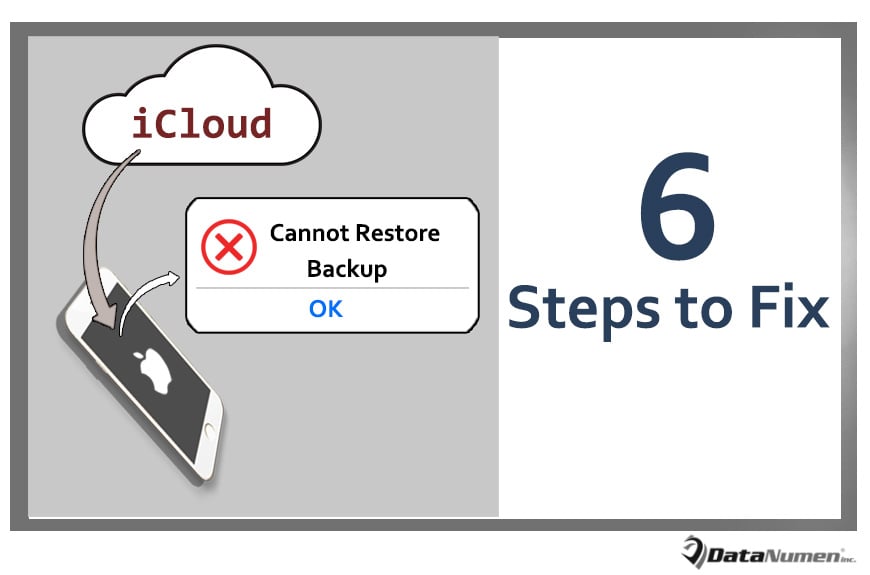
iCloudil on iPhone'i andmete varundamises ülioluline roll. Kuid mõnikord võib iCloudist varukoopiate taastamisel tekkida probleeme, näiteks tõrge „Varukokkuvõtet ei saa taastada“. See postitus õpetab teile, kuidas seda kuue lihtsa sammuga parandada.
Kahtlemata peab teie iPhone'i olema kirjutatud palju andmeid. Seega ei taha te kindlasti iPhone'i andmete kadumist kokku puutuda. Sel juhul muutub teie iPhone'i andmete varundamine üha olulisemaks, kuna see aitab teid tulevikus andmete taastamisel palju, näiteks PST taastamine varukoopiast pärast Outlooki krahhi.
Vaikimisi on iPhone'i jaoks kaks sisseehitatud varundusviisi. Üks on iTunes ja teine on iCloud. Paljud kasutajad eelistavad iCloudi tänu selle käepärasusele ja kasutuslihtsusele. Kuid see võib ka ebaõnnestuda, olenemata varundamise või taastamise protsessist. Nüüd keskendume järgnevalt probleemile, et iCloudist ei saa varukoopiat taastada, ja tutvustame 6 lihtsat sammu selle parandamiseks.
1. Kontrollige iCloudi varukoopiaid
Kui teil tekib varukoopiate taastamisel selline viga, peaksite esmalt kontrollima iCloudi varukoopiaid. Üldiselt säilitab iCloud erineva aja jaoks kolme tüüpi varukoopiaid. Seega võib viga olla seotud ainult ühe varukoopiaga. Ülejäänud kaks võivad olla veel terved. Seetõttu võite need taastamiseks valida, et uuesti proovida.
2. Kontrollige iPhone'i Wi-Fi ühendust
Nagu me kõik teame, nõuab andmete varundamine või taastamine iCloudi kaudu stabiilset ja aktiivset võrguühendust. Kui võrk ebaõnnestub, ei saa te kindlasti oma varukoopiaid iCloudist taastada. Seetõttu peaksite tagama, et teie iPhone'i Wi-Fi-ühendus on hea.
3. Kontrollige iPhone'i järelejäänud salvestusruumi
Lisaks nõuab iCloudi andmete varukoopiate taastamine iPhone'is kindlasti seda, et teie seadmel peaks olema piisavalt salvestusruumi. Vastasel juhul ebaõnnestub andmete taastamine täielikult. Samuti võib see kaasa tuua ootamatu varundatud andmete riknemise ja kadumise. Seega, kui ülaltoodud toimingud ei leia algpõhjust ega lahenda seda probleemi, peaksite jätkama oma iPhone'i salvestusruumi kontrollimist.
4. Taaskäivitage iPhone ja proovige uuesti
Ausalt öeldes võib lihtne taaskäivitamine mõnikord probleemi lahendada. Seega, kui ülaltoodud kolm sammu probleemi ei lahenda, võite jätkata iPhone'i taaskäivitamist ja proovida iCloudist varukoopiaid uuesti taastada. Soovin teile juba ette edu.
5. Värskendage iOS uusimale versioonile
Veelgi enam, aegunud iOS võib mõnikord olla algpõhjus, kuna aegunud iOS võib sisaldada palju defekte, mis võivad selliseid vigu põhjustada. Seega, eeldades, et viga püsib pärast ülaltoodud 4 sammu, peaksite kahtlustama, kas teie iOS on liiga vana. Selle kontrollimine ja värskendamine on väga nõutav ja soovitatav.
6. Kasutage kolmanda osapoole tööriistu
Eeldades, et kõik ülaltoodud tõrkeotsingu sammud ei suuda seda viga kõrvaldada, ei pea te ikkagi paanikaks minema. Kuna andmete taastamise tööstus on üha arenenum, on iPhone'i andmete taastamise ebaõnnestumiseks loodud palju tööriistu. Sellises olukorras on teil kindlasti võimalik leida suurepärane ja usaldusväärne, mis aitab teil sellest veast lahti saada.
Autori sissejuhatus:
Shirley Zhang on andmete taastamise ekspert DataNumen, Inc., mis on maailmas juhtiv andmete taastamise tehnoloogiate, sealhulgas taastada mdf ja Outlooki remonditarkvaratooted. Lisateabe saamiseks külastage www.datanumenCom