
Selles artiklis on meil hea meel näidata teile 3 tõhusat viisi Wordi dokumendis tekstikasti järgi sirvimiseks.
Wordis on käsk "Sirvi objekti valimine", mis võimaldab teil sirvida ainult valitud objekte. Näiteks saate valida tabeli või lehe järgi sirvimise. Kahjuks pole tekstikasti järgi sirvimiseks sisseehitatud funktsiooni. Seetõttu pakume teile selleks 3 võimalust.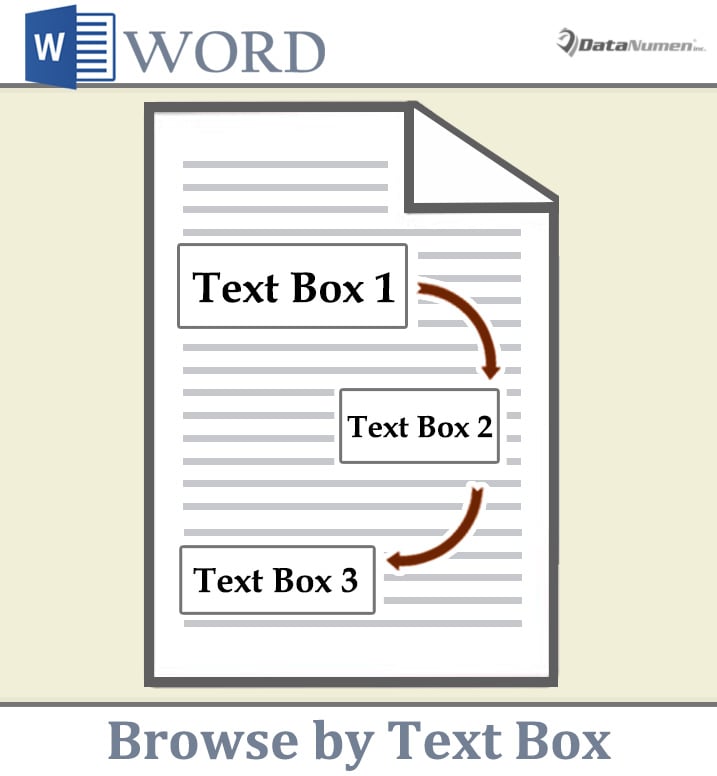
1. meetod: kasutage tabeldusklahvi
- Esiteks vajutage dokumendi algusesse minemiseks klahvikombinatsiooni „Ctrl + Home”.
- Seejärel leidke esimene tekstikast ja klõpsake sellel.
- Järgmisena vajutage nuppu Tab, et liikuda järgmise tekstikasti juurde.
Muide, sel viisil leiate dokumendist ka kujundid ja pildid.
2. meetod: ühest tekstikastist teise hüppamiseks käivitage makro
- Esiteks ja kõige tähtsam on Wordi VBA redaktori käivitamiseks vajutada klahvikombinatsiooni „Alt + F11”.
- Järgmisena klõpsake nuppu "Tavaline".
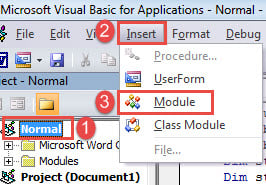
- Seejärel klõpsake "Insert" ja valige selle rippmenüüst "Moodul".

- Avage uus moodul topeltklõpsuga.
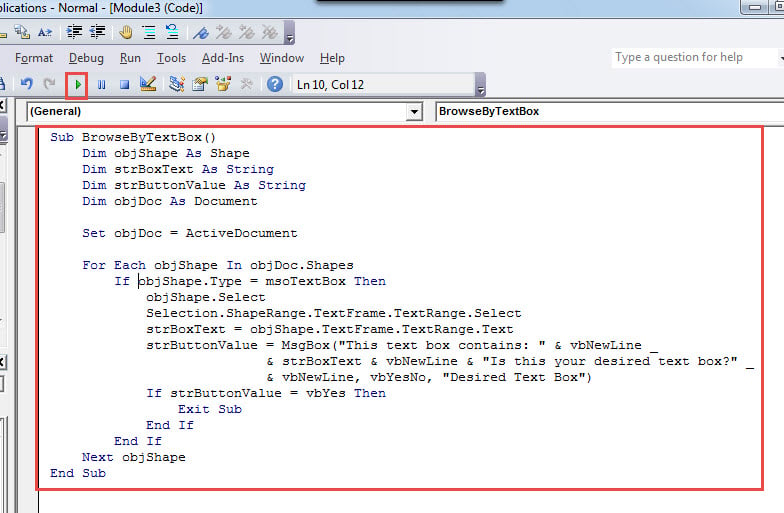
- Nüüd kleepige kodeerimisalale järgmised koodid:
Sub BrowseByTextBox()
  Dim objShape As Shape
  Dim strBoxText As String
  Dim strButtonValue As String
  Dim objDoc As Document

  Set objDoc = ActiveDocument

  For Each objShape In objDoc.Shapes
    If objShape.Type = msoTextBox Then
      objShape.Select
      Selection.ShapeRange.TextFrame.TextRange.Select
      strBoxText = objShape.TextFrame.TextRange.Text
      strButtonValue = MsgBox("This text box contains: " & vbNewLine _
                       & strBoxText & vbNewLine & "Is this your desired text box?" _
                       & vbNewLine, vbYesNo, "Desired Text Box")
      If strButtonValue = vbYes Then
        Exit Sub
      End If
    End If
  Next objShape
End Sub
- Koodide käivitamiseks klõpsake menüüribal nuppu "Käivita" või vajutage "F5".

Kui makro käivitate, kuvatakse järgmine teade: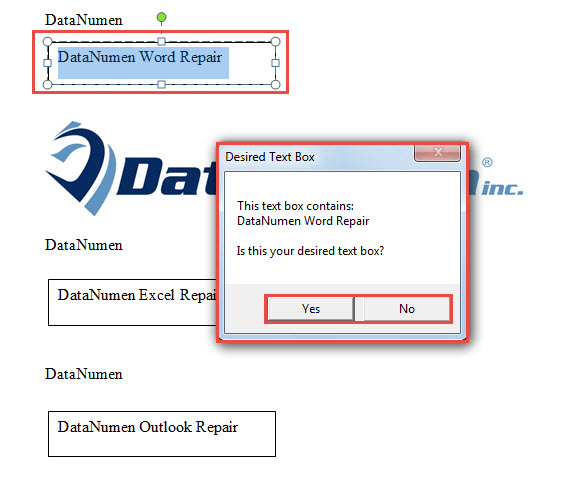
Kastil kuvatakse praeguse valitud tekstikasti sisu. Kui see on teie soovitud tekstikast, võite selle peatamiseks klõpsata nupul „Jah”. Vastasel juhul klõpsake järgmise tekstikasti minemiseks nuppu "Ei".
3. meetod: otsige konkreetne tekstikast
Kui määrate dokumendis tekstikasti pealkirja, saate seda kasutada koos alloleva makroga, et see kohe leida.
- Kõigepealt vaadake makro installimiseks ja käivitamiseks meetodi 2 samme.
- Seejärel ärge unustage asendada makro selle makroga:
Sub FindASpecificTextBox()
  Dim objShape As Shape
  Dim strBoxTitle As String
  Dim objInlineShape As InlineShape
  Dim objDoc As Document

  Application.ScreenUpdating = False

  Set objDoc = ActiveDocument
  strBoxTitle = InputBox("Enter the title of the text box to be found here: ")

  For Each objShape In objDoc.Shapes
    If objShape.Type = msoTextBox Then
      objShape.Select
      Selection.ShapeRange.TextFrame.TextRange.Select
      If objShape.Title = strBoxTitle Then
        Exit Sub
      End If
    End If
  Next objShape
  For Each objInlineShape In objDoc.InlineShapes
    If objInlineShape.Type = msoTextBox Then
      objInlineShape.Select
      Selection.ShapeRange.TextFrame.TextRange.Select
      If objInlineShape.Title = strBoxTitle Then
        Exit Sub
      End If
    End If
  Next objInlineShape

  Application.ScreenUpdating = True
End Sub
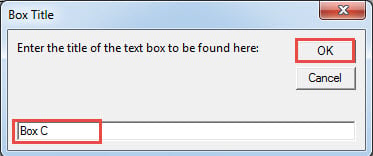
- Järgmisena sisestage ilmuvas sisestusväljal otsitava tekstivälja pealkiri ja klõpsake jätkamiseks nuppu „OK“. Sihttekstiväli kuvatakse valikute hulgas.

Andmekaoga toime tulemine
Arvestades asjaolu, et Word on üks enimkasutatavaid tarkvarasid, on oluline teada mõningaid nippe, kui Word ei reageeri. Oluliste jaoks korrumpeerunud dok, teie ainus valik on see taastada. Ja selleks peate hoolikalt valima kolmanda osapoole tööriista, mida saate usaldada.
Autori sissejuhatus:
Vera Chen on andmete taastamise ekspert DataNumen, Inc., mis on maailmas juhtiv andmete taastamise tehnoloogiate, sealhulgas rikutud xlsx ja pdf tarkvaratooted. Lisateabe saamiseks külastage www.datanumenCom