
Kui teil ei õnnestu arvutis SD-kaardi andmetele juurde pääseda, on tõenäoline, et teie SD-kaardil on tõrge. Selles artiklis käsitletakse seda probleemi ja õpetatakse, kuidas seda kuue toiminguga diagnoosida ja parandada.
Minu eelmise postituse „SD-kaardi riknemise 7 kõige levinumat põhjust” põhjal saate teada, et SD-kaart on haavatav mitmesuguste tegurite, näiteks tootmisdefektide, failisüsteemi riknemise, vigaste sektorite ja ebaõige käsitsemise jms suhtes. Seega, kui teil on SD-kaart, peaksite oma SD-kaardi andmeid regulaarselt varundama, mis on suureks abiks SD-kaardi rikke korral. Sarnaselt Outlooki andmete varundamisele saate kaotsimineku või rikutud andmete korral hõlpsalt... taastada PST andmed varukoopiatest.
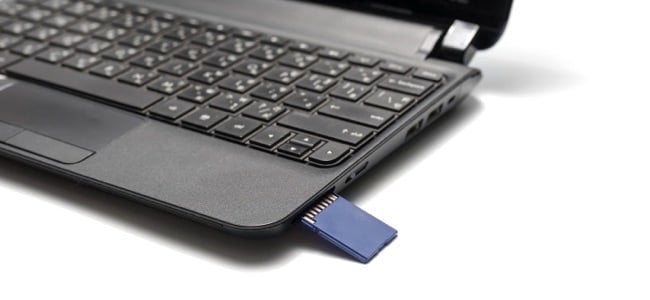
Kui teil pole aga praeguseid või kasulikke varukoopiaid, proovige SD-kaarte parandada. Saate teha järgmised 6 tõhusat sammu.
1. Sisestage oma SD-kaart teistesse seadmetesse
Kui teie SD-kaarti ei õnnestu täielikult tuvastada, ei ole tõenäoline, et teie SD-kaart pole tegelik põhjus. Võib-olla on süüdlane seade, millega ühendate SD-kaardi. Teisisõnu, seade ise ei suuda SD-kaarti ära tunda ega lugeda. Seega saate oma SD-kaardi praegusest seadmest eemaldada ja teiste seadmetega ühendada.
2. Skannige ja parandage SD-kaart CHKDSK kaudu
Nagu traditsioonilise kõvaketta kontrollimisel, saate skannida ja proovida CHKDSK-ga SD-kaarti parandada.
- Esiteks sisestage SD-kaart kaardilugejasse.
- Ja seejärel ühendage see arvutiga. Kui teie arvuti suudab selle tuvastada, liikuge edasi. Või kui mitte, pöörduge otse järgmise näpunäide juurde.
- Järgmisena minge jaotisse "Arvuti", et märkida SD-kaardile määratud draivitäht.
- Seejärel avage menüü „Start”, otsige sealt „cmd” ja vajutage sisestusklahvi.
- Käsurea aknas saate sisestada "CHKDSK draivitäht:/f" ja vajutada sisestusklahvi, näiteks "CHKDSK E:/f".
3. Määrake SD-kaardile draivitäht käsitsi
Ülaltoodud etapis võite avastada, et SD-kaarti ei saa kuvada või kuvatakse veateade, mis palub teil sisestada ketas draivi. See tähendab, et teie operatsioonisüsteem ei loe SD-kaarti. Enamasti on põhjuseks see, et teie süsteem pole sellele draivitähte määranud. Seetõttu peaksite draivitähe käsitsi määrama, muutes oma operatsioonisüsteemi sätteid.
4. Installige draiver uuesti
Lisaks võib see probleem tuleneda teie arvuti draiveri tõrgetest. Seetõttu saate proovimiseks oma arvuti draiveri uuesti installida.
- Esmalt avage menüü "Start"
- Seejärel paremklõpsake "Arvuti" ja valige kontekstimenüüst "Halda".
- Järgmisena klõpsake vasakus servas nuppu "Seadmehaldur".
- Pärast seda topeltklõpsake keskosas "Disk drives".
- Järgmises loendis paremklõpsake draiveril, mis vastab SD-kaardile.
- Seejärel valige paremklõpsavast menüüst "Desinstalli".
- Nüüd eemaldage SD-kaart ja taaskäivitage arvuti.
- Lõpuks sisestage kaart uuesti, et kontrollida, kas seda saab tuvastada.
5. Keela kirjutuskaitserežiim
Kui teil on tegelikult lubatud SD-kaardil olevaid andmeid lugeda, kuid te ei saa andmetes tehtud muudatusi salvestada, on võimalik, et SD-kaart on kirjutuskaitserežiimis. Sel juhul saate režiimi keelamiseks lihtsalt lüliti lukust lahti võtta või konkreetseid sätteid muuta.
6. Pöörduge andmete taastamise professionaalide poole
Viimaseks, aga mitte vähem tähtsaks, eeldusel, et kõik ülaltoodud meetodid ei anna tulemusi, on teie viimane abinõu abi otsida selle valdkonna professionaalidelt – andmete taastamiselt. Enamik neist peaks olema valmis teile soovitusi pakkuma. Kui teil on selleks raha, võite proovida ka mõnda spetsiaalset taastamistarkvara. Kuid olge ettevaatlik, kuna tänapäeva turul on liiga palju ebausaldusväärset ja võltsitud tarkvara.
Autori sissejuhatus:
Shirley Zhang on andmete taastamise ekspert DataNumen, Inc., mis on maailmas juhtiv andmete taastamise tehnoloogiate, sealhulgas määrata SQL Server ja Outlooki remonditarkvaratooted. Lisateabe saamiseks külastage www.datanumenCom