
Selles artiklis tutvustame teile 5 erinevat võimalust numbrivormingu muutmiseks Wordis kirjakoostefunktsiooni rakendamisel.
Aeg-ajalt kasutame Wordi kirjakoostefunktsiooni, et importida Exceli failidest andmepaketti. Asjad võivad aga mõnikord minna hoopis teistmoodi. Näiteks kümnendkohtadega andmete puhul saame tõenäoliselt mitme kümnendkohaga numbri, mis võib õõnestada dokumendi väljavaadet. Allpool on näide: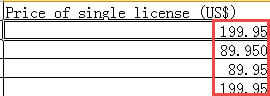

Seetõttu valime teile selle probleemi lahendamiseks 5 tõhusat meetodit. Kuna see artikkel keskendub peamiselt kümnendkoha probleemi lahendamisele, jätame vahele sammud, kuidas kasutada kirjakooste funktsiooni Wordis. Lihtsalt viitamiseks võite lugeda üht meie varasematest artiklitest: Kuidas luua isikupärastatud kirju või e-kirju partiidena Wordi kirjakoostefunktsiooni kaudu
1. meetod: muutke väljakoode
- Esiteks, pärast ühendamisvälja sisestamist ei tohiks te kiirustada nuppu "Lõpeta ja ühenda". Selle asemel paremklõpsake väljal.
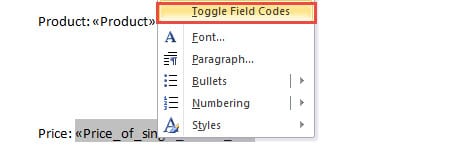
- Seejärel valige loendimenüüst "Väljakoodide väljalülitamine".
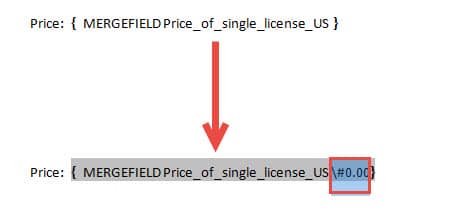
- Nüüd sisestage “\#”0.00 vahetult enne sümbolit “}”. Kui sisestate „\#”0.00, siis soovite saadaolevas numbris säilitada 2 komakohta. Samamoodi, kui vajate ainult ühte kümnendkoha numbrit, võite sisestada „\#”1.

- Seejärel asetage kursor väljakoodide sisse ja vajutage "F9" või paremklõpsake ja valige uuesti "Toggle Field Codes".
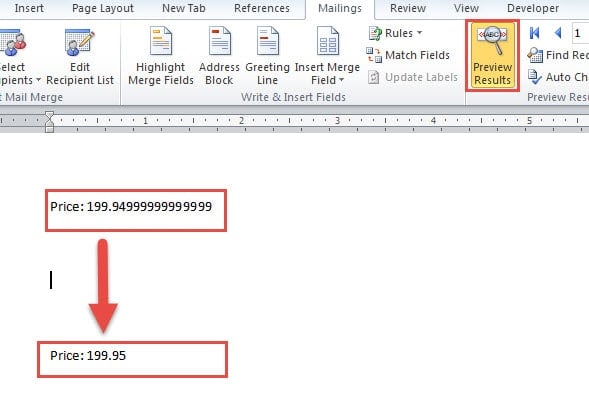
- Seejärel saate klõpsata nupul „Tulemuste eelvaade”, et näha, kas tulemused on õiged. Pärast seda saate ülesande täitmiseks mugavalt lõpetada vasakpoolsed sammud.

2. meetod: teisendage lähteandmed tekstivormingusse
- Alustuseks avage lähteandmeid sisaldav Exceli fail.
- Seejärel valige sihtandmete rida või veerg.
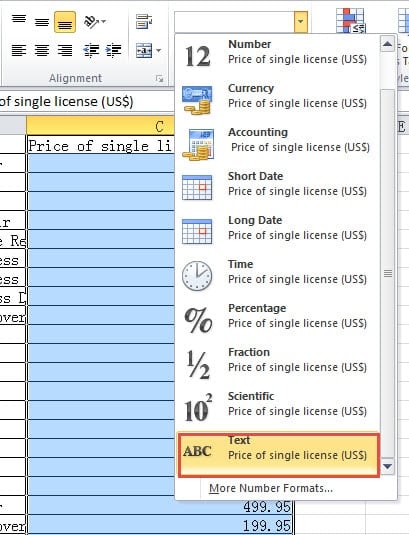
- Järgmisena minge vahekaardil "Kodu" gruppi "Number" ja valige "Numbrivorminguks" "Tekst".

- Ärge unustage Exceli faili salvestada.
- Seejärel avage Wordi fail ja viige läbi kirjakooste tegemise etapid.
3. meetod: lisage tabelisse uus rida
- Kõigepealt avage Exceli fail.
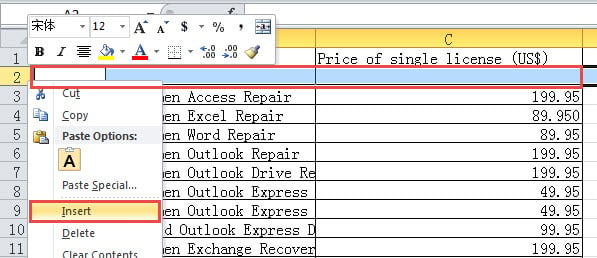
- Seejärel valige pealkirja all olev rida.
- Järgmine paremklõps.
- Uue rea tabelisse lisamiseks valige menüüst "Lisa".

- Seejärel sisestage esimese numbri kohal olevasse lahtrisse mis tahes soovitud täht. Näiteks võite sinna tippida "a".
- Järgmisena, kui avate Wordi kirjakooste alustamiseks, kuvatakse lõpuks leht tähega "a". Kustutage see lihtsalt ära ja ülejäänud numbrid jäävad õigesse vormingusse.
4. meetod: teisendage Exceli tabel Word One'iks
- Esimese asjana avage Exceli fail.
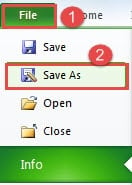
- Teiseks klõpsake vahekaarti "Fail".
- Seejärel klõpsake valikul "Salvesta nimega".

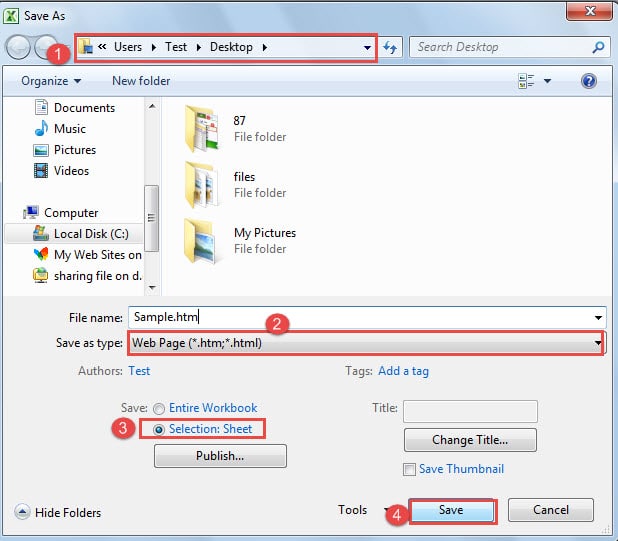
- Aknas „Salvesta nimega” leidke esmalt salvestuskoht.
- Seejärel valige jaotises "Salvesta tüüp" "Veebileht".
- Järgmisena valige vasakpoolses nurgas "Valik: leht".
- Ja klõpsake nuppu "Salvesta".

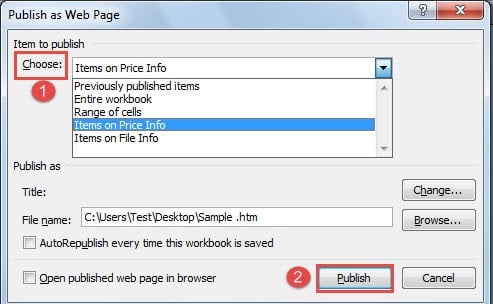
- Nüüd dialoogiboksis „Avalda veebilehena” valite esmalt ripploendist „Vali” avaldatava üksuse.
- Järgmisena klõpsake nuppu "Avalda".

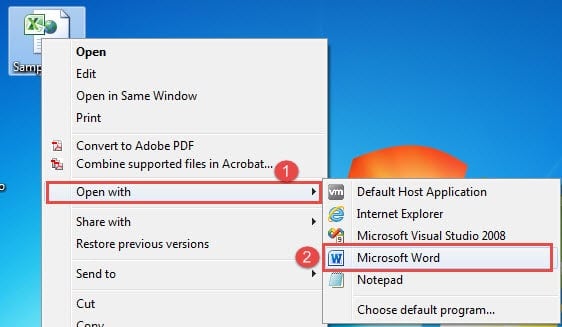
- Nüüd leidke veebifail ja paremklõpsake seda.
- Järgmisena valige "Ava rakendusega".
- Ja faili Wordis avamiseks klõpsake suvandit "Microsoft Word".

- Nüüd veenduge, et esimese lõigu märgi ees ei oleks tühikut. Kui neid on, kustutage need lihtsalt.

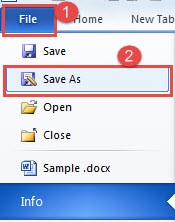
- Ja klõpsake vahekaarti "Fail".
- Seejärel klõpsake nuppu "Salvesta nimega".

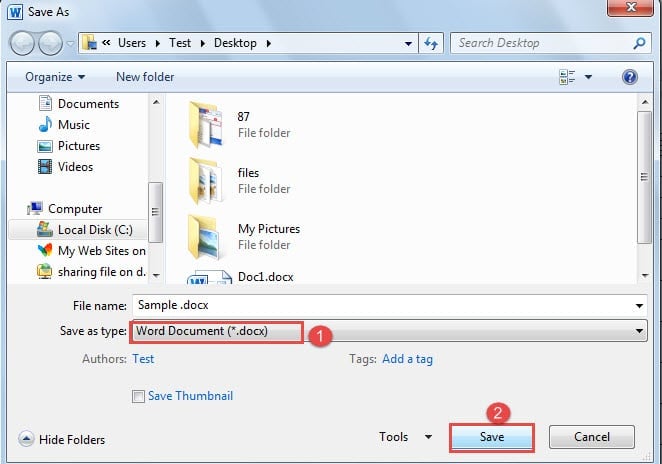
- Valige aknas „Salvesta nimega”, kas fail salvestada laiendiga „.doc” või „.docx”.
- Seejärel klõpsake nuppu "Salvesta".

- Lõpuks järgige kirjakooste lõpetamiseks juhiseid.

5. meetod: kinnitage failivormingu teisendamine rakenduses Open Wordis
- Esiteks veenduge, et lähtefail on salvestatud laiendiga ".xls" ja lähteandmeid sisaldav tabel on esimesel lehel.
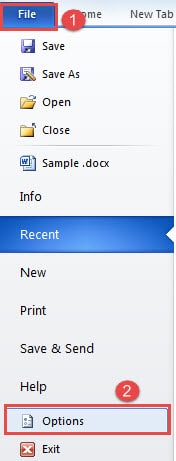
- Seejärel avage Word ja klõpsake vahekaarti "Fail".
- Järgmisena klõpsake dialoogiboksi Wordi suvandid avamiseks nuppu "Valikud".

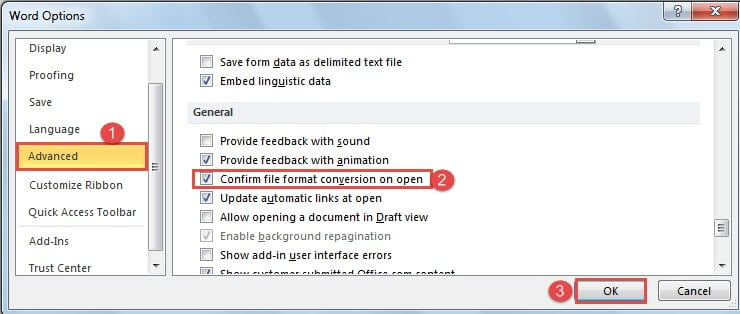
- Ja järgmiseks valige "Täpsem".
- Seejärel kerige alla lehele "Üldine". Märkige ruut "Kinnita failivormingu teisendamine avamisel".
- Muudatuse salvestamiseks klõpsake "OK".

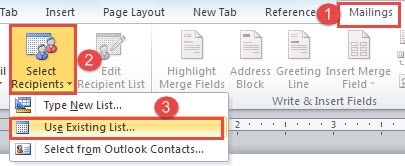
- Järgmisena klõpsake pärast dokumendi redigeerimise lõpetamist vahekaarti "Postid".
- Seejärel klõpsake nuppu "Vali adressaadid".
- Ja valige "Kasuta olemasolevat loendit".

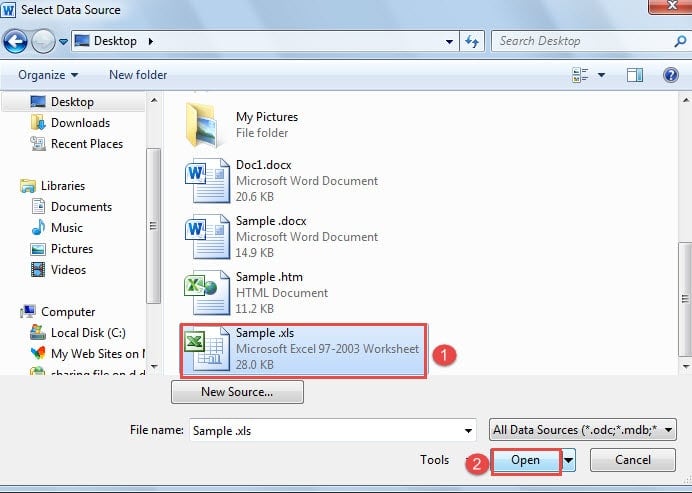
- Nüüd valige dialoogiboksis "Andmeallika valimine" õige fail ja klõpsake nuppu "Ava".

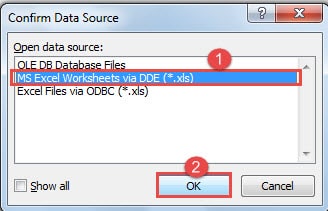
- Dialoogiboksis "Andmeallika kinnitamine" valige "MS Exceli töölehed DDE kaudu".
- Seejärel klõpsake nuppu "OK".

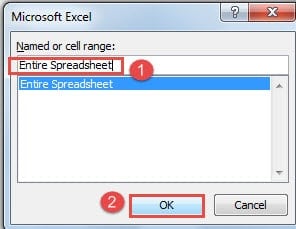
- Järgmisena avaneb dialoogiboks "Microsoft Excel". Valige "Kogu arvutustabel".
- Ja klõpsake "OK".

- Kasutage kirjakooste lõpetamiseks tavalist viisi.
5 meetodi võrdlus
| Meetodid | Eelised | Puudused |
| 1. meetod: muutke väljakoode | 1. Võrdlemisi lihtsaid samme
2. Saate valida kümnendkoha numbrid. 3. Lähtefaili pole vaja muuta 4. See meetod ei lisa dokumendilehte. |
Kõigil andmetel on samad kümnendkohad. |
| 2. meetod: teisendage lähteandmed tekstivormingusse | 1. Võrdlemisi lihtsaid samme
2. Kümnendkohad on samad, mis lähtefailis. 3. See meetod ei lisa dokumendilehte. |
See muudab lähtefaili numbrivormingut. |
| 3. meetod: lisage tabelisse uus rida | 1. Võrdlemisi lihtsaid samme
2. Kümnendkohad on samad, mis lähtefailis.
|
1. Peate sisestama uue rea lähtefaili.
2. Peate lisalehe käsitsi kustutama. |
| 4. meetod: teisendage Exceli tabel Word One'iks | 1. See meetod ei lisa dokumendilehte.
2. Kümnendkohad on samad, mis lähtefailis. 3. Lähtefaili pole vaja muuta 4. Teid ei piira Exceli failivormingu tõttu. |
1. Võrreldes rohkem samme
2. Andmeid saate iga kord ainult ühel lehel. |
| 5. meetod: kinnitage failivormingu teisendamine rakenduses Open Wordis | 1. See meetod ei lisa dokumendilehte.
2. Kümnendkohad on samad, mis lähtefailis. 3. Lähtefaili pole vaja muuta
|
1. Võrreldes rohkem samme
2. Mõnikord võib see nõuda pikemat reageerimisaega. 3. Lähtefail tuleb salvestada “.xls”-vormingus. 4. Andmed saad kätte ainult esimeselt töölehelt. |
Failide korruptsioon leiab alati oma võimaluse
Ülaltoodud artiklis käsitlesime Wordi dokumentide ja Exceli failide vahelisi toiminguid. Ja kuna nõudlus on erinev, kasutatakse erinevaid meetodeid. Kuid kahtlemata võivad kõik need käigud oluliselt suurendada Wordi failide kahjustamise võimalust. Siis võimas Wordi faili vigade parandamise tööriist on see, mida te hädasti vajate.
Autori sissejuhatus:
Vera Chen on andmete taastamise ekspert DataNumen, Inc., mis on maailmas juhtiv andmete taastamise tehnoloogiate, sealhulgas kahjustatud Excel xls remont ja pdf tarkvaratooted. Lisateabe saamiseks külastage www.datanumenCom