
Allolevas artiklis näitame teile 4 võimalust, kuidas luua Wordi dokumendis mitmeveeruline täpp- või nummerdatud loend.
Kui alustame täpploendit või nummerdatud loendit, käsitletakse iga loendikirjet lõiguna. Ja Wordi dokumendis pole otsest võimalust luua kahte kõrvuti lõiku. Näib, et ka mitmeveerulise loendi loomine pole võimalik.
Tõsi. Otsest teed ei ole. Kuid meie artiklist leiate alati tõhusaid lahendusi.
1. meetod: vormindage loendid mitmeveeruliste tekstidena
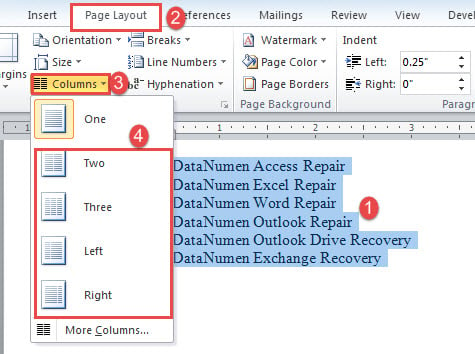
- Kõigepealt lõpetage loendiüksuste sisestamine ja valige loend.
- Seejärel klõpsake vahekaarti "Lehekülje paigutus".
- Järgmisena klõpsake rühmas "Lehekülje häälestus" käsku "Veerud".
- Valige selle rippmenüüst veeru number.

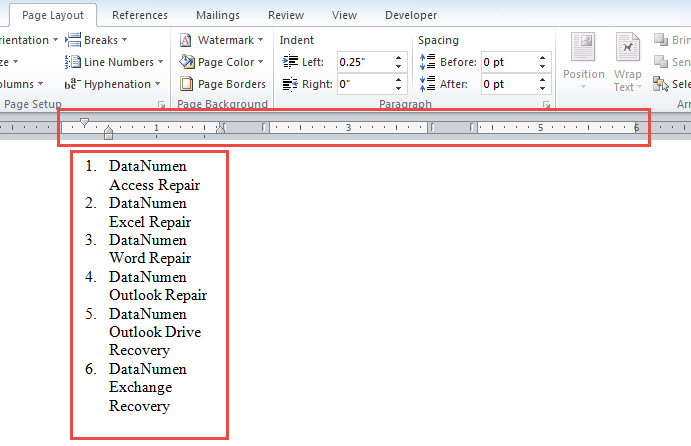
- Nüüd näete, et kõik loendi kirjed on esimeses veerus.

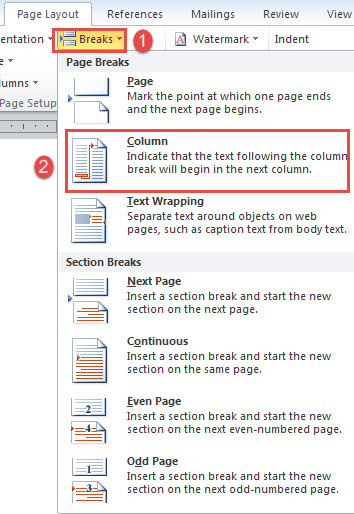
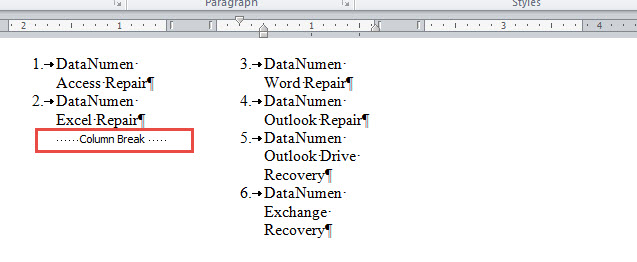
- Asetage kursor loendikirje algusesse, mille soovite paigutada teise veergu. Näiteks praegusel juhul asetame kursori kolmanda loendikirje teksti ette. Seejärel klõpsake vahekaardil „Paigutus“ nuppu „Kaared“.
- Ja klõpsake jaotise "Kausad" rippmenüüs "Veerg".

- See lisab veerupiiri ja jaotab loendikirjed teise veergu.

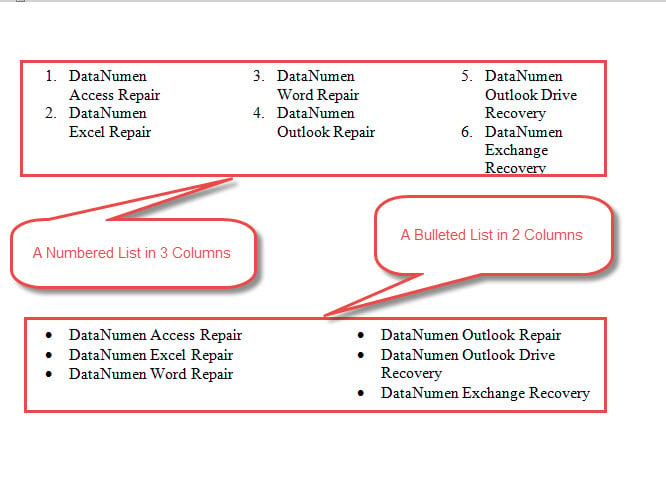
- Korrake samme 6 ja 7, kui teil on rohkem kui 2 veergu ja peate loendikirjeid ühtlaselt jaotama. Võimaliku tulemuse saate järgmiselt:

2. meetod: korraldage loend mitmeveerulises tabelis
- Esiteks asetage kursor kohta, kuhu mitme veeru loend peaks minema.
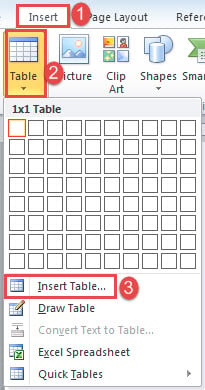
- Teiseks klõpsake vahekaarti "Sisesta" ja klõpsake nuppu "Tabel".
- Kolmandaks klõpsake nuppu "Lisa tabel".

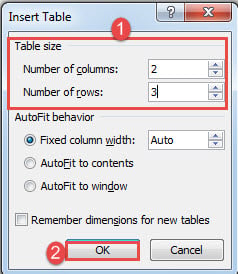
- Sisestage avatud kasti ridade ja veergude arv.
- Klõpsake nuppu OK.

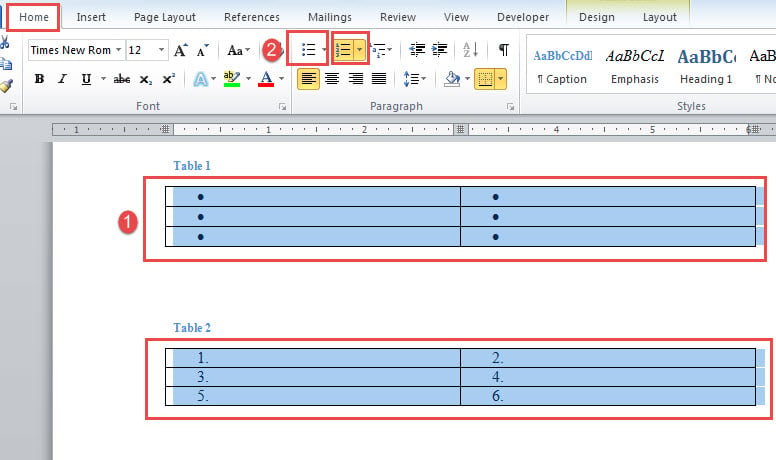
- Seejärel valige tabel ja klõpsake vahekaardil "Avaleht" kas "Täpid" või "Nummerdamine". Iga üksik lahter sisaldab täppe või on järjestikku nummerdatud.

- Seejärel saate lahtrisse sisestada ühe kirje.
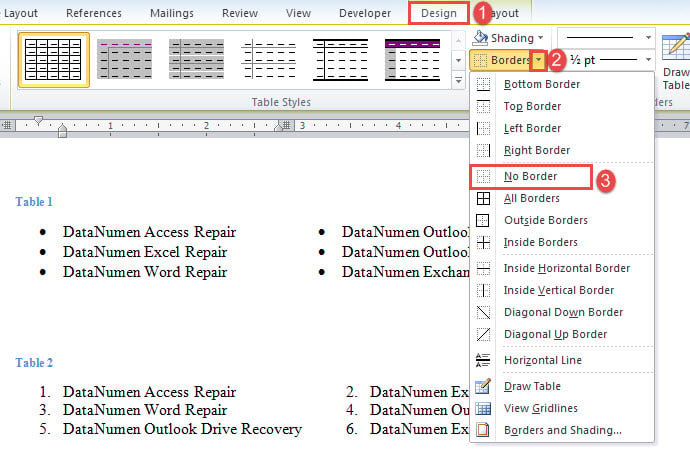
- Lõpuks eemaldage tabeli äärised, klõpsates vahekaarti "Kujundus". Klõpsake "Piiride" rippmenüü avamiseks ja valige "Piirideta".

3. meetod: sisestage tekstikastid
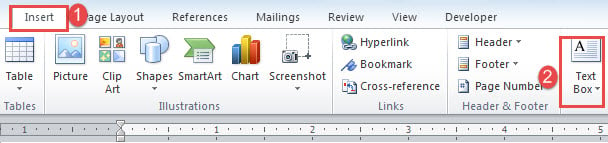
- Alustuseks klõpsake vahekaarti "Lisa" ja "Tekstikast".

- Järgmisena klõpsake nuppu "Joonista tekstikast".
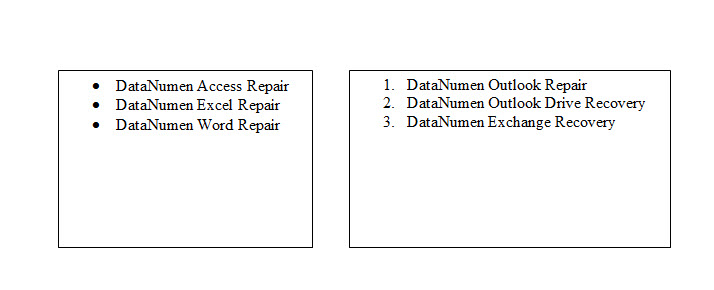
- Seejärel sisestage loendikirjed tekstikastidesse.
- Sisestage teine tekstikast eelmisega samale reale, järgides kolme esimest sammu.

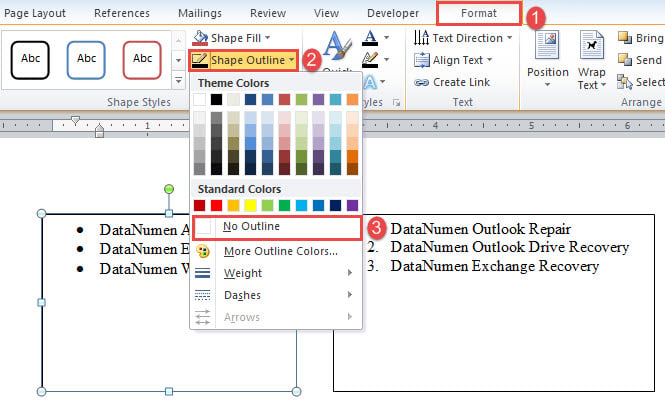
- Lõpuks eemaldage kõigi tekstikastide piirjooned, klõpsates tekstikasti. Seejärel klõpsake "Format" ja "Shape Outline". Valige "Kontuurita".

4. meetod: sisestage täppisümbolid
Kui te ei vaja reaalajas täpploendit, saate näiliselt sarnase loomiseks kasutada lihtsalt täppsümboleid.
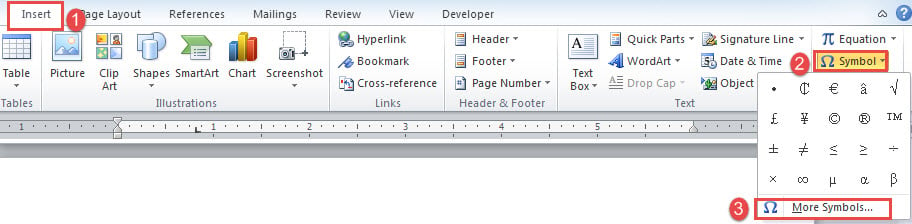
- Klõpsake vahekaarti "Sisesta" ja seejärel "Sümbol".
- Järgmisena valige "Veel sümboleid".

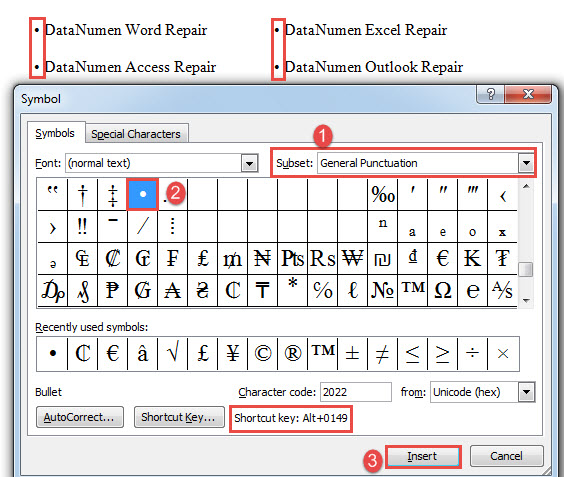
- Dialoogiboksis "Sümbol" valige "Alamhulga" ripploendist "Üldised kirjavahemärgid".
- Seejärel leidke täpi sümbol ja klõpsake sellel.
- Lõpuks klõpsake nuppu "Sisesta" ja sulgege kast.
- Või võite täpi sümboli kiireks sisestamiseks vajutada ka klahvikombinatsiooni Alt+ 0149.

Sõnavead on olemas
Kui olete Wordi kogenud kasutaja, on teil kindlasti mõni aeg esinenud vigu. Erinevad vead avaldavad teie dokumentidele erinevat mõju. Mõnel õnnepäeval piisab probleemi lahendamiseks lihtsast taasavamisest. Kuid ülejäänud päevadel vajate hädasti tööriista taastu dok. Sellise stsenaariumi korral peate võtma aega, et hinnata erinevaid turul olevaid tooteid, enne kui hakkate neid oma dokumendis testima.
Autori sissejuhatus:
Vera Chen on andmete taastamise ekspert DataNumen, Inc., mis on maailmas juhtiv andmete taastamise tehnoloogiate, sealhulgas Exceli korruptsioon ja pdf tarkvaratooted. Lisateabe saamiseks külastage https://www.datanumen.com/