
Selles allpool olevas artiklis pakume teile kahte võimalust, kuidas Wordi dokumendis sulgusid ja sisemisi tühikuid kustutada.
Aeg-ajalt meeldib inimestele kasutada sulgusid, et sõnu kõikvõimalikest eesmärkidest välja märkida. Siiski võite mõne aja pärast otsustada kõik sulud eemaldada, kuid ainult selleks, et leida, et neid on teie dokumendis nii palju laiali. Ausalt öeldes võib nende ükshaaval kustutamine võtta igavesti. Veelgi enam, mõne erivajaduse tõttu peate võib-olla eemaldama ka kõik ruumid paari sulgude vahel.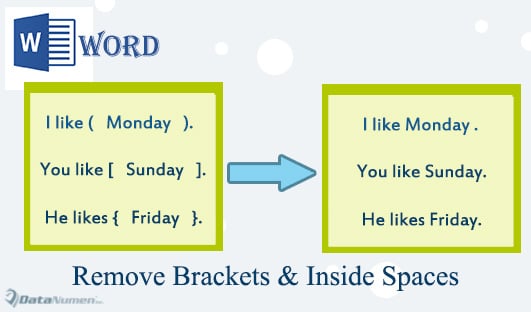
Seetõttu peate praktilisemate lahenduste leidmiseks selle artikli läbi lugema.
1. meetod: kasutage käsus „Täpsem otsing” metamärke
- Kõigepealt klõpsake vahekaarti "Kodu" ja klõpsake käsul "Leia" rippmenüü nuppu.
- Järgmisena valige rippmenüüst "Täpsem otsing", et avada dialoogiboks "Otsi ja asenda".

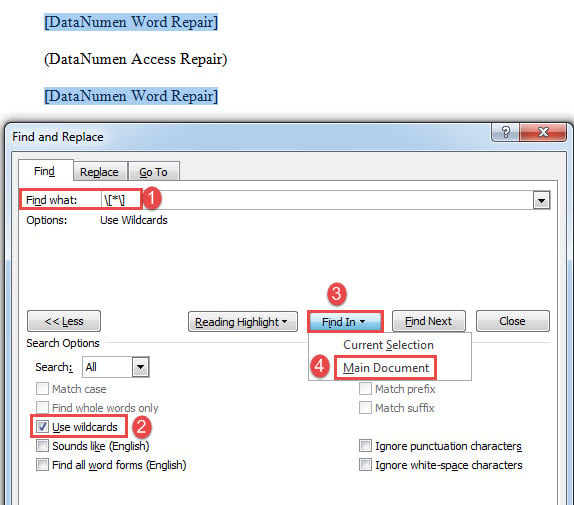
- Näiteks kui soovite leida kõik nurksulud, sisestage "\[*\]”(ilma jutumärkideta) tekstikastis „Otsi mida”.
- Järgmisena klõpsake nuppu "Veel", et kuvada rohkem valikuid.
- Märkige ruut "Kasuta metamärke".
- Seejärel klõpsake vahekaarti "Otsi" ja valige "Põhidokument". Näete kõiki nurksulgusid ja lisatud tekstid on valikus, näiteks allpool:

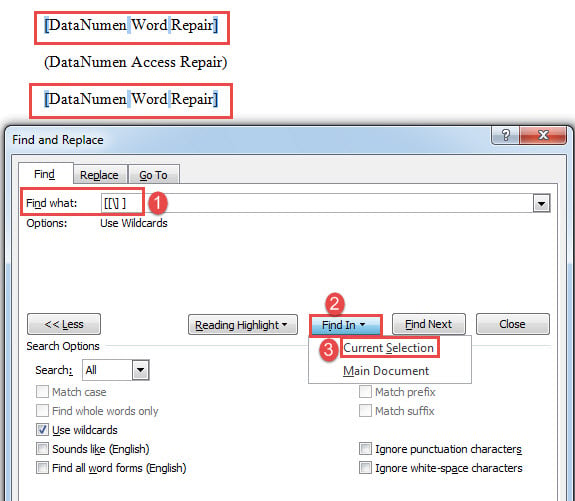
- Nüüd tühjendage tekstikast "Leia mida" ja sisestage "[[\] ]”(ilma jutumärkideta).
- Klõpsake "Otsi" ja seekord valige "Praegune valik". Leiate kõik nurksulud ja kõik ruumid sees on valikus järgmiselt:

- Vajutage "Kustuta", et vabaneda nurksulgudest ja kõigist tühikutest.
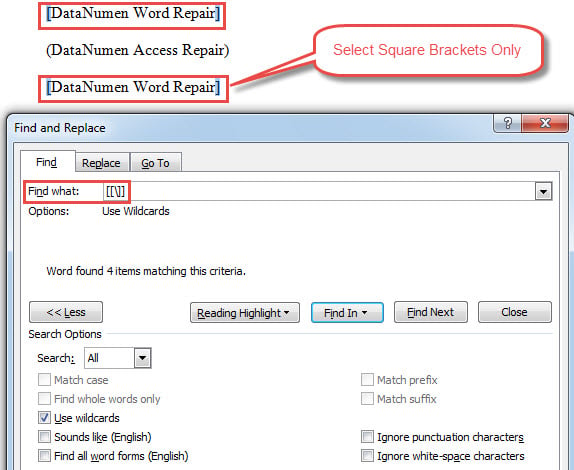
- Kui aga soovite jätta tühikuid, asendage sammus 7 stringid sõnadega "[[\]]".


Lõõtsatabelis on mitut tüüpi tavaliselt kasutatavaid eraldusmärke koos stringidega nende leidmiseks või siseruumides.
| Brackets | Stringid sulgude ja kõigi lisatud tekstide otsimiseks | Stringid sulgude ja kõigi seest tühikute leidmiseks | Stringid ainult sulgude leidmiseks |
| Nurksulud
[] |
\[*\] | [[\] ] | [[\]] |
| Sulgudes
() |
\(*\) | [(\) ] | [(\)] |
| Traksid (lokkis sulud)
{} |
\{*\} | [{\} ] | [{\}] |
| Nurksulgudes
<> |
\<*\> | [<\> ] | [<\>] |
2. meetod: käivitage VBA koodid
- Esiteks vajutage VBA redaktori avamiseks klahvikombinatsiooni Alt + F11.
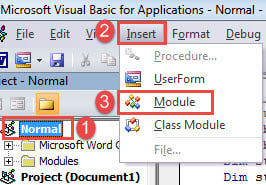
- Järgmisena klõpsake nuppu "Tavaline" ja seejärel vahekaarti "Lisa".
- Valige "Moodul".

- Seejärel topeltklõpsake selle avamiseks.
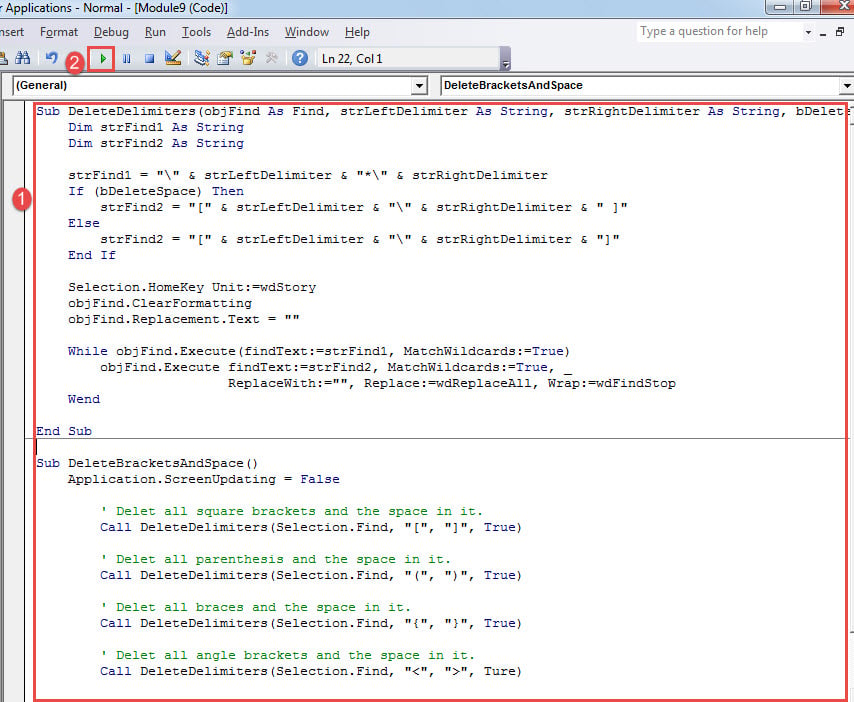
- Ja kleepige sinna järgmised koodid:
Sub DeleteDelimiters(objFind As Find, strLeftDelimiter As String, strRightDelimiter As String, bDeleteSpace As Boolean)
  Dim strFind1 As String
  Dim strFind2 As String

  strFind1 = "\" & strLeftDelimiter & "*\" & strRightDelimiter
  If (bDeleteSpace) Then
    strFind2 = "[" & strLeftDelimiter & "\" & strRightDelimiter & " ]"
  Else
    strFind2 = "[" & strLeftDelimiter & "\" & strRightDelimiter & "]"
  End If

  Selection.HomeKey Unit:=wdStory
  objFind.ClearFormatting
  objFind.Replacement.Text = ""

  While objFind.Execute(FindText:=strFind1, MatchWildcards:=True)
    objFind.Execute FindText:=strFind2, MatchWildcards:=True, _
      ReplaceWith:="", Replace:=wdReplaceAll, Wrap:=wdFindStop
  Wend

End Sub


Sub DeleteBracketsAndSpace()
  Application.ScreenUpdating = False

  '  Delet all square brackets and the space in it.
  Call DeleteDelimiters(Selection.Find, "[", "]", True)

  '  Delet all parenthesis and the space in it.
  Call DeleteDelimiters(Selection.Find, "(", ")", True)

  '  Delet all braces and the space in it.
  Call DeleteDelimiters(Selection.Find, "{", "}", True)

  '  Delet all angle brackets and the space in it.
  Call DeleteDelimiters(Selection.Find, "<", ">", Ture)

  Application.ScreenUpdating = True
End Sub
- Nüüd säilitage makros "DeleteBracketsAndSpace" ainult need read, mida vajate dokumendis olevate sulgude kustutamiseks, ja eemaldage kõik mittevajalikud koodiread.
Kui soovite vabaneda ainult sulgudest, peate koode veidi muutma. Oletame, et teie dokumendis on nurksulud. Seejärel minge reale "Call DeleteDelimiters (Selection.Find, "[", "]", True)" ja muutke "Tõsi"Et"Vale".
- Lõpuks klõpsake nuppu „Käivita“.

Sõnaprobleemide lahendamine
Ausalt öeldes on Word tõesti paljude ülesannetega võimeline. Siiski pole see lõpuks veatu. Kui tekib probleem, võib tulemus olla laastav. Seetõttu ei saa me kunagi tähelepanuta jätta Wordi väikseid probleeme, kuna see võib viia teid surnud Wordi juurde rikutud docx failid. Parim lahendus on hankida Wordi dokumentide taastamiseks täiustatud parandustööriist.
Autori sissejuhatus:
Vera Chen on andmete taastamise ekspert DataNumen, Inc., mis on maailmas juhtiv andmete taastamise tehnoloogiate, sealhulgas xlsx remont ja pdf tarkvaratooted. Lisateabe saamiseks külastage www.datanumenCom