
See artikkel tutvustab teile nelja kiiret näpunäidet hiljuti kasutatud Wordi faili avamiseks aja säästmiseks.
Vahel tuleb sama Wordi failiga üsna kaua töötada. Siis tuleb failile üsna tihti ligi pääseda. Tavaliselt leiame faili asukohast, kuhu selle salvestasime. See meetod on aga aeganõudev. Lisaks on siin veel üks küsimus: mis siis, kui faili asukoht ununeb?
See on kindlasti suur probleem. Seetõttu järgige meid, et mõista 4 näpunäidet, et kiiresti külastada varem avatud Wordi faili.
1. nõuanne: kinnitage fail loendisse "Viimased dokumendid".
- Eelkõige ava oma Sõna.
- Seejärel klõpsake vahekaarti "Fail".
- Järgmisena klõpsake valikul "Hiljutised".
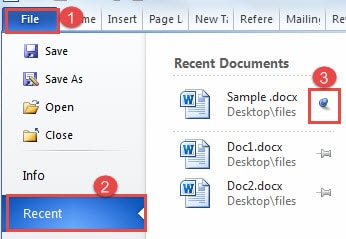
Nüüd näete hiljuti avatud dokumente loendis "Viimased dokumendid". Ja iga dokumendi taga on nööpnõel.
- Klõpsake lihtsalt nööpnõelal. Näete tihvti asendi muutumist, justkui kinnitaks see eseme tegelikult seina külge. Seda tehes fikseeritakse see fail kohas. Nii et järgmine kord, kui avate Wordi, näete seda.
- Ja klõpsake uuesti nööpnõela ja saate faili vabastada.
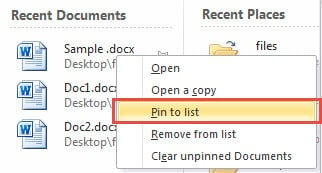
- Või paremklõpsata sageli kasutataval dokumendil.
- Seejärel valige faili kinnitamiseks "Kinnita loendisse".

- Ja selle vabastamiseks valige käsk Vabasta loendist.
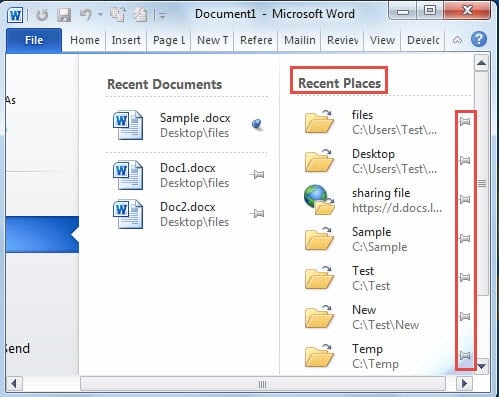
- Loendi „Hiljutised dokumendid” kõrval on loend „Hiljutised kohad”. Need on kohad, kus hoitakse teie hiljuti avatud faile. Nii et samamoodi, kui kasutate teatud kausta üsna sageli, võite mõelda selle kinnitamisele.

2. nõuanne: lisage hiljutised dokumendid kiirjuurdepääsuloendisse
Kui avate Wordi ja klõpsate "Fail", näete vasakpoolses veerus palju valikuid. Ja kiirjuurdepääsuloend on jaotise „Sule” all ja jaotise „Teave” kohal, näiteks allpool: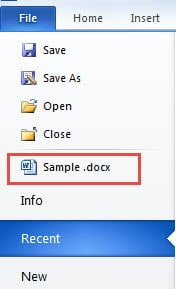
Hiljuti avatud failid on loendis, nii et saate loendit sirvides neile kiiresti juurde pääseda. Tegelikult saate seda mõista loendi „Viimased dokumendid” miniversioonina.
Kindlasti saate selle ise seadistada. Loendi "Hiljutised dokumendid" allosas on kast "Kiire juurdepääs sellele arvule hiljutistele dokumentidele". Kiirjuurdepääsuloendit saate vaadata alles pärast selle ruudu märkimist. Lisaks on olemas spin-box, mis võimaldab kasutajatel määrata soovitud failide arvu kiirjuurdepääsuloendisse.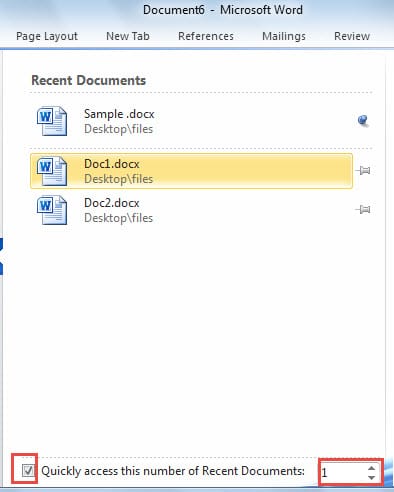
Järgmised sammud näitavad teile, kuidas kohandada kiirjuurdepääsu loendit.
- Korrake 1. meetodi punktist 3 kuni 1. sammuni.
- Esmalt märkige ruut "Kiire juurdepääs sellele arvule hiljutistele dokumentidele".
- Nüüd saate valida keerutuskastis numbri.

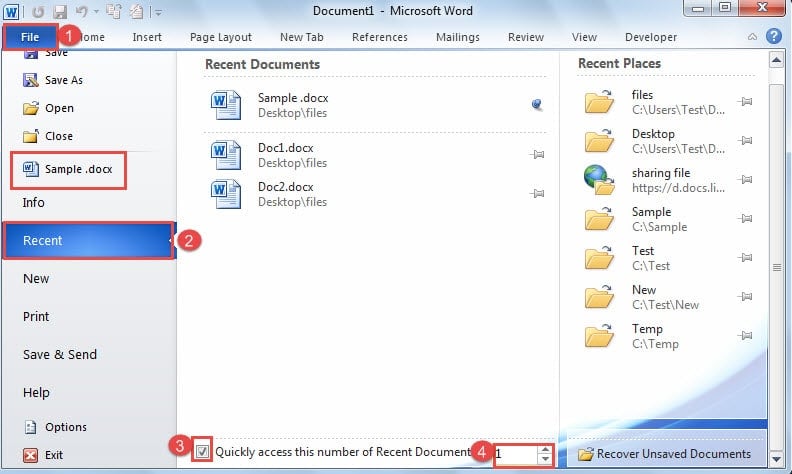
Näete, et kiirjuurdepääsu loendi alal on loetletud üks fail. Järgmine kord klõpsake sellel ja pääsete sellele juurde.
Näpunäide 3: Kinnitage hiljutised failid Windowsi menüüsse „Start”
Lisaks failide kinnitamisele Wordis lubab Windows teil faile kinnitada ka menüüs „Start”. Siin on üksikasjalikud juhised:
- Kõigepealt klõpsake nuppu „Start”.
- Seejärel hõljutage kursorit „Microsoft Word 2010” kohal, et näha hiljutisi faile. Samuti saate faili siia kinnitada.

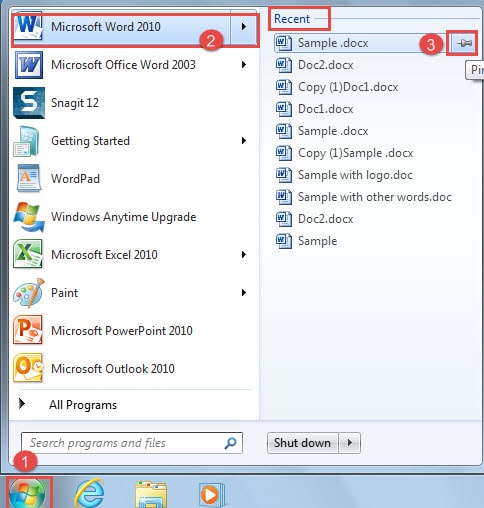
Kui kasutate mõnda muud Wordi versiooni, otsige programm vastavalt üles.
Näpunäide 4: looge töölaual faili otsetee
Lisaks teatud kohtadele kinnitatavatele failidele saate neid parandada ka töölaual, st otsetee loomiseks. Nii et otsetee loomise sammud on järgmised:
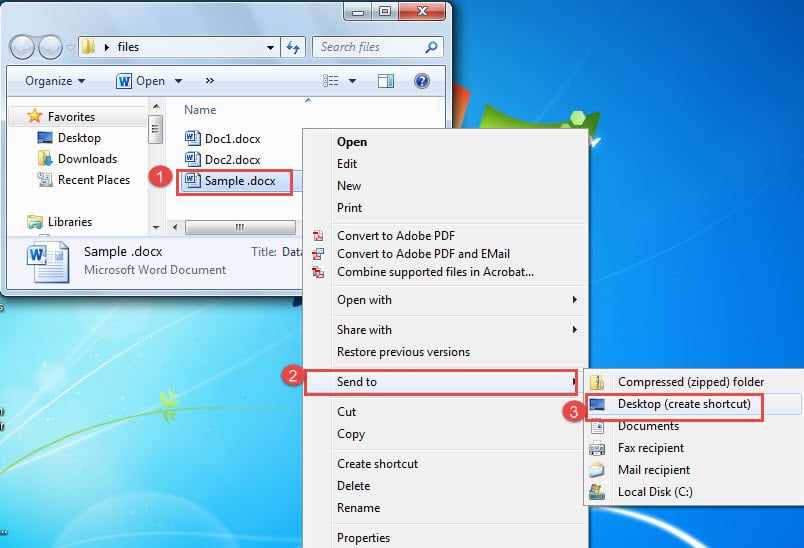
- Otsige kõigepealt üles fail.
- Seejärel paremklõpsake.
- Järgmisena klõpsake valikul "Saada".
- Nüüd ilmub uus menüü. Klõpsake "Töölaud (loo otsetee)".

- Seejärel näete töölaual faili otseteed, näiteks allpool:


4 näpunäidete võrdlus
| Nõuanded | Eelised | Puudused |
|
Kinnitage fail loendisse "Viimased dokumendid". |
1. Kinnitatud fail ei kattu teiste failidega enne, kui selle lahti kinnitate.
2. Vajadusel saate kinnitada mitu faili. 3. Selle meetodiga saate kinnitada ka kausta, et te ei peaks dokumente ükshaaval kinnitama. 4. Te ei pea veenduma faili asukohas. |
Peate failid ükshaaval kinnitama, kui neid ühes kaustas pole. |
|
Lisage hiljutised dokumendid kiirjuurdepääsuloendisse |
1. Saate määrata viimaste failide kiire juurdepääsu arvu.
2. Te ei pea veenduma faili asukohas. |
Teatud faili ei saa oma kohale parandada, sest uue faili avamisel võib eelmine kaduda. |
|
Kinnita hiljutised failid menüüsse „Start”
|
1. Saate oma faili kiiresti leida Wordi avamata.
2. Saate oma faili ka sinna kinnitada. 3. Te ei pea veenduma faili asukohas. |
1. Seal kuvatavatel failidel on arvupiirangud.
2. Saate kinnitada ainult faile, kuid mitte kaustu. |
|
Looge töölaual faili otsetee |
1. See on kiireim viis oma failile juurde pääseda. 2. Otsetee loomisega pääsete failile alati töölaual ligi ja see ei lähe kaduma. |
1. Enne otsetee loomise alustamist peate teadma ja olema kindel faili täpses asukohas. 2. Peaksite vältima liiga paljude otseteede loomist töölaual, vastasel juhul ajate end tõenäoliselt segadusse. |
Kui Word lakkab töötamast
Word on võimeline kasutama nii palju funktsioone, kuid see võib igal ajal lakata töötamast. Kindlasti võib selline juhuslik juhtum teie failidele natuke kahju teha või võite need isegi täielikult kaotada. Seega oleks mõistlik hankida a Wordi docx-failide parandamise tööriist esiteks, kuna see suudab taastada enamiku või isegi kõik teie faili osad.
Autori sissejuhatus:
Vera Chen on andmete taastamise ekspert DataNumen, Inc., mis on maailmas juhtiv andmete taastamise tehnoloogiate, sealhulgas Excel xls remont ja pdf tarkvaratooted. Lisateabe saamiseks külastage www.datanumenCom