
Selles artiklis tutvustame teile 4 lihtsat meetodit Wordi dokumendist koopia tegemiseks.
Wordi faili avamiseks on teile saadaval mitu võimalust. Näiteks saate selle avada kirjutuskaitstud või koopiana jne. Ja täna on meie teema Wordi faili avamine ja koopia tegemine.
Wordi failikoopia tegemise ja avamise eelised
Wordi failikoopia loomisel on neli peamist eelist:
- Esiteks on juhtumeid, kui avate faili, pöörates tähelepanu ainult sisu vaatamisele, mitte redigeerimisele. Seejärel võib koopia avamine hästi ära hoida originaalfaili teksti või vormingu kogemata muutmise.
- Teiseks on ka aegu, mil peate faili ajutiselt muutma. Jällegi võimaldab koopiafail seda teha ilma originaalfaili terviklikkust kahjustamata.
- Kolmandaks on juhtumeid, kui peate looma mitu sarnast dokumenti, millel on väike erinevus. Sel ajal saate kasutada algset faili mallina ja teha koopiates muudatusi, et luua palju variante.
- Viimaseks, kuid mitte vähem tähtsaks, võite koopiat mingil määral pidada faili varukoopiaks.
Kuna olete neist eelistest teadlik, on siin konkreetsed meetodid Wordi failikoopia tegemiseks ja avamiseks.
1. meetod: tehke lihtsalt Windowsis koopia
- Esmalt paremklõpsake failil.
- Seejärel valige rippmenüüst "Kopeeri".

- Liikuge kohta, kuhu soovite koopia salvestada.
- Paremklõpsake uuesti.
- Valige "Kleebi".

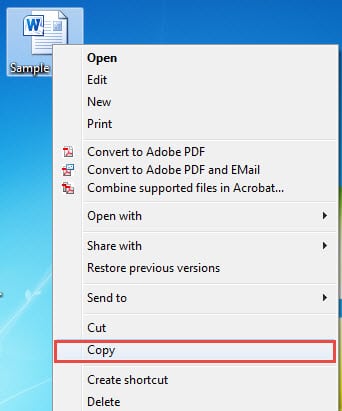
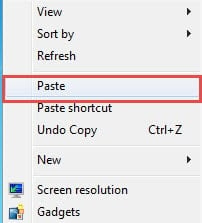
Ja teil on originaalfaili koopia. Nüüd saate selle avada.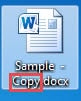
2. meetod: avage Wordis fail uuena
- Esiteks paremklõpsake faili.
- Seejärel valige "Uus", et avada fail uuena.

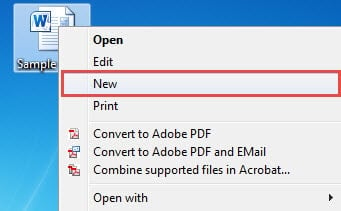
Märkate, et uus fail ei päri algset nime.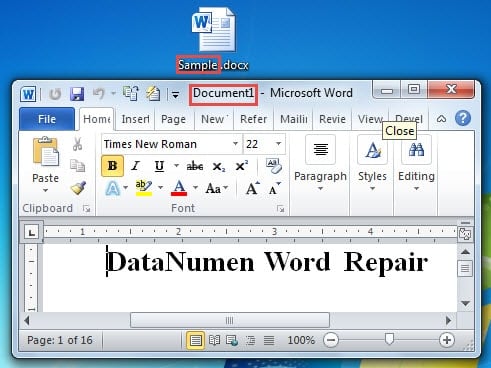
- Seega, kui te failis muudatusi ei tee, saate selle otse sulgeda.
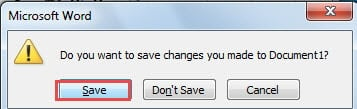
- Vastasel juhul saate mõne muudatuse korral teate, mis tuletab meelde faili salvestamist.

- Vajadusel klõpsake nuppu "Salvesta".
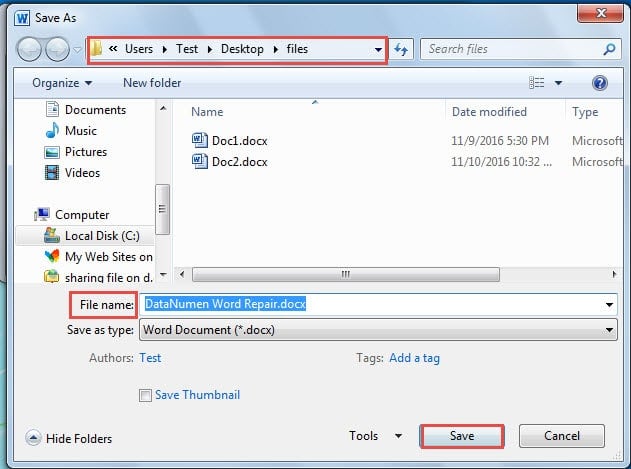
- Seejärel näete akent "Salvesta nimega". Esmalt valige salvestuskoht.
- Ja järgmiseks nimetage faili.
- Klõpsake nuppu "Salvesta".

3. meetod: avage Wordis koopiana
- Seekord avage kõigepealt Word.
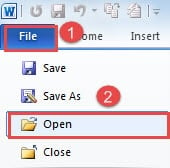
- Seejärel klõpsake vahekaarti "Fail".
- Järgmisena klõpsake nuppu "Ava".

- Klõpsake aknas „Ava”, et valida fail.
- Seejärel klõpsake nupu „Ava” taga olevat tagurpidi kolmnurka.
- Valige "Ava koopiana".

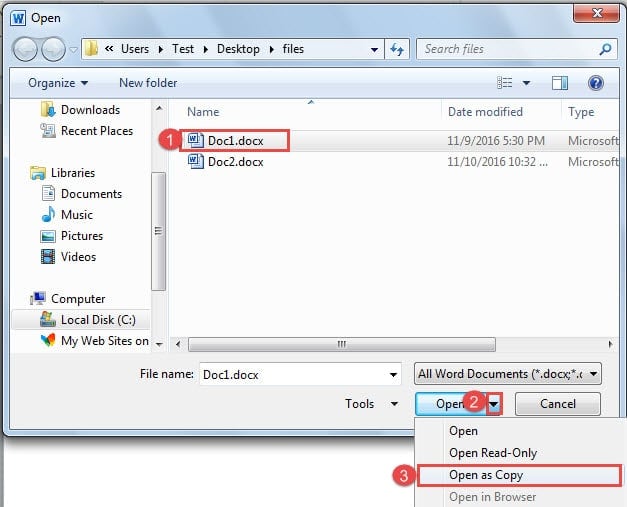
Nüüd näete tiitliribalt, et avatud fail on koopia.
4. meetod: looge Wordis olemasolevast uuest failist
- Avage ikkagi kõigepealt Word.
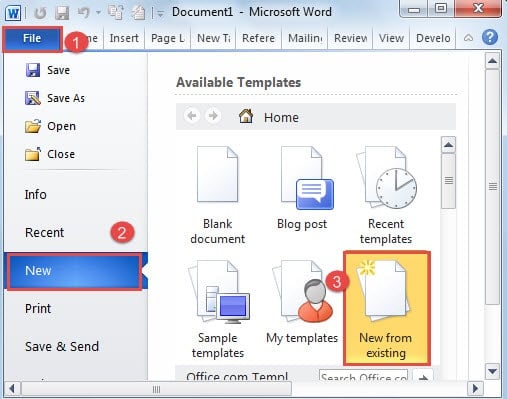
- Seejärel klõpsake vahekaarti "Fail".
- Järgmisena klõpsake nuppu "Uus".
- Parempoolsel alal klõpsake "Loo olemasolevast".

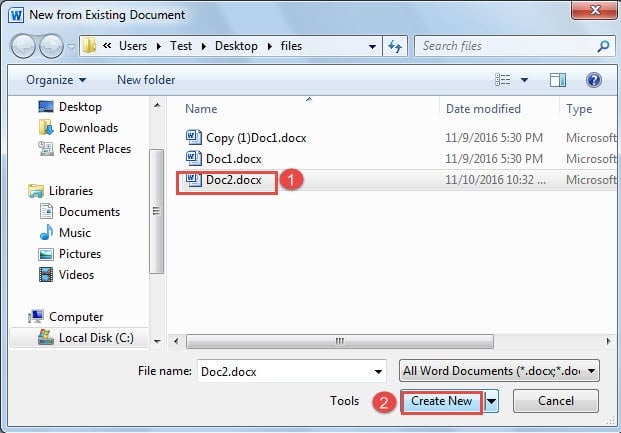
- Valige aknas "Uus olemasolevast dokumendist" fail.
- Seejärel klõpsake nuppu "Loo uus".

- Samamoodi, kui muudate natuke, avaneb faili sulgemisel aken "Salvesta nimega". Seejärel korrake meetodi 5 punktist 8 kuni 2. sammuni.
Kaitske oma sõna krahhi eest
Tänases artiklis käsitlesime faili koopiana avamise eeliseid. See võib kergesti panna teid mõtlema failide varundamisele. On tõsi, et faili regulaarne varundamine on suurepärane harjumus. Siiski ei saa te ikkagi öelda, millal Word kokku kukub. Nii et kui Word jookseb kokku ja teil pole faili varukoopiat käepärast, peaksite kasutama Wordi sisseehitatud funktsiooni paranda Word ja faili koheseks taastamiseks.
Autori sissejuhatus:
Vera Chen on andmete taastamise ekspert DataNumen, Inc., mis on maailmas juhtiv andmete taastamise tehnoloogiate, sealhulgas xls remont ja pdf tarkvaratooted. Lisateabe saamiseks külastage www.datanumenCom