
Järgmises tekstis on neli tõhusat viisi, mis võimaldavad teil Wordi dokumendis mitu objekti kiiresti valida ja rühmitada.
Pole sugugi ebatavaline, et mõned teist loovad Wordi dokumendi, mis sisaldab rohkelt kujundeid, tekstikaste ja pilte jne. Samuti on olukordi, kus peate need rühmitamiseks valima, et saaksite neid ükshaaval töötamise asemel koos liigutada. . Kahtlemata on küsimus selles, kuidas valida arvukalt objekte. Seega võtame 4 meetodi demonstreerimiseks näite mitme vooskeemi kuju valimisest.
1. meetod: rühmitage objektid, valides need ükshaaval
Ilmselgelt saate valida objektide arvu ükshaaval.
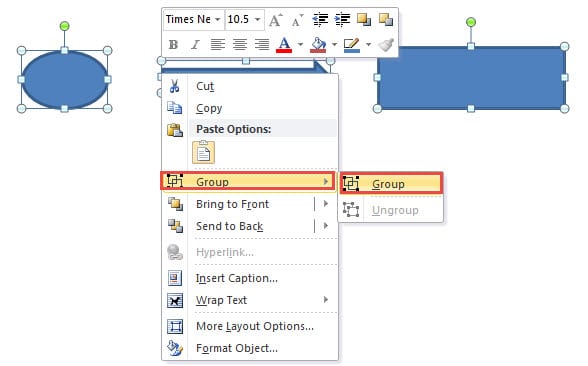
- Esiteks oletame, et meil on järgmine näide:

Vajutage kas "Ctrl" või "Shift".
- Seejärel vasakklõpsake kujundeid, et need ükshaaval rühmitada.
- Järgmine paremklõps.
- Klõpsake loendimenüüs suvandit "Rühm".
- Ja uuesti klõpsake loendi laiendamise menüüs nuppu "Rühm".

Nüüd on teil õnnestunud need objektid rühmitada ja saate neid tervikuna teisaldada.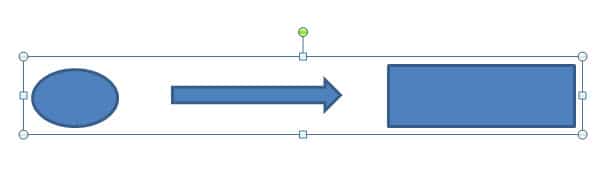
2. meetod: rühmitage objektid, valides need valikupaanil
- Seekord klõpsake esmalt vahekaarti "Lehekülje paigutus".
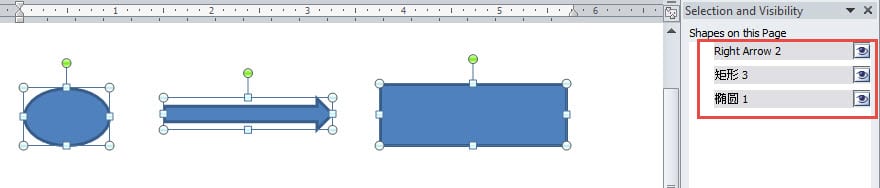
- Seejärel klõpsake rühmas "Korraldamine" nuppu "Selection Pane".

- Järgmisena avaneb dokumendi paremal küljel valikupaan, kus näete kõiki teatud lehe kujundeid. Vajutage "Ctrl" ja hoidke all.
- Ja klõpsake paanil ükshaaval kujundi nime. Näete, et dokumendi lehel olevad kujundid on valitud.

- Seejärel korrake 3. meetodi punktist 5 kuni 1. sammuni.

3. meetod: rühmitage objektid Word 2010 valiku „Objektide valimine” abil
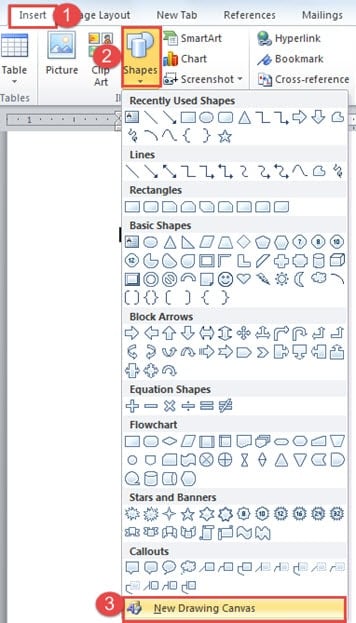
Siin on, mida peate teadma, et te ei saa Word 2010-s otse kasutada valikut „Objektide valimine”, vaid enne kõigi kujundite sisestamist sisestage Wordi dokumenti „Uus joonistuslõuend”.
- Alustuseks klõpsake vahekaarti „Lisa“.
- Seejärel valige rühmas „Illustratsioonid” „Kujud”.
- Järgmine klõpsake nuppu „Uus joonistamise lõuend”.

- Seejärel sisestage joonised lõuendile vajalikud kujundid.
- Seejärel klõpsake vahekaarti „Kodu”.
- Ja minge rühma „Redigeerimine” nupule „Vali”.
- Valige loendimenüüst "Vali objektid".

- Nüüd näete tähist dokumendi lehe vasakus allnurgas, näiteks allpool:


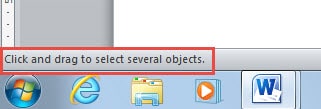
Järgige lihtsalt juhtnööre ning klõpsake ja lohistage, et joonistada ala, mis hõlmab kõiki lõuendil olevaid objekte, et neid valida.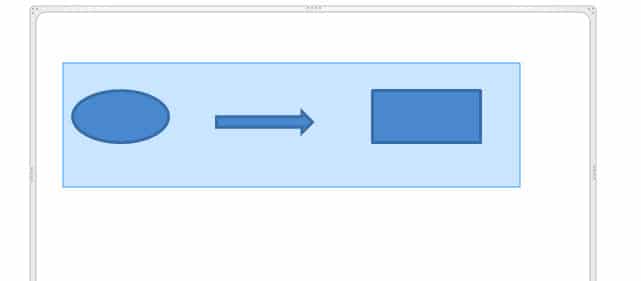
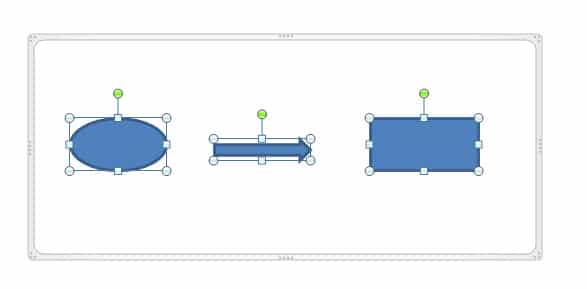
- Korrake uuesti 3. meetodi punktist 5 kuni 1. sammuni.
4. meetod: objektide rühmitamine, kasutades suvandit „Objektide valimine” muudes Wordi versioonides
Tegelikult saate kõigis Wordi versioonides, välja arvatud Word 2010, kasutada valikut „Objektide valimine”, et valida ja rühmitada objekte ilma lõuendit esmalt sisestamata. Peate järgima 5. meetodi 9. sammu kuni 3. sammu.
Samuti saate .docxs-faili salvestada doc-failina, et saaksite dokumendil objekte otse valida.
Ja kui proovite pilte rühmitada, siis peate muutma piltide "Tekstimurdmise" stiili mis tahes muuks kui "Tekstiga kooskõlas".
võrdlus
| Meetodid | Eelised | Puudused |
| 1. meetod: rühmitage objektid, valides need ükshaaval | 1. See on lihtne ja lihtne viis.
2. Saate seda meetodit rakendada olenemata sellest, millist Wordi versiooni te kasutate. |
1. Objektid tuleb valida ükshaaval.
2. Võite mõnest väikesest objektist ilma jääda, kuna neid on liiga palju. |
| 2. meetod: rühmitage objektid, valides need valikupaanil | 1. See on lihtne ja lihtne viis.
2. Te ei jää objektidest ilma, kuna need on paanil loetletud. 3. Saate seda meetodit rakendada olenemata sellest, millist Wordi versiooni te kasutate. |
Objektid tuleb valida ükshaaval.
|
| 3. meetod: rühmitage objektid Word 2010 valiku „Objektide valimine” abil
& 4. meetod: objektide rühmitamine, kasutades suvandit “Objektide valimine” muudes Wordi versioonides |
1. Saate korraga valida mitu objekti.
2. Sul on vähem tõenäoline, et jääd mõnest objektist ilma. 3. Kui te ei kasuta Word 2010, saate valida mitu objekti otse, joonistades nende kaasamiseks ala. |
1. Word 2010 kasutajad peavad enne kujundite dokumentidesse lisamist sisestama joonistuslõuendi, et valida nende korrutamine.
2. Word 2010 kasutajatel võib tekkida vajadus salvestada .docx-fail doc-failina, et objekte otse valida. |
Hoidke käepärast suure tõhususega taastamistööriist
Põhimõtteliselt on aeg kaasaegses äritavas raha. Seega pole teil nii palju aega mõelda, mida teha, kui failid on rikutud. Seetõttu on parim viis hoida hästi toimiv Wordi faili parandamise tööriist paigas, et saaksite korruptsiooniprobleeme tõhusalt lahendada.
Autori sissejuhatus:
Vera Chen on andmete taastamise ekspert DataNumen, Inc., mis on maailmas juhtiv andmete taastamise tehnoloogiate, sealhulgas rikutud Exceli faili parandamine ja pdf tarkvaratooted. Lisateabe saamiseks külastage www.datanumenCom