
Selles artiklis näitame teile 3 kiiret viisi, kuidas tabelid Wordi dokumendis piltideks teisendada.
Miks peate Wordi tabelid kujutisteks teisendama?
Siin on selle küsimuse 3 peamist põhjust.
- Et vältida kogemata lahtri suuruse muutmist. Wordi tabelite piltidena salvestamine aitab teil tagada, et teie tabelivorming enam ei muutu, nii et kogu dokument jääb selliseks, nagu see on. Seega ei pea te seda kogu aeg kohandama.
- Andmete terviklikkuse kaitsmiseks. Tabelite kujutisteks teisendamine võib takistada teistel teie tabelites olevate andmete kogemata muutmist.
- Tabeliandmete lihtsamaks jagamiseks. Ilmselgelt on failijagamise puhul mugavam saata pilt, mitte terve dokument. Veelgi enam, mis puudutab mobiilseadmeid, siis mõnel inimesel pole lihtsalt Wordi installitud.
Seejärel vaatame, kuidas need 3 viisi töötavad.
1. meetod: tehke tabelist ekraanipilt
- Kõigepealt avage sõna, mis sisaldab tabelit.
- Seejärel, kui olete arvutisse installinud ekraanipildi tarkvara, saate selle abil teha tabelist ekraanipildi ja salvestada selle pildina.
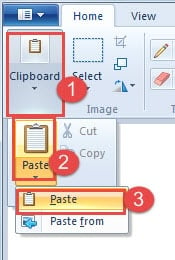
- Või saate ülesande täitmiseks kasutada sisseehitatud programmi Paint. Kõigepealt vajutage klahvi "Prindi ekraan".
- Järgmisena avage "Paint".
- Klõpsake "Lõikelaud".
- Seejärel klõpsake valikul "Kleebi".
- Klõpsake loendimenüüs uuesti nuppu "Kleebi".

- Järgmisena saate pilti kärpida, et salvestada ainult tabel.
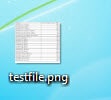
- Klõpsake nuppu "Salvesta" ja valige salvestuskoht.

Kui tabel on väga pikk, peate võib-olla ekraanipildi sammu mitu korda kordama ja need ühe pildina kleepima.
2. meetod: teisendage dokument PDF-iks
- Esiteks avage Wordi dokument.
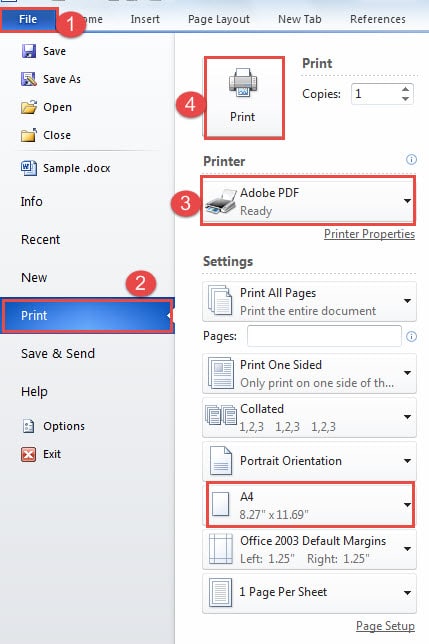
- Seejärel klõpsake vahekaarti "Fail".
- Järgmisena klõpsake nuppu "Prindi".
- Ja valige „Printeri“ jaoks „Adobe PDF“.
- Seejärel klõpsake nuppu "Prindi".

- Nüüd salvestatakse dokument PDF vormingus. Ava PDF faili.
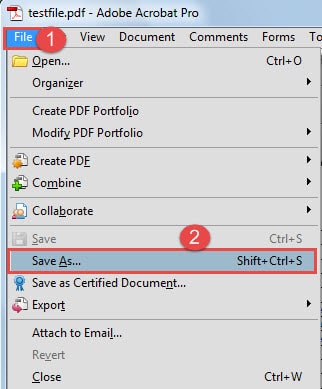
- Klõpsake vahekaarti "Fail".
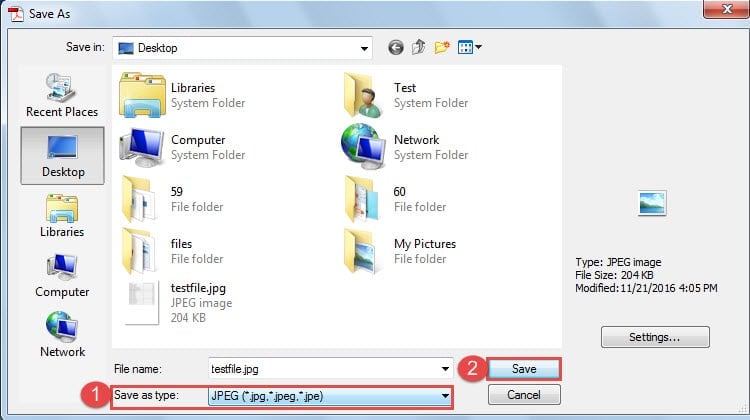
- Seejärel klõpsake nuppu "Salvesta nimega".
- Valige dialoogiboksis „Salvesta nimega” salvestustüübi jaoks pildivorming.
- Seejärel klõpsake nuppu "Salvesta".



Kindlasti saate pildi kärpimiseks kasutada funktsiooni "Paint".
Kui teil on pikk tabel, mis ulatub üle ühe lehe, saate valida paberi suuruse. Näiteks saate valida "A3" või veelgi suurema.
3. meetod: sisestage objekt
- Esmalt kopeerige ja kleepige tabel uude dokumenti.
- Seejärel salvestage dokument ja sulgege see.
- Nüüd avage uus dokument.
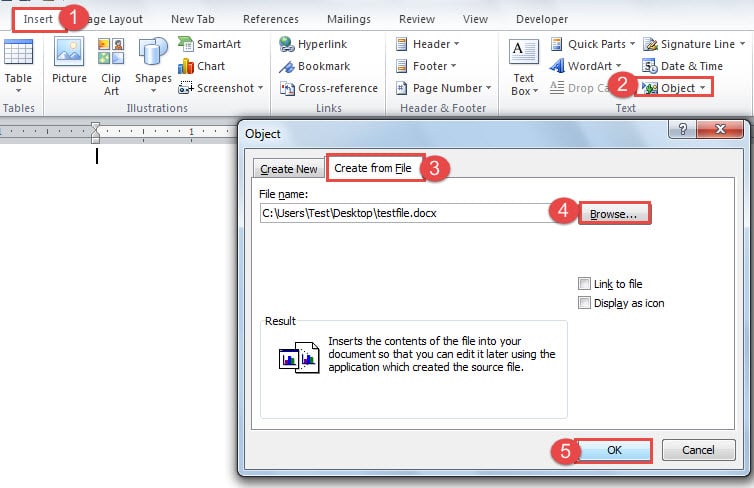
- Kõigepealt klõpsake vahekaarti "Sisesta".
- Seejärel klõpsake nuppu "Objekt".
- Järgmisena klõpsake dialoogiboksis "Objekt" nuppu "Loo failist".
- Seejärel klõpsake nuppu "Sirvi".
- Järgmisena valige fail, mis sisaldab teie tabelit.
- Klõpsake dialoogiboksis "Objekt" "OK".

- Nüüd kuvatakse tabel dokumendil. Klõpsake seda.
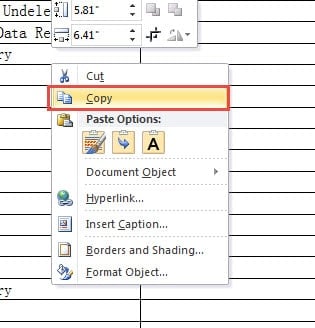
- Seejärel paremklõpsake.
- Ja valige "Kopeeri".

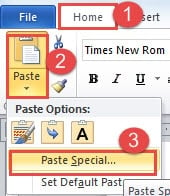
- Järgmisena klõpsake vahekaarti "Kodu".
- Ja klõpsake valikul „Kleebi” tagurpidi kolmnurka.
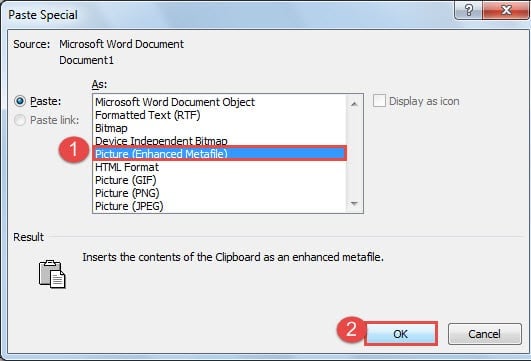
- Loendimenüüs klõpsake nuppu "Kleebi eriliselt".

- Nüüd valige dialoogiboksis "Kleebi" lihtsalt pildivorming, näiteks "Pilt (täiustatud metafail)". Kuid te ei saa valida "Pilt (JPEG)", sest saate musta tabeli, millel te andmeid ei näe.
- Seejärel klõpsake nuppu "OK".

- Ärge unustage dokumenti salvestada.
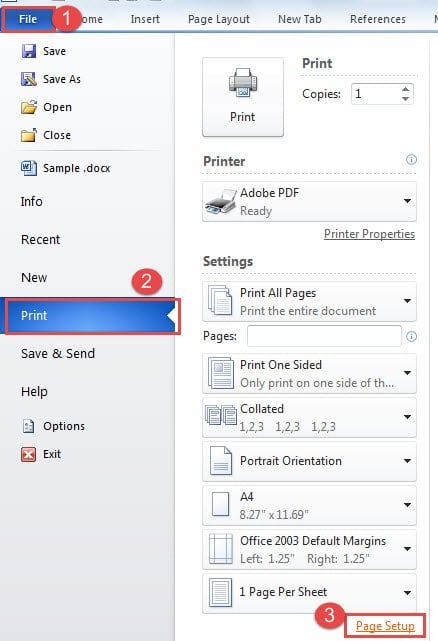
Kui tabel on pikk, saate lehe seadistamiseks enne tabeli pildiks teisendamist järgida allolevaid samme.
- Klõpsake nuppu „Fail”.
- Seejärel minge jaotisse "Prindi".
- Järgmisena klõpsake nuppu "Lehekülje häälestus".

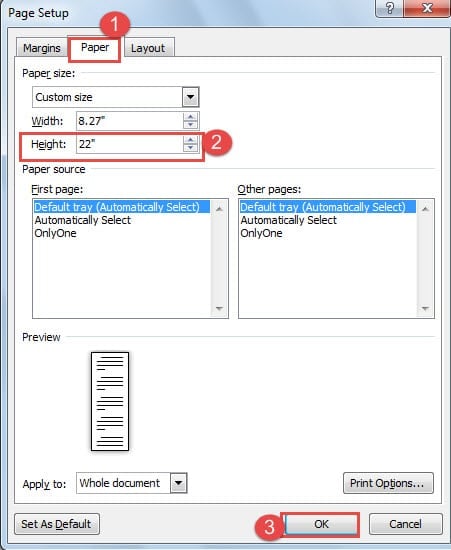
- Dialoogiboksis „Lehekülje häälestus” klõpsake esmalt nuppu „Paber”.
- Seejärel saate “Kõrguse” taga olevas keerutuskastis valida suurima arvu.
- Järgmisena klõpsake nuppu "OK".

3 meetodi võrdlus
| Meetodid | Eelised | Puudused |
| Tehke tabelist ekraanipilt | See on kiire ja lihtne viis tabeli pildiks teisendamiseks. | 1. Pikaajalise pildi saamiseks peate tegema mitu ekraanipilti ja kleepima pildid kokku.
2. Korraga saab olla ainult üks pilt. |
| Teisenda dokument PDF-iks | 1. Pika tabeli saate ühel lehel teisendada pildiks.
2. Saate samaaegselt teisendada mitu tabelit kujutisteks. |
1. Kasutamata teksti eemaldamiseks peate kasutama pilditööriista.
2. Pika tabelipildi saamiseks ei pea mitut pilti ühte kleepima. |
| Sisestage objekt | Saate saada selge vaatega pika tabelipildi. | 1. Korraga saate ainult ühe pildi.
2. Pika tabelipildi saamiseks ei pea mitut pilti ühte kleepima. |
Pöörake tähelepanu failide taastamisele
Me kõik teame, et Wordil on sisseehitatud failiparandusfunktsioon. Kuid see töötab palju vähem kui rahuldavalt. Seetõttu on spetsialiseerunud kahjustatud doc-faili parandamise tööriist võib olla teie vajalikul ajal suureks abiks. On viimane aeg pöörata tähelepanu failide taastamisele.
Autori sissejuhatus:
Vera Chen on andmete taastamise ekspert DataNumen, Inc., mis on maailmas juhtiv andmete taastamise tehnoloogiate, sealhulgas kahjustatud Exceli faili taastamine ja pdf tarkvaratooted. Lisateabe saamiseks külastage www.datanumenCom