
Selles artiklis on meil hea meel pakkuda teile 4 lihtsat viisi oma Wordi dokumendist peidetud tekstide leidmiseks.
Mõnikord soovime tundlikku ja konfidentsiaalset teavet kaitstes mõningaid tekste varjata, et need nähtamatuks muuta. Aja möödudes võime aga nende olemasolu kergesti unustada. Seetõttu peame peidetud tekstid üles leidma, et neid kogemata üle ei kirjutataks. See postitus näitab teile kõiki nelja viisi, kuidas seda teha.
1. meetod: kuvage dokumendis kõik peidetud tekstid
- Avage dokument ja klõpsake vahekaarti "Kodu".
- Ja rühmas "Lõige" on käsk "Näita / peida". Klõpsake seda, et näha kõiki dokumendis peidetud tekste.

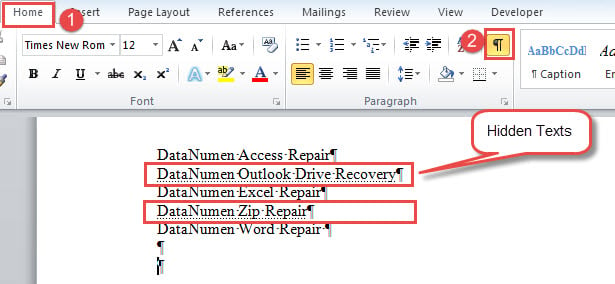
Sõnad, mille all on punktiirjoon, on peidetud tekstid. Peaksite teadma, et see käsk paljastab dokumendis ka kõik muud peidetud märgid ja sümbolid, näiteks lõigumärk.
2. meetod: kuvage ainult varjatud tekstid
- Kõigepealt klõpsake vahekaarti „Fail”.
- Seejärel klõpsake dialoogiboksi „Wordi suvandid” avamiseks nuppu „Suvandid”.
- Järgmine klõpsake nuppu „Kuva”.
- Kerige alla jaotiseni „Näita neid vormindusmärke alati ekraanil”, märkige ruut „Peidetud tekst”.
- Lõpuks klõpsake sätte salvestamiseks nuppu „OK”.

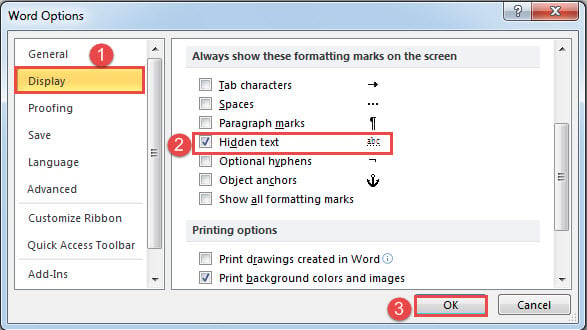
Selle lähenemisviisi rakendamisel kaotab käsk Näita/Peida oma kontrolli peidetud tekstide üle. See meetod kuvab dokumendis kõik peidetud tekstid, kuid see ei tohi paljastada muid peidetud sümboleid, näiteks lõigumärke. Seega võib teie dokument välja nägema sisutihedam.
3. meetod: kasutage funktsiooni „Täpsem otsing”.
- Alustuseks peate klõpsama käsku "Näita/peida", et kuvada kõik peidetud märgid,
- Teiseks klõpsake käsul "Leia" rippmenüü nuppu ja valige "Täpsem otsing".
- Järgmisena asetage sisestuskursor tekstikasti „Leia mida”.
- Seejärel klõpsake vahekaarti "Format" ja valige "Font".

- Avanevas kastis "Leia font" märkige ruut "Peidetud" ja klõpsake "OK".
- Nüüd tagasi kasti "Otsi ja asenda", klõpsake "Leia" ja valige "Põhidokument".
- Kõik peidetud tekstid on valikus. Kastis „Otsi ja asenda” klõpsake vahekaarti „Lugemise esiletõst” ja valige leitud peidetud tekstide esiletõstmiseks „Tõsta kõik esile”.

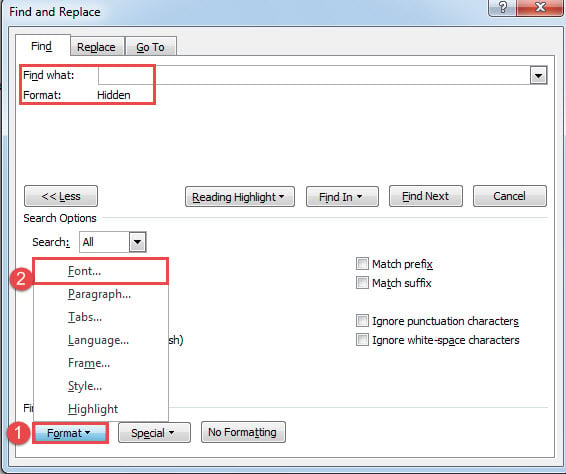
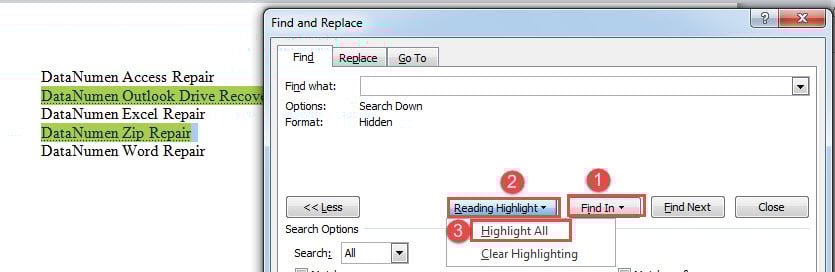
märkused:
Peate klõpsama käsku "Näita/peida", et kuvada esimeses etapis kõik peidetud märgid, vastasel juhul ei leia Word peidetud tekste.
4. meetod: peidetud tekstide otsimiseks ja esiletõstmiseks käivitage Wordi makro
- Esiteks vajutage VBA redaktori avamiseks klahvikombinatsiooni Alt + F11.
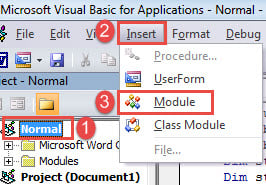
- Järgmisena klõpsake vasakpoolsel paneelil nuppu "Tavaline".
- Ja klõpsake vahekaarti "Sisesta".
- Seejärel valige "Moodul".

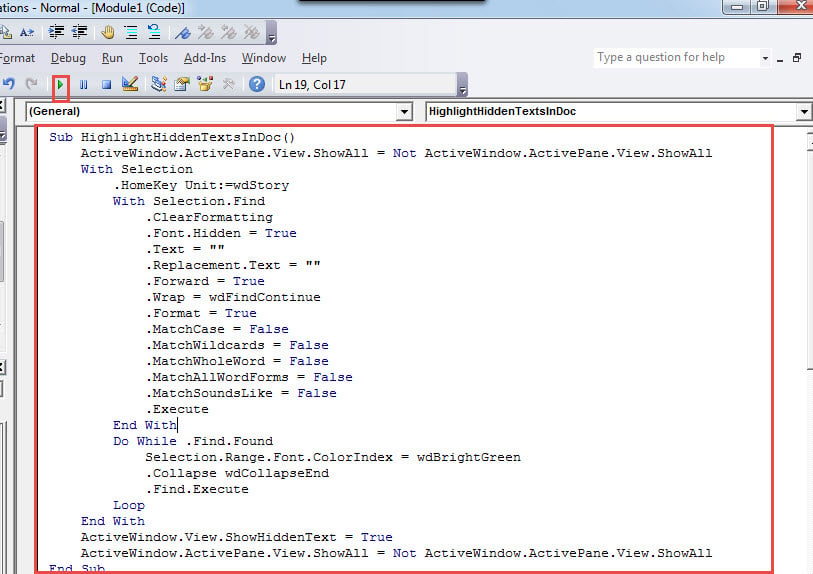
- Avage moodul topeltklõpsuga ja kleepige sinna järgmised koodid:
Sub HighlightHiddenTextsInDoc()
  ActiveWindow.ActivePane.View.ShowAll = Not ActiveWindow.ActivePane.View.ShowAll
  With Selection
    .HomeKey Unit:=wdStory
    With Selection.Find
      .ClearFormatting
      .Font.Hidden = True
      .Text = ""
      .Replacement.Text = ""
      .Forward = True
      .Wrap = wdFindContinue
      .Format = True
      .MatchCase = False
      .MatchWildcards = False
      .MatchWholeWord = False
      .MatchAllWordForms = False
      .MatchSoundsLike = False
      .Execute
    End With
    Do While .Find.Found
      Selection.Range.Font.ColorIndex = wdBrightGreen
      .Collapse wdCollapseEnd
      .Find.Execute
    Loop
  End With
  ActiveWindow.View.ShowHiddenText = True
  ActiveWindow.ActivePane.View.ShowAll = Not ActiveWindow.ActivePane.View.ShowAll
End Sub
- Veenduge, et kursor oleks makro sees, ja vajutage koodide käivitamiseks klahvi F5.

Lõpliku efekti saate järgmiselt: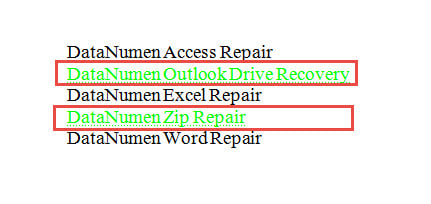
4 meetodi võrdlus
| Meetodid | Eelised | Puudused |
| 1. meetod: kuvage dokumendis kõik peidetud märgid | Kiireim meetod ja lihtne kasutada | 1. See näitab dokumendis kõiki peidetud märke ja sümboleid, mis muudavad selle räpane.
2. Peidetud tekste ei ole lihtne ära tunda. |
| 2. meetod: kuvage ainult varjatud tekstid | See näitab ainult peidetud tekste, kuid ei paljasta muid peidetud sümboleid, näiteks lõigumärke. | Peidetud tekste pole lihtne ära tunda. |
| 3. meetod: kasutage funktsiooni „Täpsem otsing”. | See tõstab esile kõik peidetud tekstid, et need silma paista. | 1. Enne funktsiooni „Täpsem otsing” kasutamist peate esmalt näitama kõiki peidetud märke.
2. Teile jäävad nähtavale muud peidetud märgid ja sümbolid. |
| 4. meetod: peidetud tekstide otsimiseks ja esiletõstmiseks käivitage Wordi makro | 1. See tõstab esile kõik peidetud tekstid, et neid silma paista.
2. Muid peidetud märke ei paljastata. |
Word kuvab ekraanil alati peidetud tekste, nii et peate võib-olla vajaduse korral selle funktsiooni käsitsi välja lülitama. |
Parandage oma sõna
Aeg-ajalt võite avastada, et Word ei tööta korralikult. Mõnikord võib probleemi lahendada lihtne taaskäivitamine. Teinekord peate kasutama sisseehitatud funktsioone, et paranda Word. Mis veelgi hullem, kui ka see ei tööta, on ainult toetumine kolmanda osapoole tööriist.
Autori sissejuhatus:
Vera Chen on andmete taastamise ekspert DataNumen, Inc., mis on maailmas juhtiv andmete taastamise tehnoloogiate, sealhulgas xls taastamine ja pdf tarkvaratooted. Lisateabe saamiseks külastage www.datanumenCom