
Selles artiklis vaadeldakse kolme töömeetodit Wordi rakenduse ja seotud dokumentide vale ikooni probleemi lahendamiseks.
Aeg-ajalt võivad mõned teist kokku puutuda Wordi töölauaikooni ebatavalise kuvamise probleemiga, näiteks allpool: 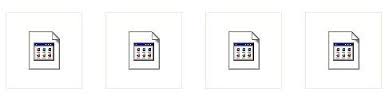

Ometi pole teil aimugi, mida olete teinud, et end sellisesse olukorda sattuda. Mõnikord võib teil olla võimalik neid faile avada, kuid te ei tunne end õigesti. Seega teavitame teid probleemi põhjustest ja lahendustest Windows 7 keskkonnas.
1. meetod: looge ühendus õige seotud programmiga
Esimene põhjus võib olla see, et fail ei saa Wordi programmiga ühendust. Siin on juhised selle parandamiseks.
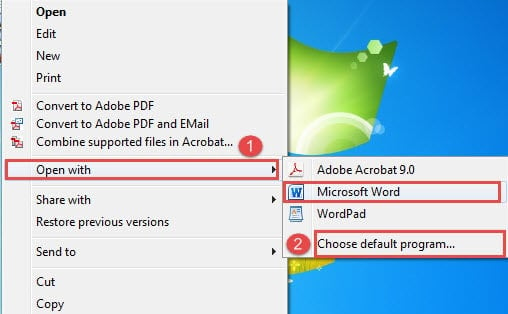
- Esiteks paremklõpsake failil.
- Seejärel valige loendimenüüst "Ava koos". Nüüd peaksite nägema, kas "Microsoft Word" on laiendusmenüüs.
- Kui te seda ei näe, peaksite klõpsama suvandil "Vali vaikeprogramm".

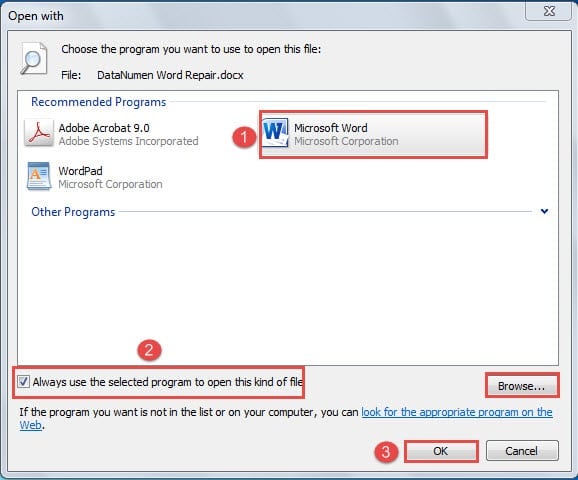
- Ja nüüd olete avanud dialoogiboksi "Ava koos". Valige jaotises "Recommended Programs" "Microsoft Word". Kui te seda ei leia, võite Wordi programmi käsitsi leidmiseks klõpsata paremas allnurgas oleval nupul „Sirvi”.
- Seejärel ärge unustage märkida ruut "Kasuta seda tüüpi faili avamiseks alati valitud programmi".
- Ja lõpuks klõpsake nuppu "OK".

2. meetod: värskendage Windowsi ikoone
Teine põhjus võib olla viga Windowsi ikoonides. Nii et võite proovida neid värskendada järgmiste juhiste abil.
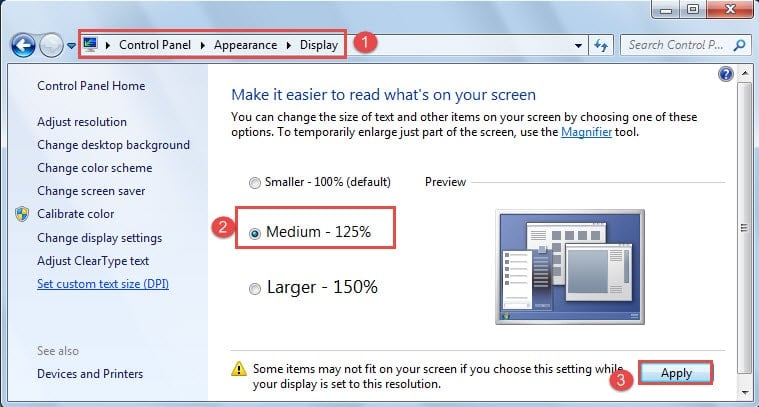
- Alustamiseks klõpsake nuppu „Start”.
- Seejärel klõpsake nuppu "Juhtpaneel".

- Järgmisena klõpsake nuppu "Välimus".
- Ja jätkake nuppu "Kuva".
- Nüüd valige "Keskmine-125%".
- Järgmisena klõpsake nuppu "Rakenda".

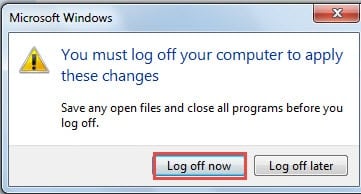
- Saate hoiatusteate. Klõpsake dialoogiboksis "Microsoft Windows" nuppu "Logi kohe välja".

- Nüüd logige uuesti oma arvutisse ja leiate, et kõik on jälle õigel teel. Nüüd korrake kõigepealt esimesed 4 sammu.
- Seejärel vali seekord “Väiksem-100%.
- Ja klõpsake nuppu "Rakenda", et muuta ikooni suurus tagasi vaikeväärtuseks.
3. meetod: parandage Microsoft Office
Kui kaks ülaltoodud meetodit teie peavalu ei lahenda, võib Microsoft Office'iga midagi valesti olla. Seega võite sama hästi hakata seda parandama.
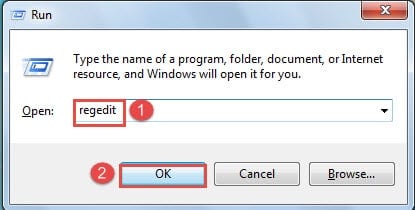
- Esmalt vajutage "Run" akna avamiseks "Windows + R".
- Seejärel sisestage tekstikasti "Ava" "regedit".
- Ja klõpsake "OK".

- Nüüd avate "registriredaktori". Seejärel peaksite Word 2007 ja 2010 kasutajate jaoks leidma järgmised võtmed ja need kustutama.
HKEY_CLASSES_ROOT\.docx
HKEY_CLASSES_ROOT\Word.Document.12
HKEY_CURRENT_USER\Software\Microsoft\Windows\CurrentVersion\Explorer\FileExts\.docx
Ja Word 2003 kasutajad peaksid leidma ja kustutama järgmised võtmed:
HKEY_CLASSES_ROOT\.doc
HKEY_CLASSES_ROOT\Word.Document.8
HKEY_CURRENT_USER\Software\Microsoft\Windows\CurrentVersion\Explorer\FileExts\.doc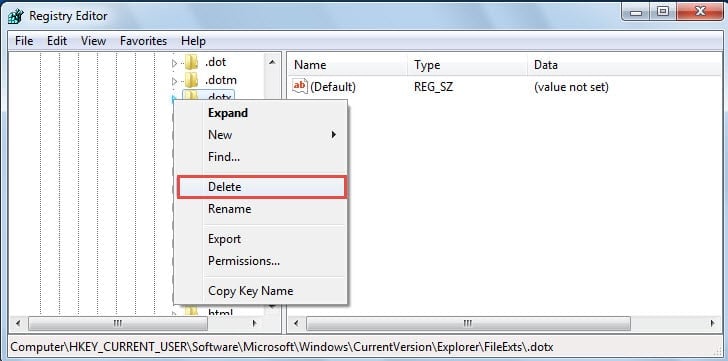
Märkus. Enne nende võtmete kustutamist saate esmalt varundada. Paremklõpsake neid, seejärel valige "Ekspordi" ja leidke salvestuskoht.
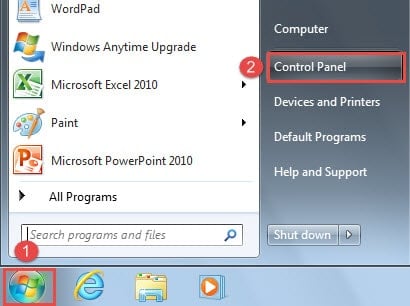
- Kui olete ülaltoodud sammu lõpetanud, sulgege registriredaktor. Seejärel klõpsake nuppu „Start”.
- Järgmisena klõpsake endiselt nuppu "Juhtpaneel".
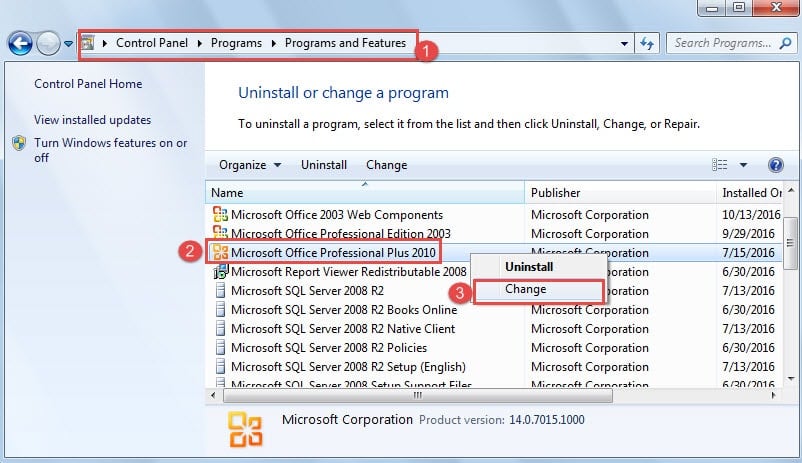
- Seejärel klõpsake nuppu "Programmid".
- Järgmisena minge jaotisse "Programmid ja funktsioonid".
- Nüüd olete lehel „Programmi desinstallimine või muutmine”. Leidke oma kasutatav Microsoft Office'i versioon ja paremklõpsake seda.
- Seejärel valige "Muuda".

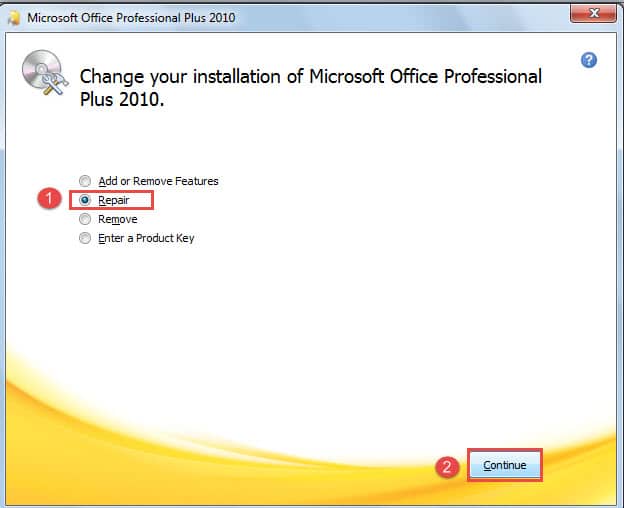
- Nüüd kuvatakse dialoogiboksis, valige lihtsalt "Remont".
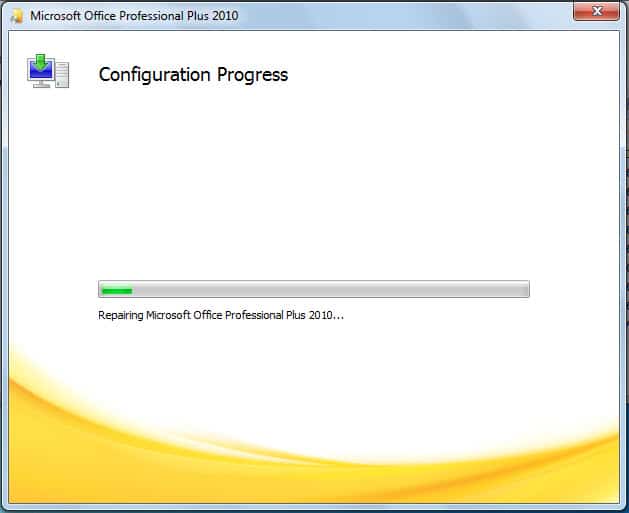
- Seejärel klõpsake nuppu "Jätka", et oodata konfiguratsiooni edenemist.


Veenduge, et teie fail ikka töötab
Kokkuvõtteks võib öelda, et olete ikooniprobleemi lahendamiseks kasutanud 3 võimalust. Kuigi mainisime, et saate mõne faili avada tundmatu ikooniga, ei saa teil kogu aeg vedada. Tõde on see, et kui teie Wordi ikooni kuvatakse ebatavaliselt, on teie fail samuti väga ohus. Seetõttu on see aeg, mil vajate a kahjustatud Wordi parandustööriist
Autori sissejuhatus:
Vera Chen on andmete taastamise ekspert DataNumen, Inc., mis on maailmas juhtiv andmete taastamise tehnoloogiate, sealhulgas xlsx kahjustuste parandamise tööriist ja pdf tarkvaratooted. Lisateabe saamiseks külastage www.datanumenCom