
Selles kirjatükis tutvustame teile 3 erinevat meetodit Wordi dokumendis veeristekstide loomiseks.
Aeg-ajalt võime brošüüridel näha, et tekstid kuvatakse lehe veeristel. Seetõttu, kui ka teie soovite lisada mõningaid tekste, mis on kasulikud, kuid ei ole dokumendi sisuga seotud, pakume teile siin 3 erinevat meetodit ülesande täitmiseks Wordis.
1. meetod: määrake negatiivne taane
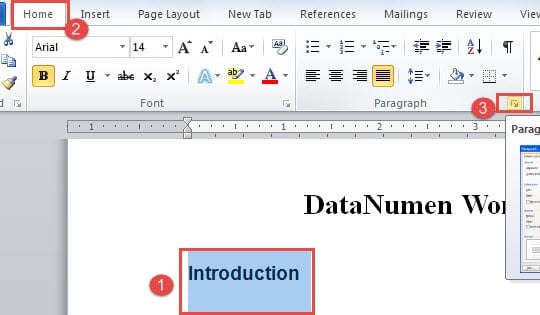
- Kõigepealt vali tekst, mille soovid veerisele paigutada.
- Seejärel klõpsake vahekaarti "Kodu".
- Järgmisena klõpsake rühmas "Lõige" laiendamise nuppu.
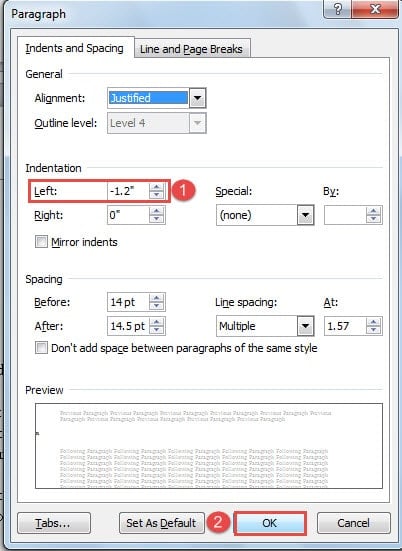
- Nüüd avate dialoogiboksi "Lõige". Vaadake osa "Tande". Näiteks kui soovite kasutada vasakpoolset taanet, saate valida taande väärtuse tsentrifuugimise juhtelemendist „Vasakpoolne”.
- Lõpuks klõpsake muudatuse salvestamiseks "OK".
Nüüd näete, kuidas tekst liigub vasakule veerisele.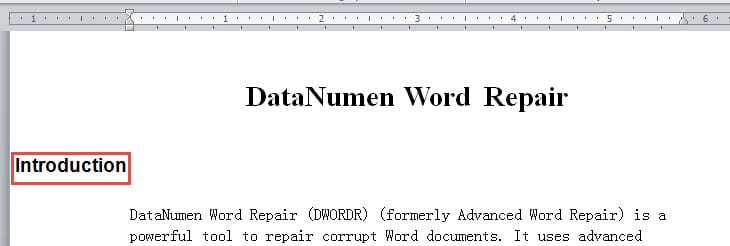
2. meetod: sisestage tekstikast
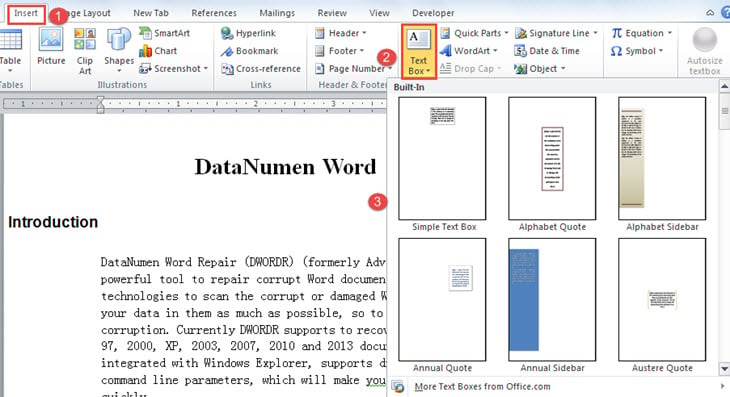
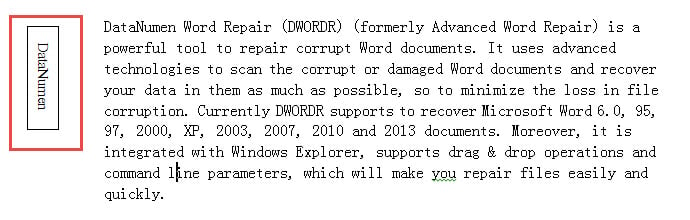
- Kuna te ei saa tekstikasti otse veeristele sisestada, peaksite selle esmalt sisestama dokumendi redigeerimisalasse. Klõpsake vahekaarti "Sisesta".
- Seejärel klõpsake rühmas "Tekst" nuppu "Tekstikast".
- Järgmisena saate valida sisseehitatud tekstikasti stiili või valida "Joonista tekstikast", et ise joonistada.

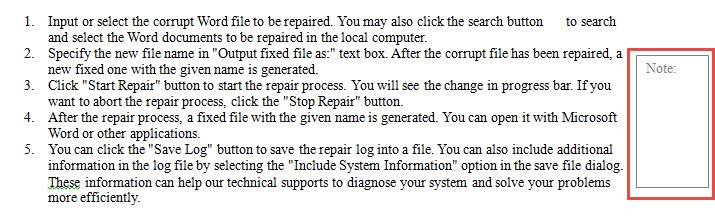
- Nüüd sisestage tekst tekstikasti.
- Järgmisena lohistage tekstikast veerisele.
- Kindlasti saate tekstikasti pööramiseks klõpsata. Ja saate määrata ka teksti fondi, teksti suuna jne.

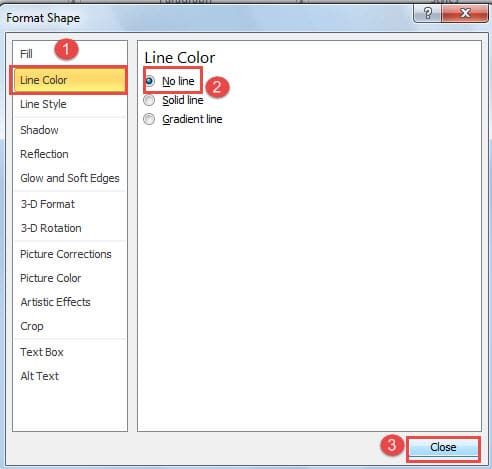
- Viimane samm on vajadusel tekstikasti read eemaldamine. Paremklõpsake tekstikasti.
- Seejärel valige "Vorminda kuju".
- Dialoogiboksis "Kujundi vormindamine" klõpsake esmalt "Jooni värv".
- Seejärel valige "Ei rida".
- Lõpuks klõpsake nuppu "Sule".

3. meetod: ankurdage tekstikast "päisesse" või "jalusesse"
2. meetodi rakendamisel kuvatakse teie tekst ainult ühe lehe veeris. Kuidas oleks, et see ilmuks igal lehel korduvalt? See on põhjus, miks peate 3. meetodit lugema.
- Redigeerimisrežiimi sisenemiseks topeltklõpsake alguses "Päis" või "Jalus".
- Seejärel peaksite kas "Päise" või "Jaluse" alal kasutama tekstikasti sisestamiseks 2. meetodit ja sisestama teksti.
- Nüüd lohistage tekstikast veerisele, kuhu soovite selle jätta.
- Järgmisena topeltklõpsake tühjal alal, et väljuda "Päisest" või "Jalusest".

Lõpuks näete alloleval pildil, et sama tekst kuvatakse dokumendi igal leheküljel samas kohas.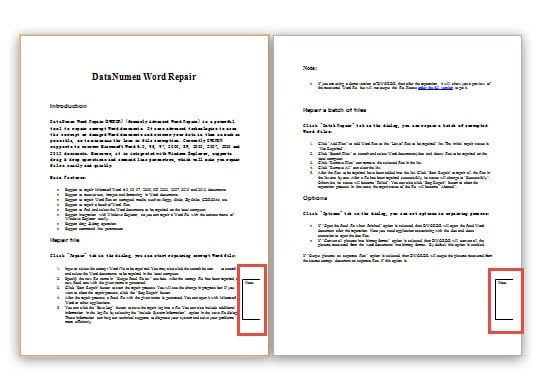
3 meetodi võrdlus
| Meetodid | Eelised | Puudused |
| Määra negatiivne taane | 1. See on kiireim viis.
2. Saate veeristeksti igal ajal otse muuta. |
Kui muudate dokumendi muud sisu, võib see mõjutada veerise teksti. |
| Sisestage tekstikast | 1. Veeristekst on vaba dokumendi muutmise mõjust.
2. Klõpsake tekstikasti ja saate teksti uuesti redigeerida. |
1. Tekstikasti ei saa otse veeristele lisada.
2. Vajadusel peate võib-olla eemaldama tekstikasti read. 3. Veeristeksti ei kuvata dokumendi igal leheküljel. |
| Ankurdage tekstikast "päisesse" või "jalusesse" | 1. Sama tekst kuvatakse dokumendi igal lehel samas kohas.
2. Veeristekst on vaba dokumendi muutmise mõjust.
|
1. Enne veerise teksti uuesti redigeerimist peate sisestama "Päis" või "Jalus".
2. Peate esmalt sisestama tekstikasti jaotisesse "Päis" või "Jalus" ja võib-olla peate eemaldama tekstikasti read. |
Korrumpeerunud failide päästmine
Aja jooksul hakkavad inimesed üha enam mõistma, et kahjustatud faili on mingil määral võimalik taastada. Seega, kui fail saab kahjustada, proovivad nad kindlasti kõigepealt Wordi sisseehitatud parandusfunktsiooni. Enamik rikutud faile on aga selle funktsiooni võimekusest kaugel. Seetõttu peaksite hankima suurepärase... rikutud Wordi faili parandamise tööriist kriitiliste failide võimalikult kiireks salvestamiseks.
Autori sissejuhatus:
Vera Chen on andmete taastamise ekspert DataNumen, Inc., mis on maailmas juhtiv andmete taastamise tehnoloogiate, sealhulgas Exceli kahjustuste parandamise tööriist ja pdf tarkvaratooted. Lisateabe saamiseks külastage www.datanumenCom