
Selles postituses jagame teiega rõõmuga kolme kasulikku viisi, kuidas oma Wordi dokumendis kommenteeritud teksti muuta.
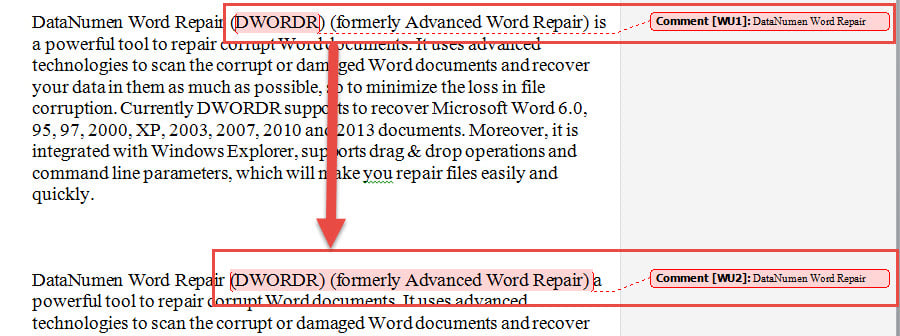
Redaktsioonide tegemine valitud teksti kommenteerides on tavaline ja lihtne. Siiski võib mõnikord tekkida vajadus valitud teksti laiendada või kahandada. Näiteks peate võib-olla valikusse lisama või välja jätma ühe või mitu sõna. Kahjuks ei ole sisseehitatud võimalust kommenteeritud teksti muutmiseks, jättes kommentaari sisu samaks.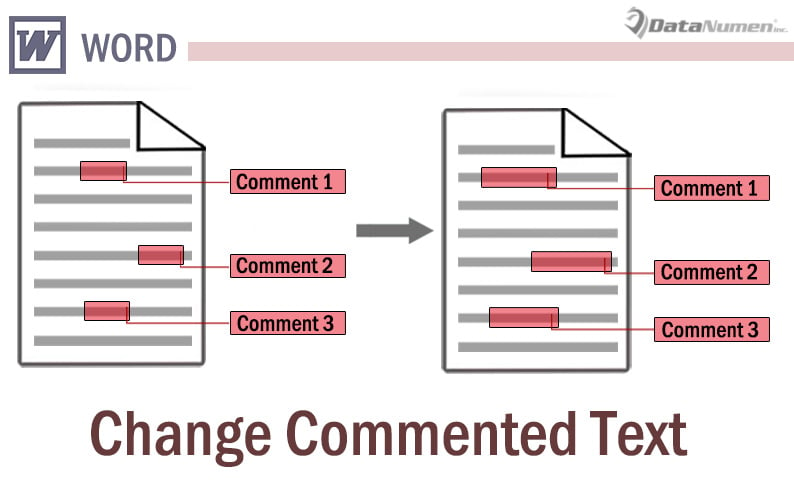
Meie õnneks suudame leida 3 lahendust.
1. meetod: kustutage ja sisestage kommentaar uuesti
- Kõigepealt valige ja kopeerige kommentaaride sisu lõikepuhvrisse.
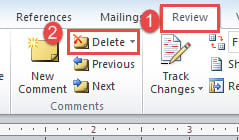
- Järgmisena klõpsake vahekaarti "Ülevaatus".
- Seejärel klõpsake nuppu "Kustuta". See kustutab kommentaari.

- Valige uus tekstivahemik.
- Klõpsake nuppu "Läbi ülevaade" ja "Uus kommentaar".
- Kopeeritud sisu kleepimiseks vajutage klahvikombinatsiooni Ctrl+V.

2. meetod: muutke teksti "Mustandi" vaates
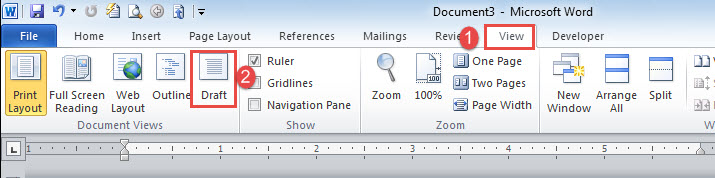
- Kõigepealt klõpsake vahekaarti "Vaade".
- Seejärel valige "Mustand".

- Oletame nüüd, et peate lisama ühe või mitu sõna enne või pärast kommenteeritud teksti. Ja pane sisestuskursor kommenteeritavas tekstis esimese või viimase tähe ette.
- Järgmisena tippige esimene või viimane täht.
- Seejärel lõigake ja kleepige lisatavad sõnad kahe dubleeritud tähe vahele.
- Lõpuks kustutage mittevajalik kiri.
Kommenteeritavat teksti on palju lihtsam kahandada.
- Kõigepealt korrake esimest 2 sammu.
- Järgmisena lõigake soovimatud sõnad ja kleepige need õigesse kohta.
3. meetod: käivitage Wordi makro
Siin on kolmas viis kommenteeritud tekstide suurendamiseks, milleks on makro käivitamine töö tegemiseks.
- Kõigepealt valige uus tekstivahemik, mis peab sisaldama algset kommenteeritud teksti.
- Wordis VBA redaktori käivitamiseks klõpsake "Arendaja" ja seejärel "Visual Basic". Või vajutage selle asemel klahvikombinatsiooni Alt+ F11, kui vahekaart "Arendaja" pole teie lindil saadaval.

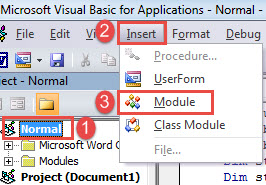
- Järgmisena sisestage uus moodul, klõpsates vasakpoolses veerus "Tavaline".
- Seejärel klõpsake menüüribal nuppu "Lisa".
- Valige rippmenüüst "Moodul".

- Ja redigeerimisruumi saamiseks avage uus moodul, topeltklõpsates sellel.
- Nüüd kleepige sinna järgmine makro:

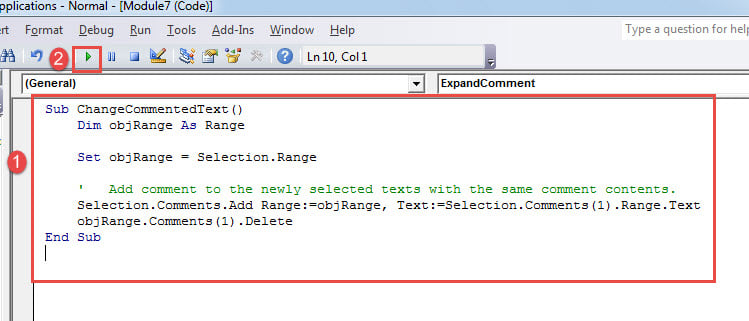
Sub ChangeCommentedText()
  Dim objRange As Range

  Set objRange = Selection.Range

  '  Add comment to the newly selected texts with the same comment contents.
  Selection.Comments.Add Range:=objRange, Text:=Selection.Comments(1).Range.Text
  objRange.Comments(1).Delete
End Sub
- Viimaseks, aga mitte vähem tähtsaks, klõpsake makro käivitamiseks nuppu „Käivita” või vajutage klahvi „F5”.

Olge oma dokumendiga ettevaatlik
Pole kunagi vale olla oma Wordi dokumendiga liiga ettevaatlik. Teie digitaalseadmetes salvestatud dokumendid väärivad teie topeltkontrolli, sest need võivad kõikvõimalike vigade tõttu kergesti kahjustada saada. Seetõttu docx parandus tööriist pole kunagi igapäevatöös nii kasulik olnud.
Autori sissejuhatus:
Vera Chen on andmete taastamise ekspert DataNumen, Inc., mis on maailmas juhtiv andmete taastamise tehnoloogiate, sealhulgas Exceli remont ja pdf tarkvaratooted. Lisateabe saamiseks külastage www.datanumenCom