
Selles artiklis pakume teile kahte kiiret viisi, kuidas Wordis konkreetset teksti sisaldavaid lauseid leida või kustutada.
Kõik teavad, et Wordi funktsiooni „Otsi ja asenda” abil saab hõlpsalt leida kõik konkreetsete sõnade esinemiskohad. Siis pole meil probleeme nende esiletõstmise, asendamise või eemaldamisega. Nagu näete, on sihtmärgiks sõna või fraas. Täna aga on meil hea meel teile rääkida makromeetodist, kuidas leida või kustutada teatud teksti sisaldavaid lauseid.
1. meetod: otsige või kustutage kindlat teksti sisaldavad laused
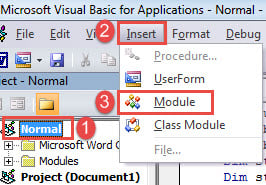
- Alustuseks vajutage Wordis VBA redaktori käivitamiseks klahvikombinatsiooni Alt + F11.
- Järgmisena looge uus moodul, klõpsates nuppu "Tavaline".
- Seejärel klõpsake "Insert" ja valige uue hankimiseks "Moodul".

- Ja avage moodul topeltklõpsuga.
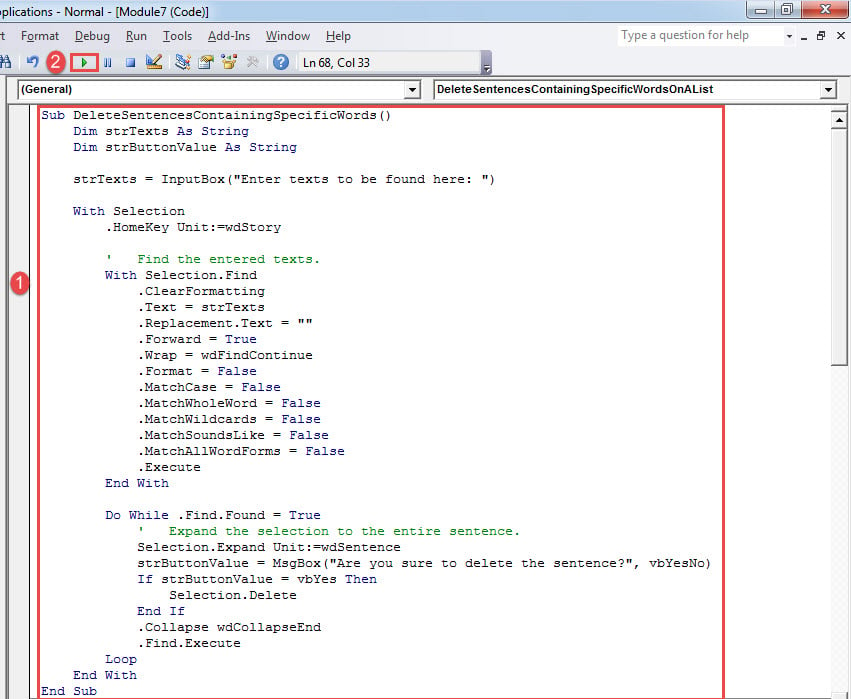
- Nüüd kleepige järgmised koodid:
Sub DeleteSentencesContainingSpecificWords()
  Dim strTexts As String
  Dim strButtonValue As String

  strTexts = InputBox("Enter texts to be found here: ")

  With Selection
    .HomeKey Unit:=wdStory

    '  Find the entered texts.
    With Selection.Find
      .ClearFormatting
      .Text = strTexts
      .Replacement.Text = ""
      .Forward = True
      .Wrap = wdFindContinue
      .Format = False
      .MatchCase = False
      .MatchWholeWord = False
      .MatchWildcards = False
      .MatchSoundsLike = False
      .MatchAllWordForms = False
      .Execute
    End With

    Do While .Find.Found = True
      '  Expand the selection to the entire sentence.
      Selection.Expand Unit:=wdSentence
      strButtonValue = MsgBox("Are you sure to delete the sentence?", vbYesNo)
      If strButtonValue = vbYes Then
        Selection.Delete
      End If
      .Collapse wdCollapseEnd
      .Find.Execute
    Loop
  End With
End Sub
- Järgmisena klõpsake nuppu "Käivita".

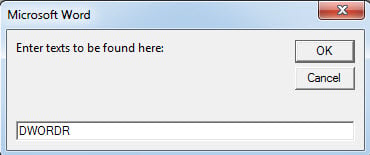
- Ilmub sisestuskast, mis palub teil teksti sisestada. Lihtsalt tippige tavaline tekst, mida kõik laused sisaldavad. Klõpsake nuppu "OK".

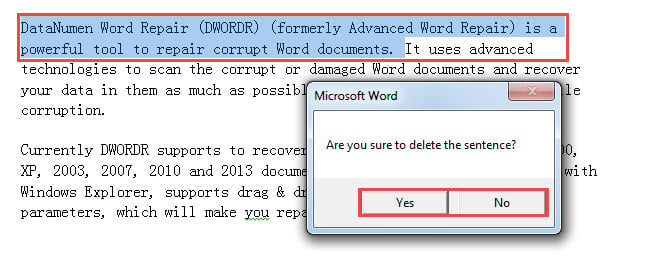
- Siis näete lauset, mis sisaldab valitud teksti koos sõnumikasti viipaga. Lause kustutamiseks klõpsake "Jah" ja selle säilitamiseks "Ei".

- Pärast kinnitust on valitud järgmine lause määratud tekstiga. Ja seal on ka kinnituskast. Nimelt suunab makro teid samm-sammult läbi kogu dokumendi, leides sihtlaused ja küsides iga kord teie kinnitust.
2. meetod: otsige või kustutage loendist mis tahes teksti sisaldavad laused
Meetodi 1 makroga saate korraga otsida ainult ühte sõna või fraasi. Kindlasti saate makrot korduvalt käivitada, et otsida mitut sõnade või fraasi eksemplari. Mitmekordse otsimise vajaduse rahuldamiseks pakume teile veel üht makrot.
- Esmalt aseta kõik sihttekstid uude dokumenti. Veendu, et iga tekstiosa hõivab ühe lõigu ilma tühikuta. Sulge ja salvesta dokument.
- Järgmisena installige ja käivitage makro 1. meetodi täpsete sammudega.
- Seejärel asendage makro järgmisega:
Sub DeleteSentencesContainingSpecificWordsOnAList()
  Dim objListDoc As Document, objTargetDoc As Document
  Dim objParaRange As Range
  Dim objParagraph As Paragraph
  Dim strFileName As String, strButtonValue As String
  Dim dlgFile As FileDialog

  Set dlgFile = Application.FileDialog(msoFileDialogFilePicker)

  With dlgFile
    If .Show = -1 Then
      strFileName = .SelectedItems(1)
    Else
      MsgBox "No file is selected! Please select the target file."
      Exit Sub
    End If
  End With
  Set objTargetDoc = ActiveDocument
  Set objListDoc = Documents.Open(strFileName)
  objTargetDoc.Activate

  For Each objParagraph In objListDoc.Paragraphs
    Set objParaRange = objParagraph.Range
    objParaRange.End = objParaRange.End - 1

    With Selection
      .HomeKey Unit:=wdStory

      '  Find target words.
      With Selection.Find
        .ClearFormatting
        .Text = objParaRange
        .MatchWholeWord = True
        .MatchCase = False
        .Execute
      End With

      '  Expand the selection to the entire sentence.
      Do While .Find.Found
        Selection.Expand Unit:=wdSentence
        strButtonValue = MsgBox("Are you sure to delete the sentence?", vbYesNo)
        If strButtonValue = vbYes Then
          Selection.Delete
        End If
        .Collapse wdCollapseEnd
        .Find.Execute
      Loop
    End With
  Next objParagraph
End Sub
- Nüüd avaneb aken "Sirvi". Valige äsja salvestatud dokument ja klõpsake nuppu "Ava".
- Järgmine protseduur on sama, mis 1. meetodis.
Korrumpeerunud dokumentide käsitlemise lähenemisviis
Väärtuslike andmete kadumine on täiesti laastav. See võib isegi teie ettevõtte kaalule jätta. Sellise pettumuse vältimiseks peate kätte saama a Sõnaparandus tööriist niipea kui võimalik. Selline tööriist aitab teil võita võitluse dokumentide korruptsiooniga.
Autori sissejuhatus:
Vera Chen on andmete taastamise ekspert DataNumen, Inc., mis on maailmas juhtiv andmete taastamise tehnoloogiate, sealhulgas parandage Excel ja pdf tarkvaratooted. Lisateabe saamiseks külastage www.datanumenCom