
Selles artiklis on kolm kiiret viisi, kuidas teisendada Wordi dokument docx-failideks ja vastupidi.
Üldiselt on hästi teada, et Wordi erinevad versioonid salvestavad erinevat tüüpi faile laienditega nagu .doc või .docx. Meeskonnatöös kasutavad erinevad liikmed tõenäoliselt Wordi erinevat versiooni. Järelikult põhjustab see raskusi ühiskasutusfailide avamisel ja redigeerimisel. Näiteks ei saa te Wordis docx-faile avada 2007. aasta varasema versiooniga. Lisaks võib teil olla võimalik avada Wordis docx-faile versiooniga 2007 ja uuemates versioonides, kuid mõned valikud võivad olla piiratud, põhjustades ebamugavusi toimetamine.
Seetõttu on väga oluline leida viise Wordi doc- ja docx-failide vahel teisendamiseks, parem kui see suudab saavutada paketttöötluse.
1. meetod: teisendage Wordi dokument Docx-failideks
- Esiteks ja kõige tähtsam on korraldada kõik töödeldavad failid ühte kausta.
- Seejärel avage Word ja vajutage VBA redaktori avamiseks "Alt + F11".
- Nüüd klõpsake "Tavaline" projekt ja klõpsake selle järel "Lisa".
- Järgmisena valige "Moodul", et lisada projekti uue mooduli.
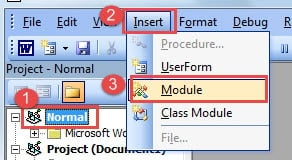
- Seejärel topeltklõpsake redigeerimisala avamiseks moodulit ja kleepige järgmised koodid:
Sub TranslateDocIntoDocx()
  Dim objWordApplication As New Word.Application
  Dim objWordDocument As Word.Document
  Dim strFile As String
  Dim strFolder As String

  strFolder = "E:\Temp\"
  strFile = Dir(strFolder & "*.doc", vbNormal)

  While strFile <> ""
    With objWordApplication
      Set objWordDocument = .Documents.Open(FileName:=strFolder &strFile, AddToRecentFiles:=False, ReadOnly:=True, Visible:=False)

      With objWordDocument
        .SaveAs FileName:=strFolder & Replace(strFile, "doc", "docx"), FileFormat:=16
        .Close
      End With
    End With
    strFile = Dir()
  Wend

  Set objWordDocument = Nothing
  Set objWordApplication = Nothing
End Sub
- Lõpuks klõpsake nuppu "Käivita".

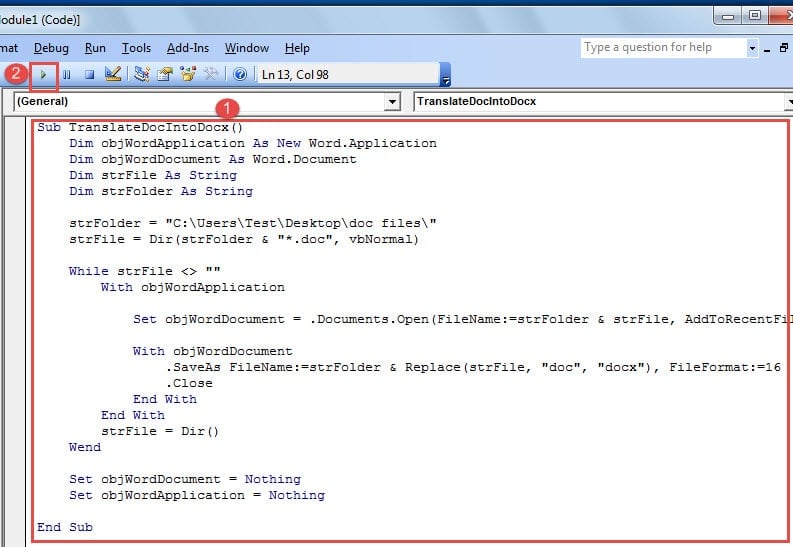
Mõni sekund hiljem näete, et kõik doc-failid on teisendatud docx-failideks.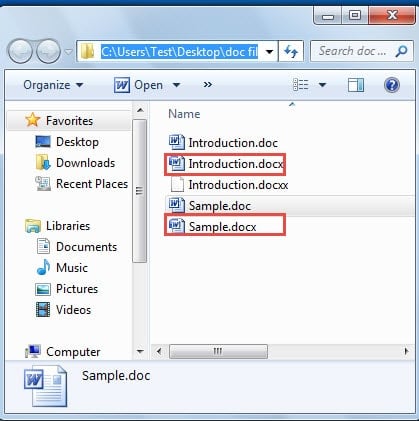
Märge:
Koodireal "strFolder = "E:\Temp\", sa peaksid asendama "E:\Temp" teie failikausta asukohaga.
2. meetod: teisendage Wordi Docx-failid Doc-failideks
- Alustamiseks asetage kõik docx-failid ühte kausta.
- Samamoodi vajutage VBA redaktori avamiseks "Alt + F11".
- Seejärel järgige uue mooduli sisestamiseks ja avamiseks samamoodi 1. meetodis.
- Järgmisena kleepige sinna järgmised koodid:
Sub TranslateDocxIntoDoc()
  Dim objWordApplication As New Word.Application
  Dim objWordDocument As Word.Document
  Dim strFile As String
  Dim strFolder As String

  strFolder = "E:\Temp\"
  strFile = Dir(strFolder & "*.docx", vbNormal)

  While strFile <> ""
    With objWordApplication
      Set objWordDocument = .Documents.Open(FileName:=strFolder & strFile, AddToRecentFiles:=False, ReadOnly:=True, Visible:=False)

      With objWordDocument
        .SaveAs FileName:=strFolder & Replace(strFile, "docx", "doc"), FileFormat:=0
        .Close
      End With
    End With
    strFile = Dir()
  Wend

  Set objWordDocument = Nothing
  Set objWordApplication = Nothing
End Sub
- Lõpuks klõpsake konverteerimise alustamiseks nuppu „Käivita”.

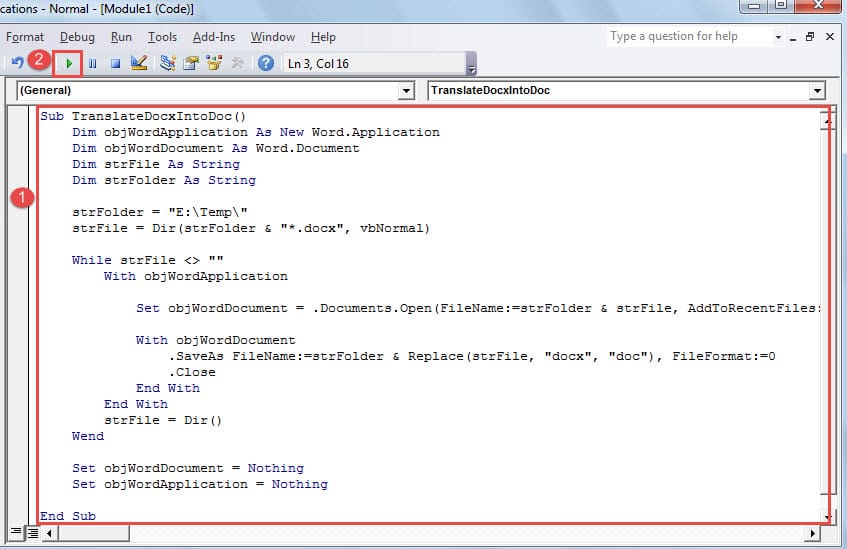
Siiski peate meeles pidama, et muuta "E:\Temp" koodireal "strFolder = "E:\Temp\"” teie tegelikule failikausta teele.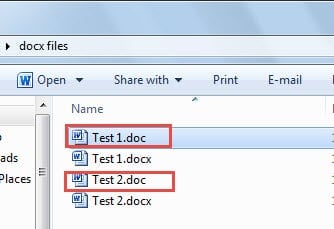
3. meetod: kasutage meetodit "Salvesta kui".
- Esiteks korraldage kõik doc- või docx-failid ühte kausta.
- Teiseks vajutage "Ctrl" ja klõpsake kõigi failide valimiseks.
- Järgmisena paremklõpsake ja valige menüüst "Salvesta nimega".
- Nüüd ilmub mitu "Salvesta nimega" akent, nii et valige vastavalt failitüübiks doc või docx.
- Lõpuks klõpsake kõigi akende sulgemiseks nuppu "Salvesta".
Windowsi või Office'i versioonide mitmekesisuse tõttu ei pruugi valik „Salvesta nimega” kontekstimenüüs saadaval olla. Seetõttu on tungivalt soovitatav kasutada ülesande täitmiseks kahte makromeetodit.
Jälgige oma faili terviklikkust
Kuigi tutvustasime kolme viisi Wordi doc- ja docx-failide vahel teisendamiseks, on need failid inimlike vigade või väärkäsitluse tõttu väga vastuvõtlikud riknemisele. Seetõttu peaksite sageli varundama ja hoidma ka a Wordi dokumendiprobleemide parandamise utiliit kahjustuste tekkimisel.
Autori sissejuhatus:
Vera Chen on andmete taastamise ekspert DataNumen, Inc., mis on maailmas juhtiv andmete taastamise tehnoloogiate, sealhulgas Exceli andmete vigade parandamise tööriist ja pdf tarkvaratooted. Lisateabe saamiseks külastage www.datanumenCom