
Mõnikord võiksite oma Outlooki kontaktide vanuse üles lugeda. Kuid Outlookil seda funktsiooni pole ja käsitsi loendamine on tõrkeoht. Seega tutvustab see artikkel teile kahte kiiret lähenemist Outlook VBA kaudu.
Uute Outlooki kontaktide loomisel saate sisestada kontaktide sünnipäevad. Seejärel loob Outlook automaatselt teie kalendrisse vastavad korduvad sünnipäevasündmused. Seega, kui kellegi sünnipäev saabub, saate meeldetuletuse. Sel hetkel peaksite teadma kontakti vanust. Kuid Outlookil pole sisseehitatud funktsiooni kontakti vanuse lugemiseks. Õnneks saame selle ülima lihtsusega Outlook VBA abil teada.
1. meetod: hankige konkreetne Outlooki kontakti vanus
- Alustamiseks avage Outlook ja vajutage klahvikombinatsiooni „Alt + F11”.
- Seejärel peaksite uues aknas "Microsoft Visual Basic for Applications" avama uue mooduli ja kopeerima sellesse järgmised VBA koodid.
Sub CountContactAge()
    Dim olContact As ContactItem
    Dim bDay As Date
    Dim Age As Integer
    Dim strMsg As String
    Dim nRes As Integer

    Set olContact = Outlook.Application.ActiveExplorer.Selection.Item(1)

    If TypeName(olContact) = "ContactItem" Then
       If olContact.Birthday <> #1/1/4501# Then
          bDay = DateSerial(Year(Now), Month(olContact.Birthday), Day(olContact.Birthday))
          Age = DateDiff("yyyy", olContact.Birthday, bDay)
          strMsg = olContact.FullName & " is " & Age & " years old now."
          nRes = MsgBox(strMsg, vbOKOnly + vbInformation, "Count Contact Age")
       Else
          strMsg = "You haven't input " & olContact.FullName & "'s birthday yet."
          nRes = MsgBox(strMsg, vbOKOnly + vbExclamation, "Count Contact Age")
       End If
    End If
End Sub
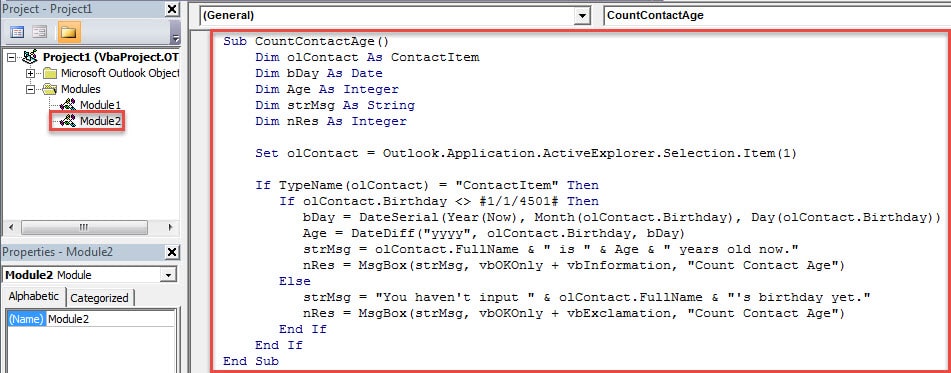
- Seejärel saate praegusest aknast väljuda ja lisada kiirpääsu tööriistaribale uue makro nagu tavaliselt.
- Pärast seda pääsete juurde kaustale Kontaktid, valige konkreetne kontakt ja vajutage kiirjuurdepääsu tööriistaribal makronuppu.
- Lõpuks võite saada järgmised tulemused:
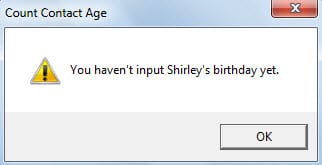
- Kui te pole kontakti sünnipäevi sisestanud, saate järgmise pildiga sarnase hoiatuse:

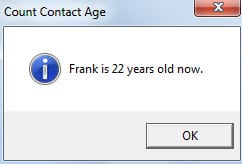
- Kui olete sisestanud kontakti sünnipäeva, kuvatakse dialoogiboks, mis ütleb teile kontakti vanuse, nagu alloleval pildil:

1. meetod on tüütu, kui soovite saada mitme või kõigi oma kontaktide vanuseks. Seetõttu lugege 2. meetodi kasutamiseks edasi.
2. meetod: hankige kiiresti kõigi Outlooki kontaktide vanus
- Kõigepealt minge kontaktide paanile ja klõpsake vahekaardil "Vaade" nuppu "Kuva sätted".
- Uues dialoogiboksis "Täpsemad vaate sätted" klõpsake nuppu "Veerud".
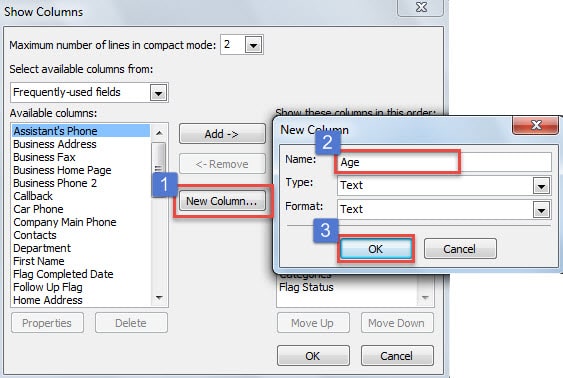
- Seejärel vajutage dialoogiboksis "Näita veerge" nuppu "Uus veerg". Tippige dialoogiaknas "Uus veerg" väljale "Nimi" "Vanus" ja seejärel vajutage "OK".

- Pärast seda klõpsake Outlooki põhiaknasse naasmiseks nuppu "OK".
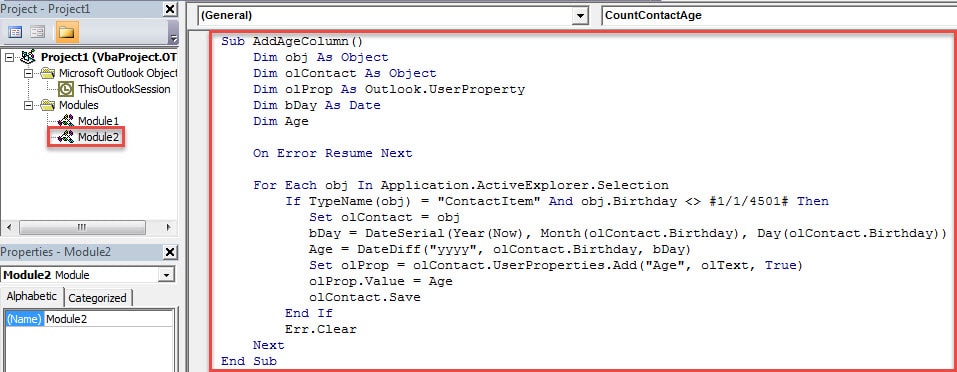
- Seejärel vajutage "Visual Basic" akna avamiseks "Alt + F11" ja kopeerige järgmised koodid uude moodulisse.
Sub AddAgeColumn()
    Dim obj As Object
    Dim olContact As Object
    Dim olProp As Outlook.UserProperty
    Dim bDay As Date
    Dim Age

    On Error Resume Next

    For Each obj In Application.ActiveExplorer.Selection
        If TypeName(obj) = “ContactItem” And obj.Birthday <> #1/1/4501# Then
           Set olContact = obj
           bDay = DateSerial(Year(Now), Month(olContact.Birthday), Day(olContact.Birthday))
           Age = DateDiff("yyyy", olContact.Birthday, bDay)
           Set olProp = olContact.UserProperties.Add("Age", olText, True)
           olProp.Value = Age
           olContact.Save
        End If
        Err.Clear
    Next
End Sub
- Hiljem saate lisada uue makro kiirpääsu tööriistaribale.
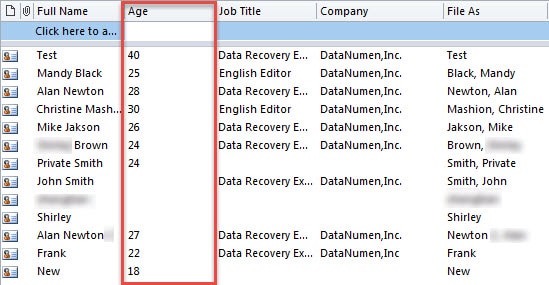
- Lõpuks valige kõik kontaktid klahvikombinatsiooniga "Ctrl + A" ja vajutage kiirpääsu tööriistaribal makronuppu. Saate kõigi kontaktide vanused, välja arvatud need, kellel pole ühtegi sünnipäeva täidetud, nagu alloleval pildil:

Hoiduge oma Outlooki andmetega seotud riskidest
Outlook on altid korruptsioonile. Seetõttu peaksite jälgima kõiki Outlooki andmetega seotud ohte. Tavaliselt on need viirused, pahavara, elektrikatkestused ja inimlikud vead jne. Lisaks sellele, et tagada kiire Outlook PST andmete riknemise parandamine, hoidke parem läheduses kogenud remonditööriista, nagu DataNumen Outlook Repair.
Autori sissejuhatus:
Shirley Zhang on andmete taastamise ekspert DataNumen, Inc., mis on maailmas juhtiv andmete taastamise tehnoloogiate, sealhulgas rikutud SQL-faili parandamine ja Outlooki remonditarkvaratooted. Lisateabe saamiseks külastage www.datanumenCom