
Selle artikli eesmärk on näidata teile kolme kiiret viisi, kuidas Wordi dokumendis kõik allmärkused korraga valida.
Nüüd vaatame kõigi allmärkuste valimise põhjuseid:
- Vormindage kõik joonealused märkused. Kõik joonealused märkused tuleb seada samasse vormingusse, et muuta dokument professionaalsemaks.
- Looge viidete loend või bibliograafia. Mõnikord eelistame luua viidete loendi või bibliograafia olemasolevate joonealuste märkuste põhjal. Siis peaksime need valima ja isegi mujale eksportima.
Meie teada ei ole allmärkused tavaliselt samas kohas üksteise kõrval. Seetõttu võib mõnel inimesel olla keeruline neid kõiki korraga valida. Kui üldse, siis see postitus pakub teile just vajalikke meetodeid.
1. meetod: kasutage "Ctrl+A"
- Esiteks asetage sisestuskursor joonealuse märkuse ala sisse.
- Järgmisena vajutage "Ctrl + A". Kõik joonealused märkused on siis valikus.

Muidugi, kui otsustate kõik allmärkused kohe pärast kõigi vaatamist valida, on see „Ctrl+A” meetod rakendatav. Selle kohta, kuidas neid kõiki vaadata, saate lugeda sellest lingitud artiklist: 3 võimalust, kuidas Wordi dokumendis kõiki allmärkusi korraga vaadata
2. meetod: kasutage käsku „Vali”.
Kui kõik allmärkuste tekstid on sama või sarnase vorminguga, saate järgida järgmisi samme.
- Alustuseks asetage kursor joonealuse märkuse ala sisse.
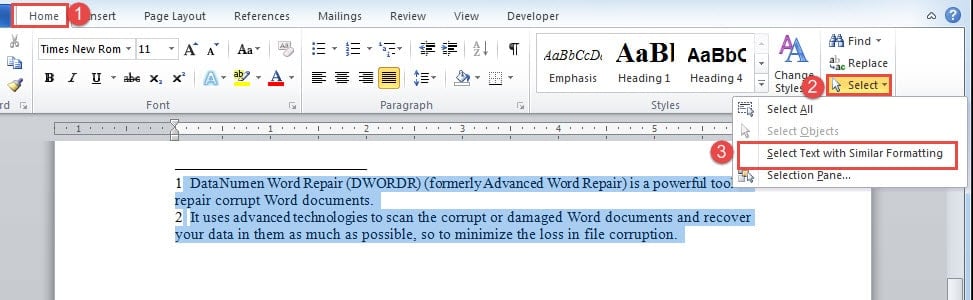
- Seejärel klõpsake vahekaarti "Kodu".
- Järgmisena klõpsake rühmas "Redigeerimine" nuppu "Vali".
- Ja valige rippmenüüst "Vali sarnase vorminguga tekst".

3. meetod: kasutage VBA koode
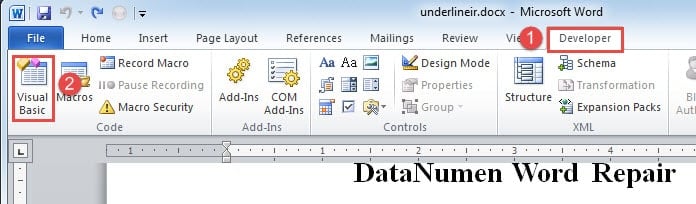
- Kõigepealt klõpsake vahekaarti "Arendaja".
- Seejärel klõpsake käsku "Visual Basic". Või vajutage VBA redaktori avamiseks selle asemel klahvikombinatsiooni Alt + F11.

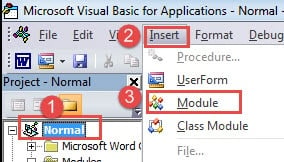
- Järgmisena klõpsake vasakpoolses veerus "Tavaline".
- Klõpsake nuppu "Sisesta".
- Ja valige "Moodul". Seejärel lisasite projekti "Tavaline" alla uue mooduli.

- Nüüd topeltklõpsake moodulil, et avada kodeerimisruum.
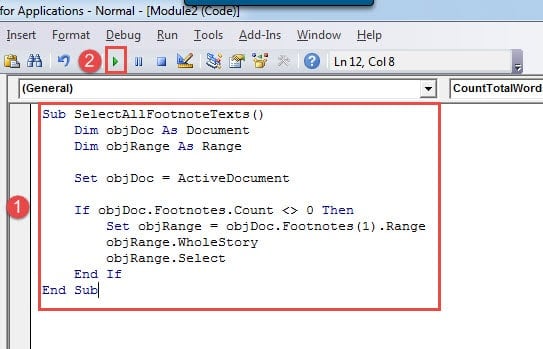
- Järgmisena kleepige sinna järgmine makro:
Sub SelectAllFootnoteTexts()
  Dim objDoc As Document
  Dim objRange As Range

  Set objDoc = ActiveDocument

  If objDoc.Footnotes.Count <> 0 Then
    Set objRange = objDoc.Footnotes(1).Range
    objRange.WholeStory
    objRange.Select
  End If
End Sub
- Viimaseks, kuid mitte vähem tähtsaks, klõpsake nuppu "Käivita" või "F5".

Parandage kahjustatud Wordi dokumendid
Üldiselt, kui fail saab kahjustatud, saame probleemi lahendamiseks alati kasutada Wordi sisseehitatud parandustööriista. Kuid mõnikord, kui teil pole õnne, peate võib-olla kaaluma kolmanda osapoole tööriista kasutamist taastage Word.
Autori sissejuhatus:
Vera Chen on andmete taastamise ekspert DataNumen, Inc., mis on andmete taastamise tehnoloogiate, sealhulgas remondi alal maailmas liider Exceli korruptsioon ja pdf tarkvaratooted. Lisateabe saamiseks külastage www.datanumenCom