
Päise ja jaluse eemaldamiseks dokumentide printimise ajal on mitmeid viise. Tänases artiklis tutvustame teile 3 meetodit Wordi dokumendi printimiseks ilma päise ja jaluseta.
Paljudele Wordi dokumentidele on sisestatud päis ja jalus. See pole suur asi, kui nad on ekraanil. Kui aga soovite printida ainult dokumendi tekste, mitte kogu sisu, sealhulgas päist ja jalust, peate leidma võimaluse need eemaldada.
Ja meil on pakkuda 3 meetodit.
1. meetod: eemaldage päis ja jalus
Lihtsaim viis on muidugi need üks kord kustutada. Sellegipoolest soovitame teil teha dokumendist varukoopia või säilitada koopia koos päise ja jalusega juhuks, kui neid hiljem vaja läheb.
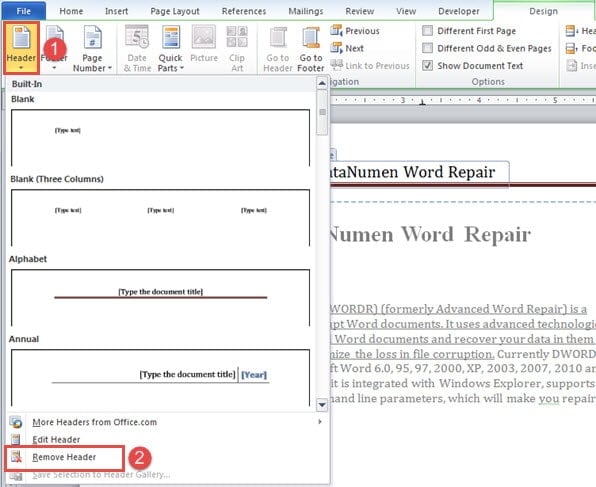
- Esiteks topeltklõpsake päise või jaluse ala sisenemiseks.
- Seejärel klõpsake vahekaardil "Kujundus" nuppu "Päis" või "Jalus".
- Järgmisena valige rippmenüüst vastavalt "Eemalda päis" või "Eemalda jalus".
- Lõpuks väljumiseks topeltklõpsake päise või jaluse alast väljaspool asuvat ruumi.
Muide, see meetod töötab kõige paremini, kui kõik päised või jalused on terves dokumendis samad. See tähendab, et kui on mitu jaotist, kus päised ja jalused ei lingi eelmisega, peate päiseid ja jalusi korduvalt eemaldama.
2. meetod: vormindage päis ja jalus peidetud tekstidena
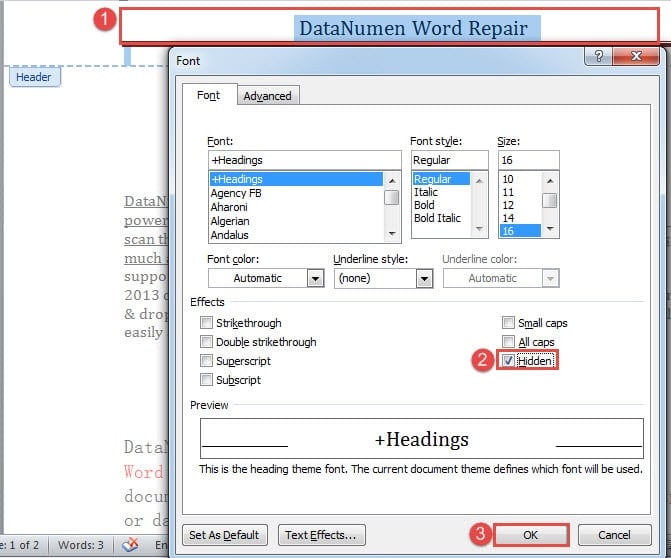
- Kõigepealt sisestage päis või jalus topeltklõpsuga.
- Seejärel vajutage "Ctrl + A", et valida kogu seal olev sisu.
- Järgmisena vajutage dialoogiboksi "Font" avamiseks "Ctrl + D".
- Märkige kastis "Efektid" all ruut "Peidetud".
- Lõpuks klõpsake nuppu "OK".

- Kasutage samamoodi jaluste peitmiseks.
3. meetod: käivitage Wordi makro
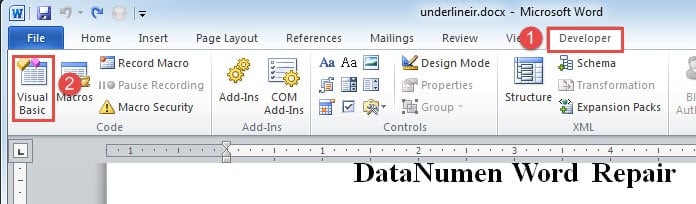
- Kõigepealt klõpsake vahekaarti „Arendaja“ ja seejärel valikut „Visual Basic“. Või vajutage VBA redaktori käivitamiseks hoopis klahvikombinatsiooni „Alt+F11“.

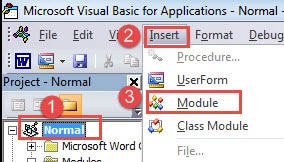
- Järgmisena klõpsake redaktori vasakpoolses veerus "Tavaline".
- Seejärel klõpsake vahekaarti "Sisesta" ja valige "Moodul".

- Ja topeltklõpsake uuel moodulil projekti "Tavaline" all, et tuua redigeerimisala esile.
- Kleepige järgmised koodid:
Sub HideHeadersAndFooters()
  Dim objDoc As Document
  Dim nSection As Long

  Set objDoc = ActiveDocument

  With objDoc
    For nSection = .Sections.Count To 1 Step -1
      .Sections(nSection).Headers(wdHeaderFooterPrimary).Range.Font.Hidden = True
      .Sections(nSection).Headers(wdHeaderFooterEvenPages).Range.Font.Hidden = True
      .Sections(nSection).Headers(wdHeaderFooterFirstPage).Range.Font.Hidden = True

      .Sections(nSection).Footers(wdHeaderFooterPrimary).Range.Font.Hidden = True
      .Sections(nSection).Footers(wdHeaderFooterEvenPages).Range.Font.Hidden = True
      .Sections(nSection).Footers(wdHeaderFooterFirstPage).Range.Font.Hidden = True
    Next
  End With
  Word.Application.Options.PrintHiddenText = False
End Sub
- Lõpuks klõpsake nuppu "Käivita".

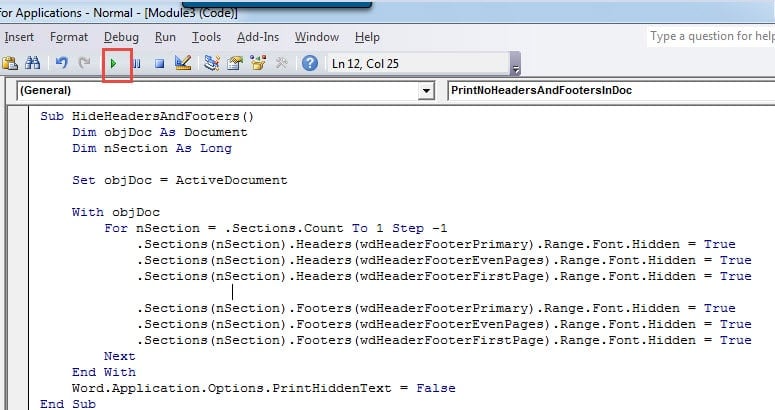
Pärast makro käivitamist peaksid kõik päised ja jalused kadunud olema, saate need välja printida. Tulevase makro saab käivitada, et päised ja jalused uuesti kuvada:
Sub ShowHiddenHeadersAndFooters()
  Dim objDoc As Document
  Dim nSection As Long

  Set objDoc = ActiveDocument

  With objDoc
    For nSection = .Sections.Count To 1 Step -1
      .Sections(nSection).Headers(wdHeaderFooterPrimary).Range.Font.Hidden = False
      .Sections(nSection).Headers(wdHeaderFooterEvenPages).Range.Font.Hidden = False
      .Sections(nSection).Headers(wdHeaderFooterFirstPage).Range.Font.Hidden = False

      .Sections(nSection).Footers(wdHeaderFooterPrimary).Range.Font.Hidden = False
      .Sections(nSection).Footers(wdHeaderFooterEvenPages).Range.Font.Hidden = False
      .Sections(nSection).Footers(wdHeaderFooterFirstPage).Range.Font.Hidden = False
    Next
  End With
End Sub
Parandage sõnaprobleemid
Sõna pole lollikindel. Seetõttu lülitub see kergesti välja või kokku. See kujutab meie failide turvalisusele absoluutselt suurt ohtu. Mis veelgi hullem, kui ootamatu juhtub, oleks piin, kui te ei saa teavet tagasi hankida. Ühesõnaga, teil läheb vaja a Sõnaparandus programm, mis aitab teil rikutud faile tõhusalt taastada.
Autori sissejuhatus:
Vera Chen on andmete taastamise ekspert DataNumen, Inc., mis on maailmas juhtiv andmete taastamise tehnoloogiate, sealhulgas xlsx parandus ja pdf tarkvaratooted. Lisateabe saamiseks külastage www.datanumenCom