
Mõnikord peate oma töö hõlbustamiseks kasutama märkeruutusid. Ja teatud sisu kuvamine teatud lahtrites vastavalt märkeruutude väärtustele saab teavet selgemalt kuvada. Selles artiklis näitame teile 3 tõhusat meetodit lahtri sisu kuvamiseks või peitmiseks.
Sellel alloleval pildil oleme sisestanud töölehele märkeruudud. Ja nüüd peate teatud lahtrites näitama teatud sisu.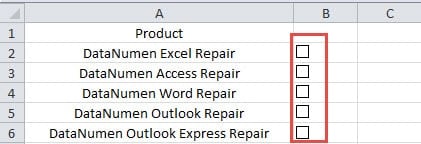
Kui märgite ühe märkeruudu, peab teatud lahter teatud sisu peitma või näitama. Ja allpool on 3 meetodit selle ülesande saavutamiseks.
1. meetod: linkige lahtrid
Selle meetodi puhul saate linkida märkeruudud teatud lahtritega.
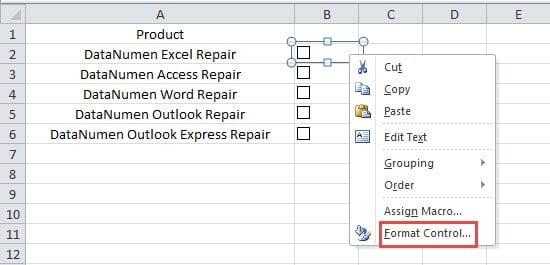
- Paremklõpsake ühte märkeruutu töölehel.
- Seejärel klõpsake alammenüüs valikut "Vormingu juhtimine".
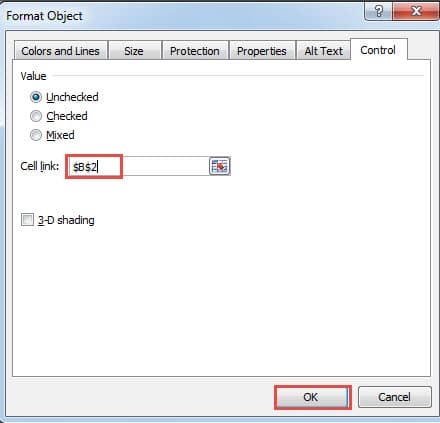
- Pärast seda sisestage määratud lahtri viide tekstikasti "Cell link". Siin saate kasutada ka hiirt ja valida lahtri otse. Kuid ärge unustage kasutada absoluutset viidet. Ja selles näites kasutame linklahtrina lahtrit B2.

- Seejärel klõpsake praeguses aknas nuppu "OK".
Järgmisena jõuate tagasi töölehe juurde. Algul pole lahtris B2 sisu.
Märkeruudu märkimisel kuvatakse lahtris B2 väärtus "TRUE". Kui eemaldate märkeruudu, kuvatakse lahtris "FALSE".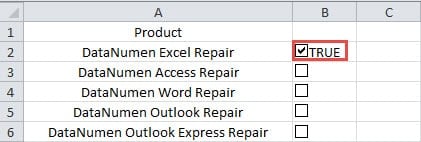
- Nüüd korrake ülaltoodud samme ja linkige teised märkeruudud lahtritega. Seega, kui märkeruutude väärtused muutuvad, muutub ka lingitud lahtrite sisu. Lisaks saate lahtrite sisu ka käsitsi kustutada.
2. meetod: kasutage funktsiooni IF
Selle meetodi puhul peate veenduma, et märkeruudud on seotud teatud lahtritega. Seega saate teatud sisu kuvamiseks kasutada funktsiooni IF.
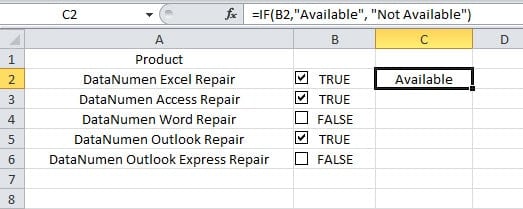
- Klõpsake lahtril, kus peate sisu kuvama. Siin klõpsame sellel töölehel lahtrit C2.
- Ja seejärel sisestage töölehel järgmine valem:
=IF(B2,Saadaval, Pole saadaval)
Siin näete, et see valem kasutab tulemust lingitud lahtris B2. Seega peate linkima ka nende märkeruutude jaoks lahtrid. Selles valemis saate ka sisu vastavalt oma vajadusele muuta.
- Ja seejärel vajutage klaviatuuril nuppu "Enter". Seetõttu näete tulemust kohe lahtris.

- Nüüd topeltklõpsake lahtri C2 täitmise käepidet ja täitke valem teistes lahtrites.

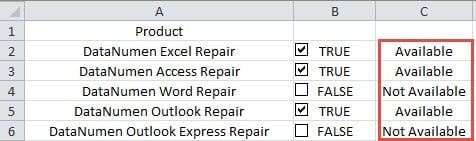
Kui muudate märkeruutude väärtust, muutub vastavalt ka tulemus lahtrites.
3. meetod: kasutage VBA makrot
Teisest küljest, kui te ei soovi lahtreid linkida ja soovite teatud lahtrites teatud sisu kuvada, võite kasutada VBA makrot. Ja siin näitame teile selle ülesande lõpuleviimise samme.
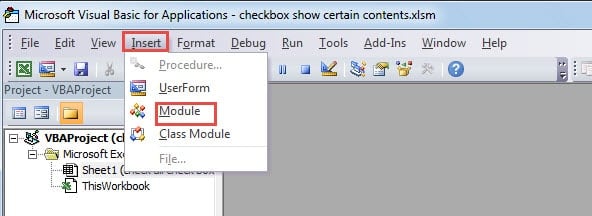
- Vajutage klaviatuuril kiirklahve "Alt + F11".
- Järgmisena klõpsake tööriistaribal nuppu "Lisa".
- Seejärel valige rippmenüüst valik "Moodul".

- Nüüd kopeerige järgmised VBA koodid uude moodulisse.
Sub ShowContent()

    Dim CheBox As CheckBox, i As Integer

    i = 2

    For Each CheBox In ActiveSheet.CheckBoxes

        If CheBox.Value = -4146 Then

            Range("C" & i) = "Not Available"

        Else

            If CheBox.Value = 1 Then

                Range("C" & i) = "Available"

            End If

        End If

        i = i + 1

    Next

End Sub

'assign macro for all the checkboxes in this worksheet

Sub AssignMacro()

    Dim CheBox As CheckBox

    For Each CheBox In ActiveSheet.CheckBoxes

        CheBox.OnAction = "ShowContent"

    Next CheBox

End Sub
Koodis on kaks protseduuri. Esimene alam näitab teatud sisu teatud lahtrites vastavalt märkeruutude väärtustele. Ja teine alam määrab esimese makro kõikidele selle töölehel partiidena märkeruutudele. Lisaks võite oma tegelikul töölehel muuta ka mõnda elementi, et muuta VBA koodid kättesaadavaks.
- Ja nüüd klõpsake teisel alam.
- Pärast seda klõpsake teise alamprogrammi käivitamiseks nuppu "Run Sub" või vajutage klaviatuuril nuppu "F5".
- Nüüd saate naasta töölehel.

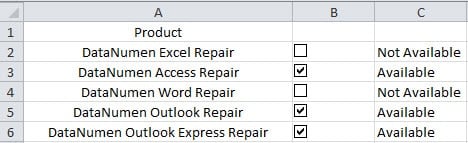
Kui märgite ühe märkeruudu või tühjendate selle, muutub vastavalt ka konkreetse lahtri sisu. Ja te ei pea nende märkeruutude jaoks lahtreid linkima.
3 meetodi võrdlus
Et aidata teil valida kolme meetodi vahel, oleme allolevas tabelis loetletud kõik võimalikud eelised ja puudused.
|
võrdlus |
Lingi lahtrid | Kasutage funktsiooni IF |
Kasutage VBA makrosid |
|
Eelised |
1. Seda meetodit on väga lihtne kasutada, kui peate lahtrites näitama ainult "TRUE" või "FALSE".
2. Võrreldes kahe teise meetodiga on see kõige mugavam meetod. |
1. Saate sisestada valemisse erisisu vastavalt oma vajadusele.
2. Kui te pole VBA makrodega tuttav, saate seda funktsiooni kasutada sisu kuvamiseks. |
1. Kõik märkeruudud on määratud makrodega. Sisu näete, kui märgite märkeruudud või tühjendate need.
2. Saate kuvada teatud sisu lahtrites vastavalt oma vajadusele. |
|
Puudused |
1. Lahtrite ükshaaval linkimine võib maksta palju aega ja energiat.
2. Lahtrid saavad kuvada ainult "TRUE" või "FALSE", mis võib teatud olukorras olla ebamugav. |
1. Selle funktsiooni kasutamisel peate ka lahtrid ükshaaval märkeruutudega siduma.
2. Kui näitate samaaegselt "TRUE" või "FALSE" koos määratud sisuga, ajab teie tööleht sassi. |
1. Kui te pole Exceli VBA-ga tuttav, tekib makro käivitamisel tõenäoliselt probleeme.
2. VBA koodide kasutamine muudab ülesande keerulisemaks. |
Ülaltoodud analüüsi põhjal on teil nüüd nende erinevate meetodite kohta selge arusaam. Seega, kui teil on vaja järgmisel korral kuvada teatud sisu lahtrites vastavalt märkeruutude väärtustele, saate valida meetodi vastavalt oma tegelikule vajadusele.
Looge oma Exceli failide jaoks varundusplaan
Andmekatastroofi halbade tagajärgede vältimiseks on üks tõhusamaid meetodeid failidest varukoopiate tegemine. Seega, kui Exceli failid rikutakse, ei pea te tagajärgede pärast kannatama. Ja kõigi oma failide jaoks peate looma tõhusa varundusplaani. Kuid võib esineda ka olukordi, kus isegi varukoopiad saavad kahjustada. Sellisel juhul saate kasutada kolmanda osapoole tööriista. parandage Exceli faili kahjustus. Kui see taastetööriist ja varufailid on käepärast, ei kaota te enam andmekatastroofi korral andmeid.
Autori sissejuhatus:
Anna Ma on andmete taastamise ekspert DataNumen, Inc., mis on maailmas juhtiv andmete taastamise tehnoloogiate, sealhulgas docx-dokumendi kahjustuste parandamine ja Outlooki remonditarkvaratooted. Lisateabe saamiseks külastage www.datanumenCom