
Selles artiklis keskendume sellele, et näidata teile kolme tõhusat viisi peidetud tekstikastide leidmiseks oma Wordi dokumendis.
Mõnikord eelistame eemaldada dokumendist tekstikastide piirjooned, et muuta see organiseeritumaks. Kui teil on aga vaja dokumenti hiljem üle vaadata, võib tekstikasti asukoha leidmine olla keeruline. Seega oleks praktiline vajadus leida oma dokumendist peidetud tekstikastid.
1. meetod: kasutage käsku Otsi
- Kõigepealt vajutage dokumendi algusesse minemiseks klahvikombinatsiooni Ctrl+Home.
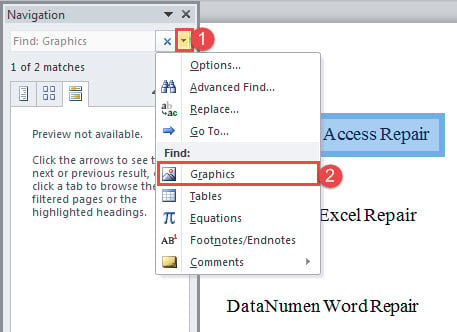
- Seejärel klõpsake vahekaardil "Kodu" käsku "Leia", et avada paan "Navigeerimine".
- Järgmisena klõpsake rippmenüül ja valige seal "Graafika".

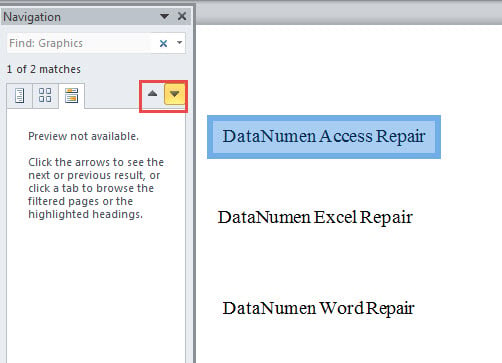
- Pange tähele, et see viib teid dokumendi iga graafiku juurde. Ja nüüd on esimene graafik valikus. Eelmise või järgmise tulemuse juurde naasmiseks klõpsake nuppu "Eelmine otsingutulemus" või "Järgmine otsingutulemus".

- Lõpuks, kui teil on valitud tekstikast, saate vahekaardi „Vorming” käivitamiseks klõpsata sellel. Seejärel määrake kasti kontuuri stiil.
2. meetod: ruudustiku kuvamine dokumendis
- Alustuseks klõpsake lindil vahekaarti "Vaade".
- Seejärel märkige valik "Võrgujooned".

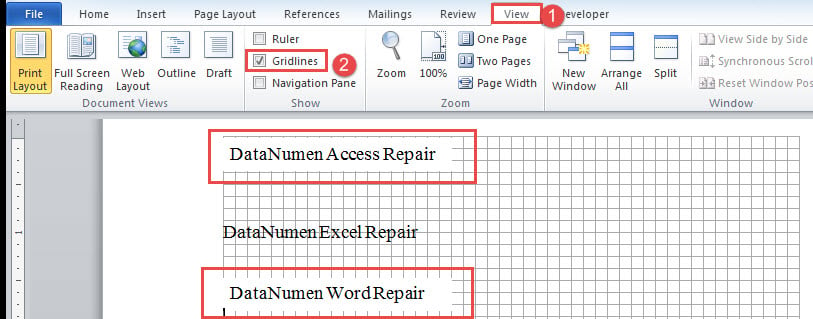
Järgmisena näete kõiki tekstikaste valgetes ruutudes, näiteks allpool:
3. meetod: tekstikastide piirjoonte määramiseks käivitage VBA koodid
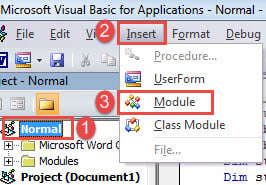
- Esiteks avage VBA redaktor, vajutades klahvikombinatsiooni „Alt + F11”.
- Järgmisena klõpsake vasakpoolses veerus "Tavaline".
- Seejärel klõpsake menüüribal vahekaarti "Sisesta".
- Ja valige rippmenüüst "Moodul".

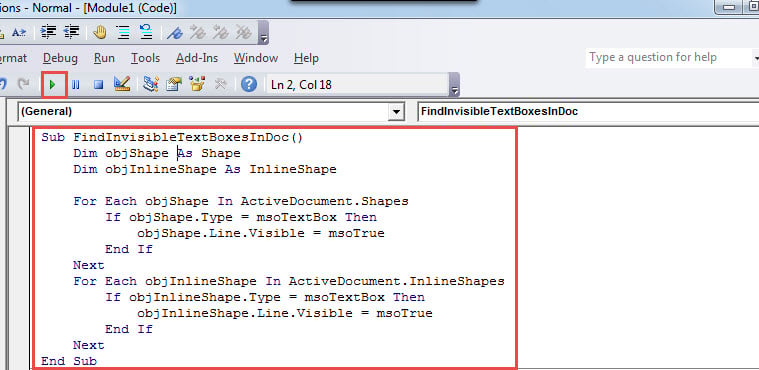
- Järgmisena avage uus moodul topeltklõpsuga ja kleepige sinna järgmised koodid:
Sub FindInvisibleTextBoxesInDoc()
  Dim objShape As Shape
  Dim objInlineShape As InlineShape

  For Each objShape In ActiveDocument.Shapes
    If objShape.Type = msoTextBox Then
      objShape.Line.Visible = msoTrue
    End If
  Next objShape
  For Each objInlineShape In ActiveDocument.InlineShapes
    If objInlineShape.Type = msoTextBox Then
      objInlineShape.Line.Visible = msoTrue
    End If
  Next objInlineShape
End Sub
- Viimaseks, kuid mitte vähem tähtsaks, klõpsake koodide käivitamiseks nuppu "Käivita" või "F5". Nüüd olete lisanud kõikidele tekstiväljadele piirjooned.

3 meetodi võrdlus
| Meetodid | Eelised | Puudused |
| 1. meetod: kasutage käsku Otsi | See viib teid ükshaaval iga dokumendi graafiku juurde ja te ei jäta ühtegi tekstikasti märkamata. | See leiab dokumendist kõik graafikud, nii et vormindatava tekstikasti avamine võib võtta üsna kaua aega. |
| 2. meetod: ruudustiku kuvamine dokumendis | Lihtne viis ja hõlpsasti äratuntavad tekstikastid | 1. Teie tekstikastidel peab olema kuju täitmise stiil. Kui ei, siis see meetod ei tuvasta peidetud tekstikaste.
2. Veenduge, et tekstikastid oleks enne tekstide sisestamist sisestatud. Või ei suuda see meetod peidetud tekstikaste ära tunda. |
| 3. meetod: tekstikastide piirjoonte määramiseks käivitage VBA koodid | Kiire viis dokumendi kõikide tekstiväljade piirjoonte lisamiseks ja kuvamiseks. | Dokumendis käsitsi navigeerides peate minema konkreetsesse tekstikasti. |
Lahendused kahjustatud dokumentidele
Aeg-ajalt juhtub, et saate ahendatud Wordi või katkise dokumendi, millele te ei pääse juurde. Siis tunnete, et on kiireloomuline docx taastamine. Sellise stsenaariumi korral on vaja piisavat remonditööriista. See on ka põhjus, miks soovitame teil selle eelnevalt hankida.
Autori sissejuhatus:
Vera Chen on andmete taastamise ekspert DataNumen, Inc., mis on maailmas juhtiv andmete taastamise tehnoloogiate, sealhulgas taasta xls ja pdf tarkvaratooted. Lisateabe saamiseks külastage www.datanumenCom