
Selles postituses on meie eesmärk pakkuda teile kahte võimalust navigeerimispaani kuvamiseks ainult ühes konkreetses Wordi dokumendis.
Need, kes kasutavad palju navigeerimispaani, on kindlasti märganud, et see jääb alles pärast selle käivitamist kõigi edaspidi avatavate dokumentide jaoks. Seega peate selle sulgemiseks käsitsi klõpsama nuppu "Sule". See globaalne funktsioon võib mõnikord olla tüütu, eriti kui tahame, et see oleks avatud ainult ühe konkreetse dokumendi jaoks.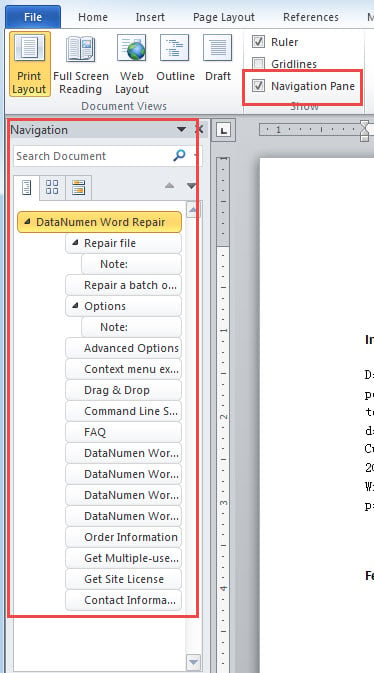
Selle probleemi lahendamiseks vajame Wordi makro abi.
1. meetod: sagedast nime ja asukoha muutmist nõudvate dokumentide makro
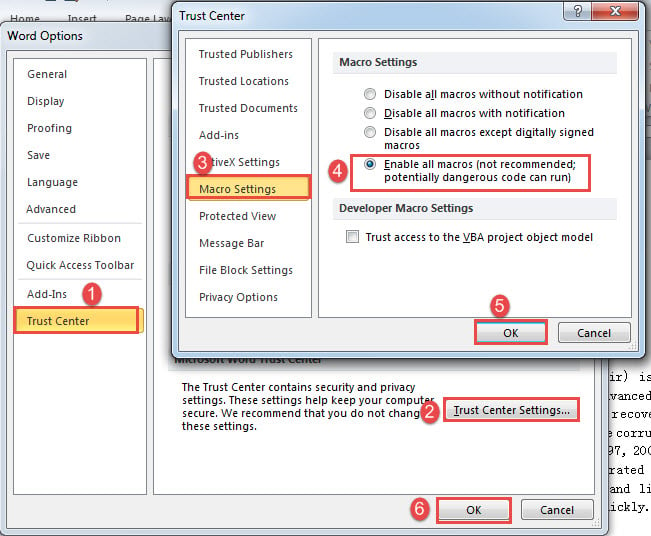
- Esiteks, kuna me peame saama makrot konkreetses dokumendis käivitada, peame esmalt muutma makro sätteid. Dialoogiboksi Wordi suvandid avamiseks klõpsake "Fail" ja seejärel "Valikud". Seejärel klõpsake nuppu "Usalduskeskus" ja "Usalduskeskuse sätted". Järgmisena klõpsake nuppu "Makro sätted" ja valige "Luba kõik makrod". Klõpsake mõlemas kastis "OK".

- Nüüd vajutage VBA redaktori avamiseks "Alt + F11".
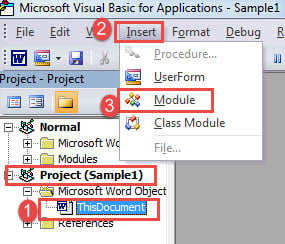
- Järgmisena klõpsake selle konkreetse dokumendi projekti all nuppu "See dokument".
- Klõpsake vahekaarti "Sisesta" ja valige "Moodul".

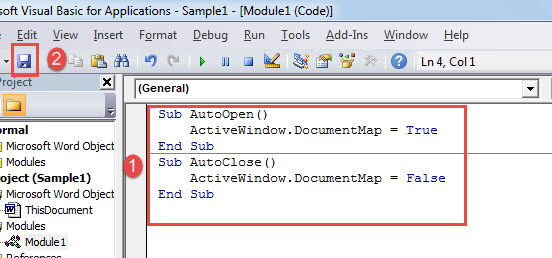
- Seejärel topeltklõpsake moodulil ja kleepige parempoolsesse ruumi järgmised koodid:
Sub AutoOpen()
  ActiveWindow.DocumentMap = True
End Sub
Sub AutoClose()
  ActiveWindow.DocumentMap = False
End Sub
- Klõpsake nuppu "Salvesta".

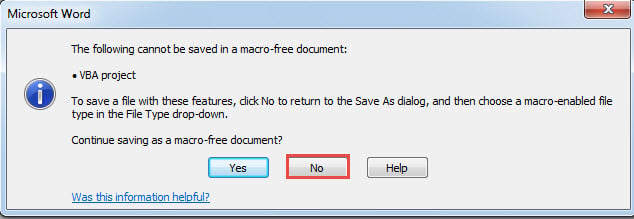
- Nüüd on sõnumikast. Klõpsake nuppu "Ei".

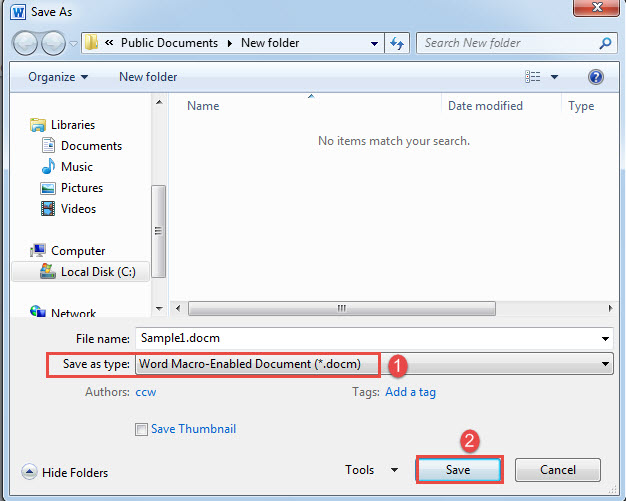
- Valige aknas „Save As” salvestamise tüübiks „Word Macro-Enabled Macro”.
- Klõpsake nuppu „Salvesta“.

Nüüd on navigeerimispaan avatud ainult konkreetse dokumendi jaoks.
2. meetod: Wordi makro fikseeritud nime ja teega dokumentide jaoks
- Alustamiseks avage Word ja vajutage VBA redaktori käivitamiseks klahvikombinatsiooni „Alt + F11“.
- Klõpsake projektis "Tavaline" nuppu "Insert" ja valige "Moodul".
- Siiski topeltklõpsake moodulil, et avada kodeerimisala ja kleepida järgmine makro:
Sub AutoOpen()
  Dim strDocName As String
  Dim strDocpath As String
  Dim nDocName As Integer
  Dim nDocpath As Integer

  strDocName = "Sample.docx"
  strDocpath = "E:\Temp"
  '  If the two strings sort equally, Returns 0.
  nDocName = StrComp(ActiveDocument.Name, strDocName, vbTextCompare)
  nDocpath = StrComp(ActiveDocument.Path, strDocpath, vbTextCompare)

  If nDocName = 0 Then
    If nDocpath = 0 Then
      ActiveWindow.DocumentMap = True
    End If
  Else
    ActiveWindow.DocumentMap = False
  End If
End Sub
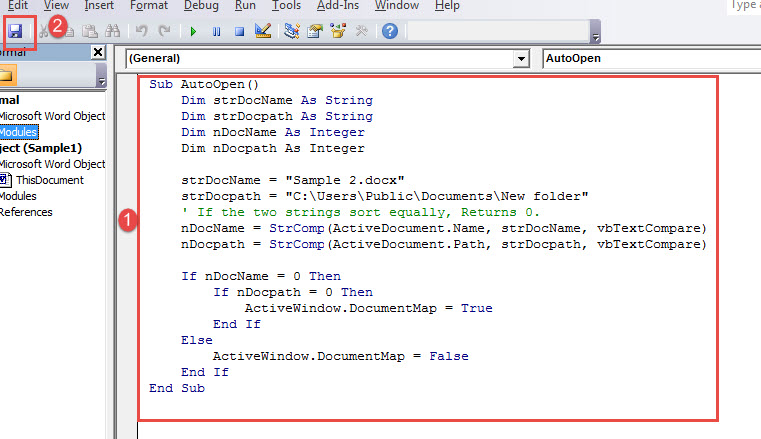
- Järgmisena klõpsake nuppu "Salvesta".

märkused:
- Asendage koodireal "strDocName = "Sample 2.docx"" "Sample 2.docx" oma failinimega.
- Koodireal "strDocpath = "C:\Users\Public\Documents\New folder"" asendage "C:\Users\Public\Documents\New kaust" selle kausta teega, kuhu fail on salvestatud. Pidage meeles, et lõpus pole "\".
2 meetodi võrdlus
| Meetodid | Eelised | Puudused |
| 1. meetod: sagedast nime ja asukoha muutmist nõudvate dokumentide makro | Dokumendi nime või tee muutmine ei mõjuta efekti. | 1. Peate dokumendi salvestama .docm-tüübina, mis nõuab veel mõnda sammu.
2. Enne faili .docm tüübina salvestamist peate muutma makro sätteid. 3. Mõnikord ei ole funktsioon väga stabiilne. |
| 2. meetod: Wordi makro fikseeritud nime ja teega dokumentide jaoks | 1. Te ei pea dokumenti teist tüüpi salvestama.
2. See sobib fikseeritud nime ja teega dokumentidele. |
Kui soovite dokumenti teisaldada või selle nime muuta, peate makrot muutma. |
Aadress Wordi probleemid
Oleme igapäevases kasutuses enam-vähem kokku puutunud Wordi vigadega. Ja ootamatu saabub täiesti ilma märgita. Sel põhjusel, et vähendada mõju docx kahju, soovitame teil enne silmapaistvat taastamistööriista käes hoida.
Autori sissejuhatus:
Vera Chen on andmete taastamise ekspert DataNumen, Inc., mis on maailmas juhtiv andmete taastamise tehnoloogiate, sealhulgas rikutud Excel ja pdf tarkvaratooted. Lisateabe saamiseks külastage www.datanumenCom