
Selles artiklis tutvustame teile kahte meetodit kõigi Wordi dokumendi piltide ja tekstiväljade tsentreerimiseks.
Pildid ja kujundid, näiteks tekstikastid, mängivad suurepärase dokumendi loomisel üliolulist rolli. Kuna lisatakse üha rohkem pilte ja kujundeid, hakkab tekkima vajadus integreerida nende vormindamine, näiteks tsentreerimine.
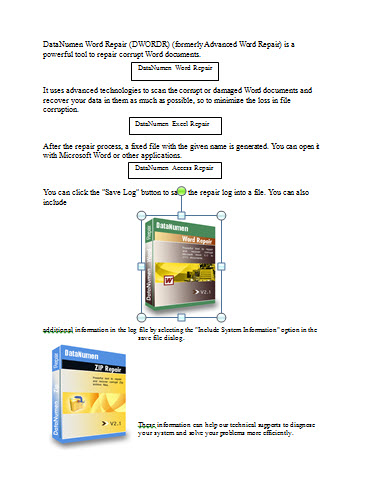
Mida peaksite teadma, on see, et kõik dokumenti sisestatud pildid on seatud paigutusele "Koos tekstiga", samas kui tekstikastid on voolavad kujundid. Saate muuta pildi paigutust vastavalt vajadusele, kuid nende tsentreerimiseks peate arvestama teksti murdmisega. Kuna tekstivormingut saab kergesti muuta, jättes teile paigutuse, mis teile ei meeldi.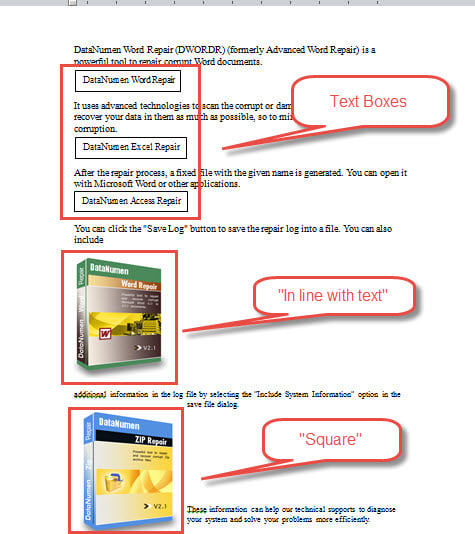
Seetõttu keskendume kahele võimalusele piltide ja tekstikastide tsentreerimiseks „Koos tekstiga”.
1. meetod: tsentreerige üks pilt või tekstikast käsitsi
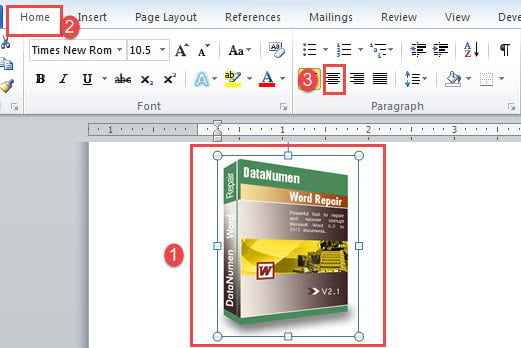
Pildi „Koos tekstiga” tsentreerimiseks toimige järgmiselt.
- Esmalt klõpsake pildil selle valimiseks.
- Teiseks klõpsake vahekaardi "Kodu" all "Lõige" rühmas "Kesk". Või võite selle asemel kasutada otseteid “Ctrl+E”.

Seejärel järgige tekstikasti keskele järgnevaid juhiseid.
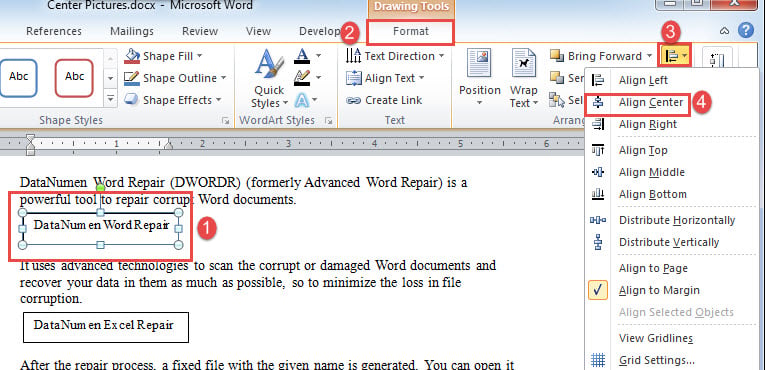
- Samamoodi klõpsake tekstikasti, et see oleks valitud.
- Seejärel klõpsake jaotises "Joonistustööriistad" vahekaarti "Vorming".
- Järgmisena klõpsake rühmas "Korraldamine" nuppu "Joonda".
- Ja valige selle rippmenüüst "Joonda keskus".

2. meetod: mitme pildi või tekstikasti automaatne pakkimine
Enamik meist eelistaks pingutuse kokkuhoiuks automaatset protsessi. Palun olge nüüd kohal.
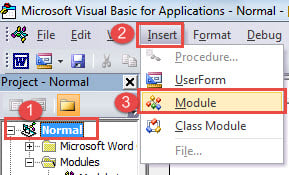
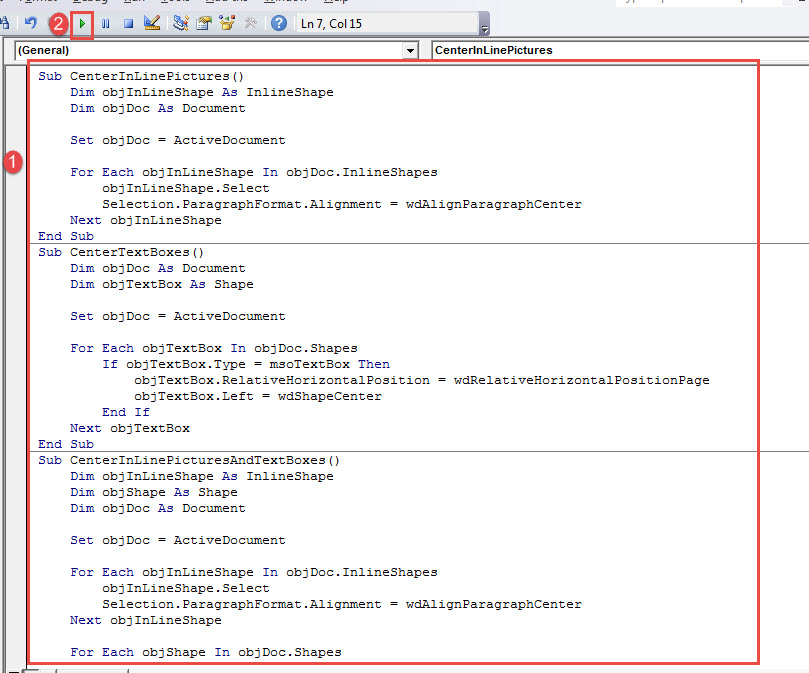
- Kõigepealt vajutage VBA redaktori avamiseks klahvikombinatsiooni Alt + F11.
- Järgmisena klõpsake nuppu "Tavaline" projekt.
- Klõpsake vahekaarti "Sisesta" ja valige "Moodul".

- Seejärel topeltklõpsake moodulil, et tuua esile parempoolses redigeerimisruum.
- Keskmiste piltide kõrvale kleepige sinna järgmised koodid:
Sub CenterInLinePictures()
  Dim objInLineShape As InlineShape
  Dim objDoc As Document

  Set objDoc = ActiveDocument

  For Each objInLineShape In objDoc.InlineShapes
    objInLineShape.Select
    Selection.ParagraphFormat.Alignment = wdAlignParagraphCenter
  Next objInLineShape
End Sub
Kõigi tekstiväljade tsentreerimiseks vajate allolevat makrot:
Sub CenterTextBoxes()
  Dim objDoc As Document
  Dim objTextBox As Shape

  Set objDoc = ActiveDocument

  For Each objTextBox In objDoc.Shapes
    If objTextBox.Type = msoTextBox Then
      objTextBox.RelativeHorizontalPosition = wdRelativeHorizontalPositionPage
      objTextBox.Left = wdShapeCenter
    End If
  Next objTextBox
End Sub
Nii piltide kui ka tekstikastide tsentreerimiseks peate kasutama seda:
Sub CenterInLinePicturesAndTextBoxes()
  Dim objInLineShape As InlineShape
  Dim objShape As Shape
  Dim objDoc As Document

  Set objDoc = ActiveDocument

  For Each objInLineShape In objDoc.InlineShapes
    objInLineShape.Select
    Selection.ParagraphFormat.Alignment = wdAlignParagraphCenter
  Next objInLineShape

  For Each objShape In objDoc.Shapes
    If objShape.Type = msoTextBox Then
      objShape.RelativeHorizontalPosition = wdRelativeHorizontalPositionPage
      objShape.Left = wdShapeCenter
    End If
  Next objShape
End Sub
- Lõpuks klõpsake nuppu "Käivita" või vajutage "F5".


Probleemid aadressidokumentidega
Ükskõik kui vastumeelselt peame tunnistama, et Word pole lollikindel. Selle lagunemine võib pärimisel põhjustada dokumentide rikkumist rikutud docx võib meie pärast südant murda. Sellise ärevuse leevendamiseks on soovitatav hankida eelnevalt dokumentide taastamise tööriist. Siis ei pea te andmete kadumise pärast muretsema.
Autori sissejuhatus:
Vera Chen on andmete taastamise ekspert DataNumen, Inc., mis on maailmas juhtiv andmete taastamise tehnoloogiate, sealhulgas xlsx korruptsioon ja pdf tarkvaratooted. Lisateabe saamiseks külastage www.datanumenCom